Utilizzare i documenti Workfront nelle app Creative Cloud
Quando un progetto Workfront è disponibile nel pannello Progetti Creative Cloud, potete utilizzarne i documenti direttamente da Photoshop, Illustrator o InDesign.
Prerequisiti
- La tua organizzazione deve utilizzare una versione di Workfront che supporti l’archiviazione cloud di Adobe.
- Workfront e Photoshop, Illustrator o InDesign devono avere diritto nella stessa organizzazione Adobe Identity Management System (IMS).
Requisiti di accesso
| table 0-row-2 1-row-2 layout-auto html-authored no-header | |
|---|---|
| Versione Adobe Workfront | Flusso di lavoro di Ultimate, con l'archiviazione cloud Adobe abilitata |
| Autorizzazioni sugli oggetti |
Accesso in visualizzazione a un progetto per visualizzarlo nel pannello Progetti Creative Cloud Modificare l’accesso a un progetto per aggiungerlo, modificarlo o eliminarlo |
Per informazioni, consulta Requisiti di accesso nella documentazione di Workfront.
Accedere a un progetto Workfront
La struttura di cartelle Documenti in un progetto Workfront si riflette nel pannello Progetti. Quando si apre un documento da una cartella di progetto, lo si modifica e lo si salva, le modifiche vengono visualizzate in Workfront.
Per accedere a un progetto Workfront in Photoshop, Illustrator o InDesign:
-
Apri Photoshop, Illustrator o InDesign.
-
Nel pannello Progetti sul lato sinistro dell’app, seleziona il progetto Workfront che desideri aprire.

-
Aprire un documento nel progetto per modificarlo. Dopo aver salvato le modifiche, queste vengono automaticamente salvate nuovamente nel progetto Workfront.
Salvare un nuovo documento in Workfront da un’app Creative Cloud
È possibile salvare un nuovo file in Workfront oppure una nuova copia di un file esistente in Workfront da Photoshop, Illustrator o InDesign.
Per salvare un nuovo documento in Workfront:
-
Apri Photoshop, Illustrator o InDesign e crea un nuovo file.
-
Nel menu principale, effettuate una delle seguenti operazioni:
- Per salvare un nuovo file, fare clic su Salva.
- Per salvare una nuova copia di un file esistente, fare clic su Salva con nome.
-
Nella finestra di dialogo Salva con nome, seleziona Salva in documenti cloud, quindi scegli il progetto Workfront necessario.
note NOTE Quando si salva un documento già nel progetto Workfront, la finestra di dialogo Salva con nome non si apre. Puoi selezionare un progetto Workfront, salvarlo in un’altra cartella o scegliere un altro progetto Workfront. 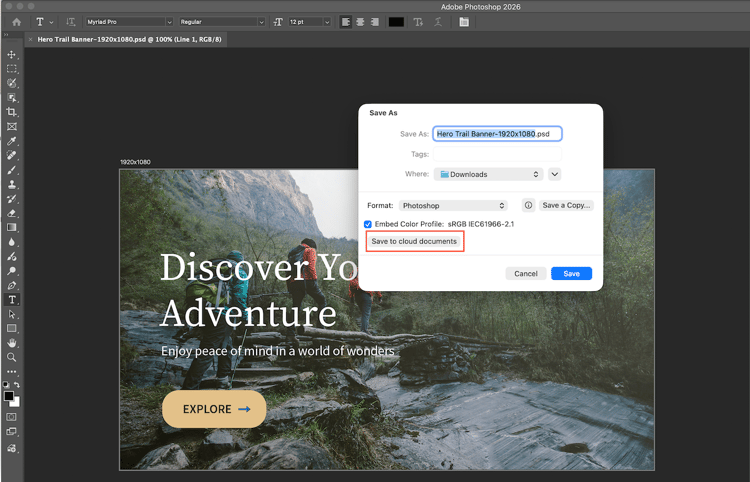
-
Scegli una cartella documenti, quindi fai clic su Salva. Se non si sceglie una cartella, il documento viene salvato nella cartella principale del progetto.

Richiedere un’approvazione per un documento
È possibile aggiungere un’approvazione del documento in Workfront a qualsiasi documento caricato da Photoshop, Illustrator o InDesign, o da Adobe Cloud Drive, come qualsiasi altro documento. Per ulteriori informazioni, vedere Creare un flusso di lavoro di approvazione documento.
Gestire le versioni di un documento in Workfront da un’app Creative Cloud
Quando si salva un documento da Photoshop, Illustrator o InDesign a Workfront, le modifiche salvate vengono visualizzate nel file Corrente della scheda Versioni e contrassegnate con il badge “Nuovi aggiornamenti”.
È possibile richiedere un’approvazione sul file corrente anziché caricare una nuova versione del documento. Per ulteriori informazioni, vedere Richiedere un’approvazione per il file corrente.

Richiedi approvazione sul file corrente
Per richiedere l’approvazione del file corrente di un documento in Workfront:
-
Vai al progetto in Workfront che contiene il documento su cui desideri richiedere l’approvazione.
-
Apri il documento e passa alla scheda Versioni.
-
Nel file corrente, fai clic sul menu Altro, quindi fai clic su Richiedi approvazione.
-
Nella finestra di dialogo Richiedi approvazione, segui i passaggi descritti in Crea un flusso di lavoro di approvazione documento per creare l’approvazione.
