Creare gerarchie di aree di lavoro
In qualità di responsabile dell’area di lavoro, in Adobe Workfront Planning è possibile creare più gerarchie di aree di lavoro tra tipi di record.
Dopo aver connesso i tipi di record all’interno di un’area di lavoro, è possibile creare una gerarchia che organizzi tali connessioni.
Le gerarchie organizzano i tipi di record e di oggetti in relazioni padre-figlio e possono contenere fino a 4 tipi di oggetto ciascuno. Puoi creare fino a 5 gerarchie in un’unica area di lavoro.
Se non esiste già una connessione tra due tipi di record, è possibile crearla durante l’impostazione della gerarchia. Una volta definita, la gerarchia stabilisce un percorso strutturato tra tipi di record correlati all’interno dell’area di lavoro.
Le gerarchie generano breadcrumb per i rispettivi record visualizzati nelle intestazioni. In questo modo, gli utenti sanno dove si trovano nella gerarchia in qualsiasi fase del flusso di lavoro.
Per informazioni generali sulle gerarchie e sulle breadcrumb, vedere Panoramica sulle gerarchie e sulle breadcrumb.
Requisiti di accesso
| table 0-row-0 1-row-0 2-row-2 3-row-2 4-row-2 5-row-2 6-row-2 layout-auto html-authored no-header | |
|---|---|
| Pacchetto Adobe Workfront |
|
| Licenza di Adobe Workfront | Standard flusso di lavoro |
| Licenza Adobe Planning | Standard di pianificazione |
| Configurazione del livello di accesso | È necessario aggiungere sia un flusso di lavoro che un tipo di licenza Planning al livello di accesso quando si dispone sia di un flusso di lavoro che di un pacchetto Planning |
| Autorizzazioni sugli oggetti |
Gestire le autorizzazioni per un’area di lavoro Gli amministratori di sistema dispongono delle autorizzazioni per tutte le aree di lavoro, incluse quelle non create |
Per ulteriori informazioni sui requisiti di accesso a Workfront, vedere Requisiti di accesso nella documentazione di Workfront.
Creare una gerarchia di workspace
-
Fai clic su una scheda dell’area di lavoro.
-
Fai clic sul menu Altro

Per impostazione predefinita, viene aperta la sezione Gerarchie. -
Fai clic su Nuova gerarchia nell’angolo superiore destro della pagina Gerarchie.
-
Fare clic su Aggiungi oggetto e selezionare un tipo di oggetto dal menu a discesa. Questo sarà il primo tipo di oggetto nella gerarchia.
Il primo tipo di oggetto può essere solo un tipo di record di Planning.
I progetti Workfront non possono essere selezionati come padri di altri tipi di oggetto in una gerarchia.
-
Fai clic su Aggiungi oggetto per aggiungere un secondo tipo di oggetto, che è il primo figlio nella gerarchia, quindi seleziona un altro tipo di oggetto nel menu a discesa.
Ogni tipo di oggetto aggiuntivo diventa figlio dei tipi di oggetto precedenti.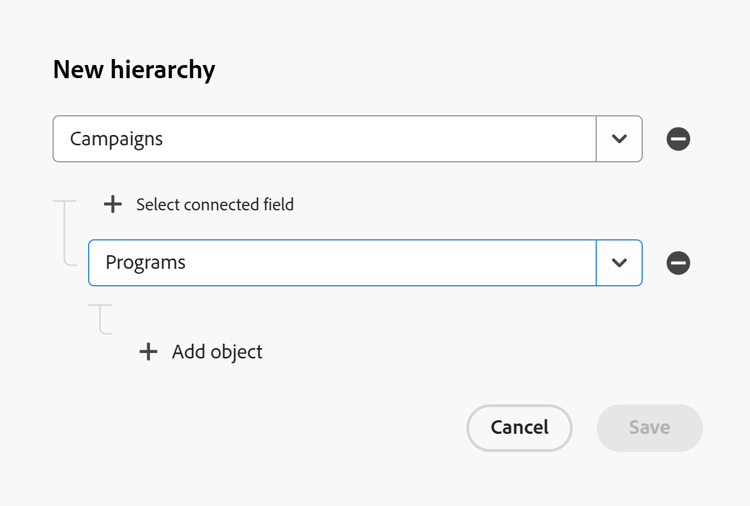
-
Fare clic su Seleziona campo connesso per indicare quale campo connette i due oggetti.
-
(Condizionale) Se sono presenti più campi di connessione, selezionane uno dall’elenco,
Oppure
Fare clic su Aggiungi nuova connessione per aggiungere un nuovo campo connessione.
In questo modo viene creato un campo di connessione dal tipo di record utilizzato come padre e un campo di connessione corrispondente dal tipo di record utilizzato come figlio.
Se stai creando una connessione a progetti Workfront, non viene creato alcun campo nel progetto.
-
(Condizionale) Se non sono disponibili campi connessi, fare clic su Crea connessione e aggiungere una nuova connessione, quindi fare clic su Salva.
-
(Condizionale) Se stai aggiungendo una nuova connessione, effettua le seguenti operazioni:
-
Aggiungi un nome per il campo connesso nella casella Nome.
-
Selezionare uno dei tipi di connessione seguenti:
- Molti a molti
- Uno a molti
- Molti a uno
- Uno a uno
-
Selezionare uno dei tipi di aspetto dei record riportati di seguito.
- Nome e immagine
- Nome
- Immagine
Per ulteriori informazioni, vedere Connetti tipi di record.
-
Fai clic su Salva.
-
-
(Condizionale) Se il campo Crea campo corrispondente nel tipo di record collegato non è stato selezionato al momento della creazione del campo connesso, viene visualizzato un errore e occorre prima effettuare le seguenti operazioni:
- Fare clic su Annulla nella casella Nuova gerarchia.
- Fare clic sulla freccia indietro a sinistra del nome dell’area di lavoro, quindi fare clic sulla scheda del tipo di record che si desidera scegliere come padre.
- Apri la visualizzazione tabella del tipo di record selezionato nel passaggio precedente, quindi vai al campo connessione con il tipo di oggetto che desideri utilizzare come figlio, passa il puntatore sull’intestazione della colonna, quindi fai clic sul campo Modifica.
- Attiva l’impostazione Crea campo corrispondente nel tipo di record collegato, quindi fai clic su Salva.
- Torna all’area Impostazioni dell’area di lavoro e fai di nuovo clic su Nuova gerarchia, quindi segui i passaggi per creare una gerarchia.
-
(Facoltativo) Continua ad aggiungere fino a 4 tipi di oggetto alle gerarchie seguendo la procedura descritta sopra. È possibile aggiungere prima tutti i tipi di oggetto e quindi i campi di connessione tra di essi.
-
(Facoltativo) Fai clic sull’icona Rimuovi

-
Fai clic su Salva per salvare la gerarchia.
note tip TIP Il pulsante Salva è inattivo se non sono presenti tutti i campi connessi. Si verificano le seguenti situazioni:
- La gerarchia viene aggiunta alla sezione Gerarchie dell’area di lavoro.
- I record che popolano i campi di connessione visualizzano tutte le connessioni nelle relative breadcrumb quando si passa alla pagina di un record.
note NOTE È possibile collegare un record da un tipo di record figlio a un massimo di 10 record da un tipo di record padre. Per ulteriori informazioni, vedere Panoramica della gerarchia e delle breadcrumb. -
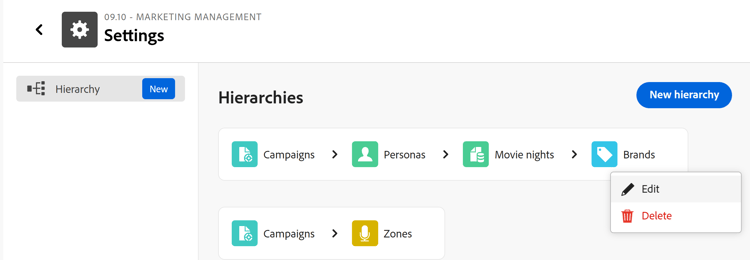
(Facoltativo) Passa il puntatore del mouse su una gerarchia, quindi fai clic sul menu Altro.
-
Fare clic su una delle seguenti opzioni:
- Modifica: apre la casella Modifica gerarchia in cui è possibile apportare modifiche.
- Elimina: la gerarchia verrà eliminata definitivamente. Non è possibile recuperare le gerarchie eliminate. I campi di connessione non vengono eliminati.
-
(Facoltativo) Fare clic sul nome dell’ultimo tipo di record nella gerarchia, quindi sul nome di un record nella visualizzazione del tipo di record. Verrà aperta la pagina dei dettagli del record. Trovare la gerarchia creata nel breadcrumb di un record nella parte superiore della pagina del record.
Per ulteriori informazioni, vedere Gestire il layout della pagina record.