Configurare le regole business di tipo record
Le informazioni contenute in questa pagina si riferiscono a funzionalità non ancora generalmente disponibili. È disponibile solo nell’ambiente di anteprima per tutti i clienti. Dopo il rilascio in anteprima, le stesse funzioni sono disponibili mensilmente nell’ambiente di produzione per i clienti che hanno abilitato i rilasci rapidi.
Per informazioni sulle versioni rapide, vedere Abilitare o disabilitare le versioni rapide per l’organizzazione.
È possibile configurare le regole business per i tipi di record di Adobe Workfront Planning per indicare che alcuni campi sono obbligatori prima che un’azione su un record di quel tipo sia consentita o impedita.
A seconda del modo in cui la regola viene formulata, è possibile consentire o vietare le azioni seguenti sui record se vengono soddisfatte le regole aziendali definite:
- Modificare o meno un record
- Eliminare o non eliminare un record
Requisiti di accesso
| table 0-row-0 1-row-0 2-row-2 3-row-2 4-row-2 5-row-2 6-row-2 layout-auto html-authored no-header | |
|---|---|
| Pacchetto Adobe Workfront |
|
| Licenza di Adobe Workfront | Collaboratore flusso di lavoro o versione successiva |
| Licenza Adobe Planning | Standard di pianificazione |
| Configurazione del livello di accesso | È necessario aggiungere sia un flusso di lavoro che un tipo di licenza Planning al livello di accesso quando si dispone sia di un flusso di lavoro che di un pacchetto Planning |
| Autorizzazioni sugli oggetti |
Gestire le autorizzazioni per un’area di lavoro e per un tipo di record Gli amministratori di sistema dispongono delle autorizzazioni per tutte le aree di lavoro, incluse quelle non create |
Per ulteriori informazioni sui requisiti di accesso a Workfront, vedere Requisiti di accesso nella documentazione di Workfront.
Considerazioni durante la configurazione delle regole aziendali
-
Le regole business associano una condizione a una modifica di campo o all’eliminazione di un record. La regola entra in gioco solo in un momento specifico e intenzionale: quando un campo sta per diventare un valore di campo configurato nella regola.
-
Una regola si presenta così in un linguaggio semplice: “Prima di poter modificare questo record, il campo di riepilogo della campagna deve avere un valore”.
Se il campo è vuoto, la modifica del record viene bloccata e l’utente riceve un messaggio chiaro che spiega cosa deve risolvere prima di procedere. La modifica è consentita dopo aver aggiornato il campo richiesto e riprovato.
-
Le regole non bloccano la creazione dei record. Gli utenti possono comunque creare record, ma devono assicurarsi che i campi obbligatori non siano vuoti o contengano il valore specificato.
-
Le regole non modificano o eliminano automaticamente i record. La modifica deve essere intenzionale e attivata da un utente.
-
Le regole non vengono applicate retroattivamente: i record precedenti non vengono interessati. Il controllo delle regole viene eseguito solo al successivo tentativo di modifica o eliminazione di un record.
-
Non è possibile aggiungere regole business ai tipi di record globali nelle aree di lavoro principali o secondarie.
-
È possibile creare una condizione per la regola business che faccia riferimento a tutti i tipi di campo ad eccezione dei seguenti:
- Campi formula
- Campi di ricerca
- Campi di riferimento
-
Le regole si applicano a tutti coloro che possono modificare o eliminare record.
-
È possibile avere più regole business per un tipo di record.
Tutte le regole vengono controllate insieme.
Configurare le regole business
-
Passare a una pagina del tipo di record.
-
Da qualsiasi visualizzazione, fare clic sul menu Altro

Viene visualizzata la pagina della tabella Regole business.
-
Fare clic su Nuova regola business.
-
Nella casella della regola Nuova attività aggiungere un nome per la regola business nel primo campo disponibile. Questo campo è obbligatorio
-
(Facoltativo) Aggiungi una descrizione per definire la regola business, quindi fai clic su Salva.
Verrà aperto il modulo di impostazione della regola business.
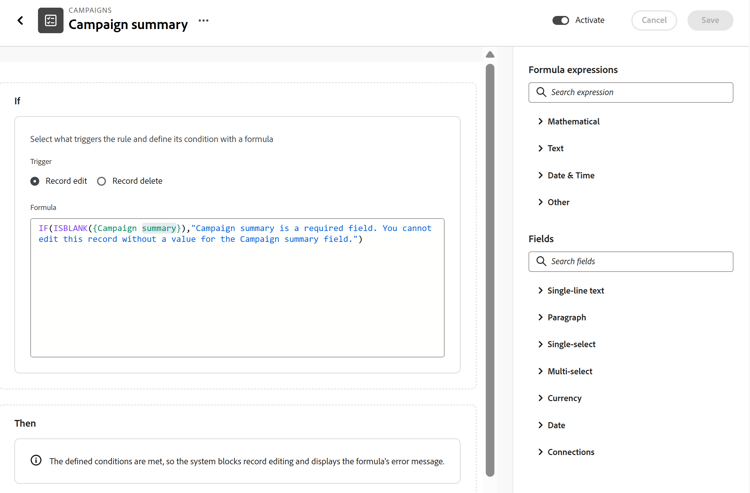
-
Nella sezione If del modulo di configurazione della regola business, scegliere le azioni da limitare o consentire in base a una regola specifica. Scegli tra i seguenti:
- Modifica record: gli utenti potranno modificare o meno il record, se viene soddisfatta la condizione definita in questa regola.
- Eliminazione record: gli utenti potranno eliminare o non eliminare il record se viene soddisfatta la condizione definita in questa regola.
-
Nel campo Formula, aggiungere la regola business. Scegli un operatore per la regola dalla sezione Espressioni formula nel pannello di destra.
Ad esempio, puoi scegliere IF dalla sezione dei campi Other oppure iniziare a digitare “IF”, quindi fare clic su di esso quando viene visualizzato nell’elenco dei suggerimenti.
note tip TIP Si consiglia di selezionare i campi e gli operatori dall’elenco dei suggerimenti, per mantenere corretta la sintassi della regola. -
Scegliere e il campo da rendere obbligatorio per consentire la modifica o l’eliminazione dei record di questo tipo di record.
Ad esempio, puoi digitare l’istruzione seguente per rendere obbligatorio il campo Riepilogo campagna:
code language-none IF(ISBLANK({Campaign summary}),"Campaign summary is a required field. You cannot edit this record without a value for the Campaign summary field.")note tip TIP È possibile aggiungere campi collegati alle regole aziendali, ma prestare attenzione all'utilizzo di istruzioni che cercano un array, anziché un valore di campo. Ad esempio, invece di ISBLANKutilizzaARRAYLENGTH(field)=0.Nel campo Formula sono presenti indicatori quando un campo o un’espressione non sono corretti.
note important IMPORTANT Si consiglia vivamente di includere nella formula della regola le seguenti informazioni per facilitare agli utenti la comprensione di quando un'azione che stanno tentando di eseguire su un record non è consentita: - I campi esatti per i quali è impostata la regola.
- La conseguenza esatta se la regola non viene soddisfatta.
Nella sezione Then della regola business, puoi visualizzare una spiegazione delle funzioni della regola.
-
Fai clic su Attiva per attivare la regola per questo tipo di record, quindi fai clic su Salva.
Le regole vengono applicate subito dopo l’attivazione e tutti gli utenti che dispongono delle autorizzazioni per modificare o eliminare record nel tipo di record selezionato devono seguirle.
-
(Facoltativo) Fare clic sul menu Altro
-
(Facoltativo e consigliato) Fare clic sulla freccia indietro a sinistra delle Regole aziendali nell’intestazione della pagina per visualizzare la pagina del tipo di record e passare alla visualizzazione tabella o aprire la pagina di un record, quindi provare a modificare o eliminare un record per verificare la regola appena creata.
Gestire le regole business
È possibile modificare, eliminare o disattivare le regole business esistenti.
La modifica di una regola esistente non modifica i record esistenti. La regola modificata si applica solo ai record esistenti quando un utente tenta di modificarli o eliminarli.
-
Tornare alla pagina della tabella Regole business per il tipo di record.
-
Trovare la regola che si desidera modificare nella vista tabella.
-
Passa il puntatore del mouse sul nome di una regola attiva, quindi fai clic sul menu Altro
- Modifica: consente di aprire la pagina di impostazione della regola business e di modificare le informazioni sulla regola business.
- Disattiva: impedisce l’attivazione della regola, ma ne conserva la necessità per il futuro.
- Elimina: tutte le informazioni sulla regola vengono eliminate. Non è possibile recuperare le regole eliminate.

Le regole modificate o la disattivazione delle regole si applicano solo ai record futuri e non vengono applicate retroattivamente.
-
(Facoltativo e condizionale) Passa il puntatore del mouse sul nome di una regola business disattivata nella tabella, quindi fai clic su Altro > Attiva per attivare la regola.
La regola viene attivata.