Personalizzare il menu Altro utilizzando un modello di layout
È possibile utilizzare un modello di layout per determinare le opzioni visualizzate quando un utente fa clic sul menu Altro (il menu a tre punti ) durante la visualizzazione dei seguenti oggetti in Adobe Workfront: progetti, attività, problemi, portafogli e programmi.
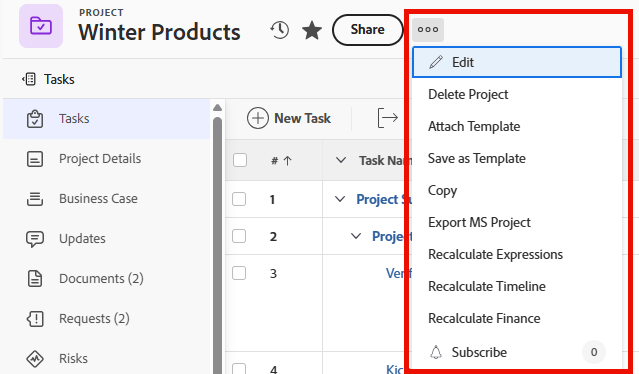
Per informazioni sulla creazione di modelli di layout, vedere Creare e gestire modelli di layout.
Per informazioni sui modelli di layout per i gruppi, vedere Creare e modificare i modelli di layout di un gruppo.
Dopo aver configurato un modello di layout, è necessario assegnarlo agli utenti affinché le modifiche apportate siano visibili agli altri utenti. Per informazioni sull’assegnazione di un modello di layout agli utenti, vedere Assegnare gli utenti a un modello di layout.
Requisiti di accesso
| table 0-row-2 1-row-2 2-row-2 layout-auto html-authored no-header | |
|---|---|
| Pacchetto Adobe Workfront | Qualsiasi |
| Licenza di Adobe Workfront |
Standard Piano |
| Configurazioni del livello di accesso |
Per eseguire questi passaggi a livello di sistema, è necessario disporre del livello di accesso Amministratore di sistema. Per eseguirli per un gruppo, è necessario essere un manager di tale gruppo. |
Per informazioni, consulta Requisiti di accesso nella documentazione di Workfront.
Personalizzare il menu Altro per un’area in Workfront
-
Iniziare a lavorare su un modello di layout, come descritto in Creare e gestire modelli di layout.
-
Nel menu a discesa Personalizza gli utenti visualizzati, fare clic sul nome di un tipo di oggetto o di un’area di Workfront di cui si desidera personalizzare il menu Altro.
-
Fare clic su Seleziona opzioni di menu.
-
Nella casella Seleziona opzioni menu eseguire una delle operazioni seguenti per determinare gli elementi visualizzati dagli utenti nel menu Altro per l’area Workfront o il tipo di oggetto selezionato:
-
Fai clic sulle icone Mostra


-
Trascina gli elementi

note NOTE Se nascondi l'opzione Condividi nel menu Altro per progetti, attività o problemi, il pulsante Condividi è nascosto nell'intestazione dell'oggetto. -
-
Fai clic su Fine.