Concedere l’accesso alle autorizzazioni del brand
Gli utenti ricevono le autorizzazioni di creazione, modifica e pubblicazione del brand dei manager di sistema di Adobe GenStudio quando vengono aggiunti a un gruppo di utenti.
Requisiti di accesso
| table 0-row-2 1-row-2 2-row-2 3-row-2 layout-auto html-authored no-header | |
|---|---|
| Pacchetto Adobe Workfront | Qualsiasi |
| Licenza di Adobe Workfront | Standard |
| Configurazioni del livello di accesso | Devi essere un amministratore di Workfront. |
| Autorizzazioni di Admin Console | Devi essere un amministratore di sistema in Adobe Admin Console. |
Per ulteriori dettagli sulle informazioni contenute in questa tabella, consulta Requisiti di accesso nella documentazione Workfront.
Requisiti
-
L’istanza di Workfront deve avere le approvazioni unificate abilitate.
-
La tua organizzazione deve disporre di GenStudio Foundation.
- Il revisore di intelligenza artificiale in Workfront fornisce le funzionalità disponibili in GenStudio Foundation per i flussi di lavoro di revisione e approvazione delle risorse. Non è necessario accedere direttamente a GenStudio Foundation per completare il lavoro. L’accesso alle funzionalità GenStudio Foundation tramite IA Reviewer rientra nei termini del contratto Workfront.
-
Adobe deve disporre di un accordo Adobe Gen AI firmato su file.
Per ulteriori informazioni sulla firma del contratto, consulta Firmare il contratto di Adobe Gen AI.
1. Configurare le autorizzazioni del brand in Admin Console
Passaggio 1: creare un gruppo di utenti
Crea un nuovo gruppo di utenti in Admin Console per gestire le autorizzazioni per la creazione e la modifica del brand.
Passaggio 2: assegnare un profilo di prodotto al gruppo di utenti
L’adesione associata al profilo assegnato concede a tutti gli utenti di questo gruppo le autorizzazioni GenStudio Brands (creazione, aggiornamento ed eliminazione di brand).
Per assegnare un profilo:
- Passa al gruppo di utenti appena creato.
- Fai clic sulla scheda Profili di prodotto assegnati.
- Fare clic su Assegna profilo.
- Nel popup, seleziona Adobe GenStudio dall’elenco dei prodotti, quindi fai clic su Applica.
- Seleziona il profilo Editor di Adobe GenStudio Foundation.
- Fai clic su Applica.
- Fai clic su Salva.
Passaggio 3: aggiungere utenti al gruppo di utenti
Per assegnare agli utenti le autorizzazioni per creare, modificare e pubblicare i brand, aggiungili al gruppo di utenti.
Per aggiungere utenti:
- Vai a Admin Console > Utenti > Gruppi di utenti.
- Seleziona il gruppo di utenti.
- Aggiungere gli utenti per nome utente o indirizzo e-mail.
- Scegli una delle corrispondenze suggerite per gli utenti esistenti.
Passaggio 4: creare un progetto Brands
Un progetto fornisce una posizione di archiviazione in cui gli utenti possono salvare le risorse del marchio.
Per creare un progetto:
-
Passa alla scheda Archiviazione in Admin Console.
-
Fai clic su Progetti.
-
Fare clic su Crea progetto.
-
Nel popup immettere il nome del progetto: Marchi Adobe GenStudio.
note important IMPORTANT Immetti il nome del progetto esattamente come mostrato. Non aggiungere spazi in più e non modificare le maiuscole/minuscole. -
Fai clic su Crea.
Passaggio 5: invitare il gruppo di utenti al progetto
Aggiungi il gruppo di utenti al progetto Brands per consentire loro di accedere e gestire le risorse.
- Nel popup Invita al progetto, aggiungi il gruppo di utenti creato.
- Seleziona Autorizzazioni modificabili.
- Fai clic su Invita.
Risultato
Gli utenti del gruppo ora dispongono delle autorizzazioni per creare, modificare e pubblicare risorse per i brand in Workfront.
2. Concedere l’accesso ai marchi nei livelli di accesso di Workfront
Devi completare tutti i passaggi della sezione precedente prima di concedere l’accesso ai singoli utenti ai Marchi nei livelli di accesso di Workfront.
- Solo gli utenti assegnati al gruppo di utenti con il profilo di prodotto GenStudio system manager in Admin Console possono creare, modificare e pubblicare brand in Workfront, anche se altri utenti hanno accesso ai brand abilitati nelle impostazioni del livello di accesso.
- Gli utenti aggiunti al livello di accesso con l’accesso Marchi abilitato, ma non aggiunti al gruppo di utenti in Admin Console, possono visualizzare solo i marchi.
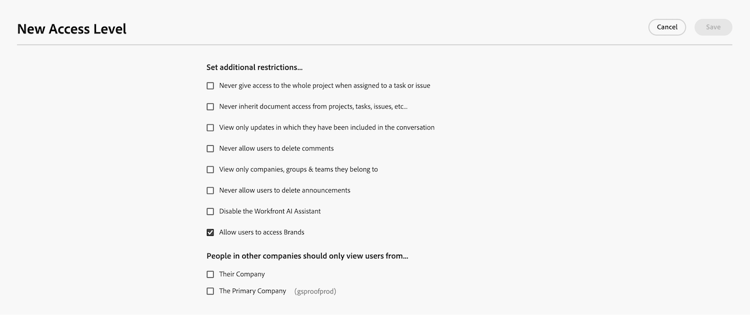
Per concedere l’accesso ai Marchi nei livelli di accesso di Workfront:
-
Fai clic sull’icona Main Menu


-
Fai clic su Livelli di accesso nel pannello a sinistra.
-
Individua il livello di accesso da modificare, quindi fai clic sull’icona di modifica

Oppure
Fai clic su Nuovo livello di accesso per creare un nuovo livello di accesso. Per ulteriori informazioni sulla creazione dei livelli di accesso, vedere Creare o modificare livelli di accesso personalizzati.
-
Scorri verso il basso fino a Imposta restrizioni aggiuntive, quindi seleziona Consenti agli utenti di accedere ai marchi.
-
Fai clic su Salva.
Dopo aver configurato i marchi, puoi creare un revisore di IA per rivedere le risorse in base alle linee guida del marchio nel flusso di lavoro di revisione e approvazione. Per ulteriori informazioni, vedere Configurare i collaboratori IA.