Moduli CloudConvert

In uno scenario Adobe Workfront Fusion, puoi automatizzare i flussi di lavoro che utilizzano CloudConvert e collegarlo a più applicazioni e servizi di terze parti. I moduli CloudConvert ti consentono di monitorare e gestire processi, attività e importare ed esportare file nel tuo account CloudConvert.

Requisiti di accesso

Espandi per visualizzare i requisiti di accesso per la funzionalità descritta in questo articolo.
table 0-row-2 1-row-2 2-row-2 3-row-2 layout-auto html-authored no-header
Pacchetto Adobe Workfront

Qualsiasi pacchetto Workflow di Adobe Workfront, e qualsiasi pacchetto Automation and Integration di Adobe Workfront.

Workfront Ultimate

Pacchetti Workfront Prime e Select, con un ulteriore acquisto di Workfront Fusion.

Licenze Adobe Workfront

Standard

Work o successiva

Licenza di Adobe Workfront Fusion

Basata sulle operazioni: nessun requisito di licenza Workfront Fusion

Basata su connettore (precedente): Workfront Fusion for Work Automation and Integration

Prodotto Se la tua organizzazione dispone di un pacchetto Workfront Select o Prime che non include Workfront Automation and Integration, dovrà acquistare Adobe Workfront Fusion.

Per ulteriori dettagli sulle informazioni contenute in questa tabella, consulta Requisiti di accesso nella documentazione.

Per informazioni sulle licenze di Adobe Workfront Fusion, consulta Licenze di Adobe Workfront Fusion.

Informazioni API di CloudConvert

Il connettore CloudConvert utilizza quanto segue:

URL di base
https://api.cloudconvert.com/v2/
Versione API
v2
Tag API
v2.14.22

Connettere CloudConvert a Workfront Fusion connect-cloudconvert-to-workfront-fusion

Per collegare l’account CloudConvert a Workfront Fusion, è necessario ottenere la chiave API dall’account CloudConvert.

  1. Accedi al tuo account CloudConvert e apri il Dashboard.

  2. Apri la sezione Autorizzazione > Chiavi API.

  3. Fai clic su Crea nuova chiave API.

  4. Immettere il nome della chiave API, abilitare gli ambiti da utilizzare, quindi fare clic su Crea.

  5. Copia il token fornito e archivialo in un luogo sicuro.

  6. In Workfront Fusion, inizia a creare uno scenario e apri la finestra di dialogo Crea una connessione del modulo CloudConvert.

    Per istruzioni, consulta Creare uno scenario in Adobe Workfront Fusion.

  7. Immetti il token salvato al passaggio 5, quindi fai clic su Continua per stabilire la connessione.

Moduli CloudConvert e relativi campi cloudconvert-modules-and-their-fields

Quando configuri i moduli CloudConvert, in Workfront Fusion vengono visualizzati i campi elencati di seguito. Insieme a questi, potrebbero essere visualizzati altri campi di CloudConvert, a seconda di fattori quali il tuo livello di accesso nell’app o nel servizio. Un titolo in grassetto in un modulo indica un campo obbligatorio.

Se visualizzi il pulsante Map (Mappa) sopra un campo o una funzione, puoi utilizzarlo per impostare variabili e funzioni per tale campo. Per ulteriori informazioni, consulta Mappare le informazioni da un modulo a un altro.

Pulsante di attivazione/disattivazione Mappa

Attività comuni

Acquisire un sito Web

Questo modulo di azione acquisisce un sito Web specifico e lo salva in formato PDF, JPG o PNG.

Puoi specificare l’URL del sito web e altre informazioni, ad esempio dove desideri che vengano memorizzate.

Il modulo restituisce l’ID del file e dei campi associati, insieme a eventuali campi e valori personalizzati a cui la connessione accede. Puoi mappare queste informazioni nei moduli successivi dello scenario.

Connessione
Per istruzioni sulla connessione dell’account CloudConvert a Workfront Fusion, consulta Connettere CloudConvert a Workfront Fusion in questo articolo.
URL
Immetti l’URL del sito web che desideri acquisire.
Formato di output
Seleziona se desideri salvare il sito web acquisito in formato PNG, JPG o PDF.
Nome file
Immettere un nome di file (con estensione) per il file di output di destinazione.
Intestazioni

(Facoltativo) Definisci le intestazioni delle richieste.

Ciò è utile, ad esempio, quando l’URL specificato richiede l’autorizzazione.

Conversione e opzioni specifiche del motore
Specifica le opzioni di conversione e specifiche per il motore. Per visualizzare le opzioni disponibili, vedere la documentazione dell'API CloudConvert per input_format e output_format.
Scarica un file
Abilita questa opzione se desideri includere anche i dati dei file nell’output del modulo.

Convertire un file

Converte un file nel formato di output selezionato.

Connessione
Per istruzioni sulla connessione dell’account CloudConvert a Workfront Fusion, consulta Connettere CloudConvert a Workfront Fusion in questo articolo.
File di input
Seleziona se desideri caricare un file utilizzando Workfront Fusion o fornire l’URL da cui verrà caricato il file.
Carica un file
Seleziona un file di origine da un modulo precedente oppure mappa il nome e i dati del file di origine.
Importa un file dall'URL
  • URL

    Immettere l'URL del file che si desidera convertire.

  • Intestazioni

    Definire le intestazioni di richiesta (facoltativo). Ciò è utile, ad esempio, quando l’URL specificato richiede l’autorizzazione.

Format
Specificare se si desidera specificare il formato di input del file da convertire. Se non viene specificata, come formato di input viene utilizzata l'estensione del file di input.
Input Format
Selezionare il formato corrente del file.
Formato di output
Selezionare il formato di file di destinazione in cui si desidera convertire il file.
Nome file
Scegliete un nome file (estensione inclusa) per il file di output di destinazione.
Conversione e opzioni specifiche del motore
Specifica le opzioni di conversione e specifiche per il motore. Per visualizzare le opzioni disponibili, vedere la documentazione dell'API CloudConvert per input_format e output_format.
Scarica un file
Abilita questa opzione se desideri includere anche i dati dei file nell’output del modulo.

Crea un archivio

Consente di aggiungere uno o più file all’archivio ZIP, RAR, 7Z, TAR, TAR.GZ o TAR.BZ2.

Connessione
Per istruzioni sulla connessione dell’account CloudConvert a Workfront Fusion, consulta Connettere CloudConvert a Workfront Fusion in questo articolo.
File Di Input
Specificare i file da aggiungere all'archivio.
Carica un file
Seleziona un file di origine da un modulo precedente oppure mappa il nome e i dati del file di origine.
Importa un file dall'URL

URL

Immettere l'URL del file che si desidera archiviare.

Intestazioni

Definire le intestazioni di richiesta (facoltativo). Ciò è utile, ad esempio, quando l’URL specificato richiede l’autorizzazione.

Formato di output
Selezionare il formato di destinazione del file archiviato.
Nome file
Immettere il nome del file di output di destinazione, inclusa l'estensione.
Conversione e opzioni specifiche del motore
Specifica le opzioni di conversione e specifiche per il motore. Per visualizzare le opzioni disponibili, vedere la documentazione dell'API CloudConvert per input_format e output_format.
Scarica un file
Abilita questa opzione se desideri includere anche i dati dei file nell’output del modulo.

Unisci file

Unisce almeno due file in un unico PDF. Se i file di input non sono PDF, vengono automaticamente convertiti in PDF.

Connessione
Per istruzioni sulla connessione dell’account CloudConvert a Workfront Fusion, consulta Connettere CloudConvert a Workfront Fusion in questo articolo.
File Di Input
Specificare i file da unire.
Carica un file
Seleziona un file di origine da un modulo precedente oppure mappa il nome e i dati del file di origine.
Importa un file dall'URL

URL

Immettere l'URL del file che si desidera archiviare.

Intestazioni

Definire le intestazioni di richiesta (facoltativo). Ciò è utile, ad esempio, quando l’URL specificato richiede l’autorizzazione.

Formato di output
Selezionare il formato di destinazione del file unito.
Nome file
Immettere il nome del file di output di destinazione, inclusa l'estensione.
Conversione e opzioni specifiche del motore
Specifica le opzioni di conversione e specifiche per il motore. Per visualizzare le opzioni disponibili, vedere la documentazione dell'API CloudConvert per input_format e output_format.
Scarica un file
Abilita questa opzione se desideri includere anche i dati dei file nell’output del modulo.

Ottimizzare un file

Questo modulo consente di ottimizzare e comprimere un file in formato PDF, PNG o JPG.

È possibile specificare il file e i parametri per l’ottimizzazione e la memorizzazione.

Il modulo restituisce l’ID del file e dei campi associati, insieme a eventuali campi e valori personalizzati a cui la connessione accede. Puoi mappare queste informazioni nei moduli successivi dello scenario.

Durante la configurazione di questo modulo, vengono visualizzati i seguenti campi.

Connessione
Per istruzioni sulla connessione dell’account CloudConvert a Workfront Fusion, consulta Connettere CloudConvert a Workfront Fusion in questo articolo.
File Di Input
Seleziona se desideri caricare un file utilizzando Workfront Fusion o fornisci l’URL da cui verrà caricato il file.
Carica un file
Seleziona un file di origine da un modulo precedente oppure mappa il nome e i dati del file di origine.
Importa un file dall'URL
  • URL: immettere l'URL del file da convertire.
  • Headers: (Facoltativo) Definisci le intestazioni di richiesta. Ciò è utile, ad esempio, quando l’URL specificato richiede l’autorizzazione.
Ottimizzazione di per

Seleziona il profilo di ottimizzazione per esigenze di destinazione specifiche.

  • Web: ottimizzazione per il Web (impostazione predefinita)

    • Rimuovere i dati ridondanti e non necessari per il Web
    • Downsampling, clip e compressione intelligente delle immagini
    • Unisci e crea sottoinsiemi di font
    • Converti colori in RGB
  • Print: ottimizzazione per la stampa

    • Rimuovere i dati ridondanti e non necessari per la stampa

    • Downsampling, clip e compressione intelligente delle immagini

    • Unisci e crea sottoinsiemi di font

    • Converti colori in CMYK

  • Archive: ottimizzazione a scopo di archiviazione

    • Eliminazione dei dati ridondanti e non necessari per l'archiviazione

    • Compressione intelligente delle immagini

    • Unisci e crea sottoinsiemi di font

  • Immagini digitalizzate: ottimizzazione delle immagini digitalizzate

    • Profilo ottimizzato per PDF costituiti principalmente da immagini raster

    • Comprimi le immagini senza ridurre significativamente la qualità visiva

  • riduzione dimensione massima: ottimizzazione per riduzione dimensione massima

    • Utilizzare la compressione massima possibile

    • Potrebbe ridurre la qualità visiva

Formato input
Selezionare il formato del file di input che si desidera ottimizzare.
Nome file
Immettere un nome di file (con estensione) per il file di output di destinazione.
Conversione e opzioni specifiche del motore
Specifica le opzioni di conversione e specifiche per il motore. Per visualizzare le opzioni disponibili, vedere la documentazione dell'API CloudConvert per input_format e output_format.
Scarica un file
Abilita questa opzione se desideri includere anche i dati dei file nell’output del modulo.

Lavori

Crea un processo (avanzato)

Questo modulo crea un processo. Un processo può essere costituito da una o più attività identificate nel campo Name e collegate tra loro mediante il campo Input.

Connessione
Per istruzioni sulla connessione dell’account CloudConvert a Workfront Fusion, consulta Connettere CloudConvert a Workfront Fusion in questo articolo.
File Di Input
Seleziona se desideri caricare un file utilizzando Workfront Fusion o fornisci l’URL da cui verrà caricato il file.
Carica un file
Seleziona un file di origine da un modulo precedente oppure mappa il nome e i dati del file di origine.
Importa un file dall'URL
  • URL: immettere l'URL del file da elaborare.
  • Headers: (Facoltativo) Definisci le intestazioni di richiesta. Ciò è utile, ad esempio, quando l’URL specificato richiede l’autorizzazione.
Attività

Aggiungi le attività che verranno eseguite all’interno del processo.

Le descrizioni dei campi relativi alle operazioni sono disponibili nella sezione corrispondente.

  • Esegui un comando

    Per ulteriori informazioni sull'esecuzione di un comando, vedere la documentazione API CloudConvert.

  • Esporta un file nell'URL temporaneo

    Specifica il nome dell’attività e il nome dell’attività di input (ad esempio, Conversione).

Tag
Immetti un tag. I tag sono stringhe arbitrarie per identificare il processo. Non hanno alcun effetto e possono essere utilizzati per associare il processo a un ID.

Elimina processo

Questo modulo elimina un processo, inclusi tutti i task e i dati.

NOTE
I processi vengono eliminati automaticamente 24 ore dopo la loro fine.
Connessione
Per istruzioni sulla connessione dell’account CloudConvert a Workfront Fusion, consulta Connettere CloudConvert a Workfront Fusion in questo articolo.
ID processo
Immetti o mappa l’ID del processo da eliminare.

Ottieni un processo

Questo modulo recupera i dettagli del processo.

Connessione
Per istruzioni sulla connessione dell’account CloudConvert a Workfront Fusion, consulta Connettere CloudConvert a Workfront Fusion in questo articolo.
ID processo
Immetti o mappa l’ID del processo su cui desideri recuperare i dettagli.

Elencare processi

Questo modulo recupera tutti i processi eseguiti nel tuo account.

Connessione
Per istruzioni sulla connessione dell’account CloudConvert a Workfront Fusion, consulta Connettere CloudConvert a Workfront Fusion in questo articolo.
Stato
Selezionare lo stato del processo in base al quale filtrare i processi restituiti.
Limite
Impostare il numero di processi restituiti da Workfront Fusion 2.0 durante un ciclo di esecuzione.

Nuovo evento processo

Si attiva quando un processo nell’account o nell’attività viene creato, terminato o ha esito negativo.

NOTE
  • Il processo creato dal modulo Crea processo (avanzato) è costituito da diverse attività.
  • Il trigger New Job Event viene attivato anche quando viene creata, terminata o non riuscita un'attività individuale.
Nome webhook
Immetti il nome del webhook.
Connessione
Per istruzioni sulla connessione dell’account CloudConvert a Workfront Fusion, consulta Connettere CloudConvert a Workfront Fusion in questo articolo.
Formato di output
Seleziona se desideri salvare il sito web acquisito in formato PNG, JPG o PDF.
Evento
Seleziona se attivare il modulo quando il processo o l'attività viene creata, terminata o non riesce.
NOTE
  • Se si utilizza l'aggregatore di matrici (ad esempio se sono presenti molti file in formati diversi da convertire), utilizzare l'opzione Non conosco il formato di input nella finestra di dialogo Aggiungi attività. In caso contrario, viene restituito l’errore.
  • Collegamento di task all'interno del job (nome > input, nome > input,…):
Collegamento del nome tra processi >

Attività

Annulla un’attività

Questo modulo annulla un’operazione con stato In attesa o in elaborazione.

Connessione
Per istruzioni sulla connessione dell’account CloudConvert a Workfront Fusion, consulta Connettere CloudConvert a Workfront Fusion in questo articolo.
ID attività
Immettere o mappare l'ID dell'attività che si desidera annullare.

Eliminare un’attività

Elimina un’attività, inclusi tutti i dati.

NOTE
Le attività vengono eliminate automaticamente 24 ore dopo la loro fine.
Connessione
Per istruzioni sulla connessione dell’account CloudConvert a Workfront Fusion, consulta Connettere CloudConvert a Workfront Fusion in questo articolo.
ID attività
Immetti (mappa) l’ID dell’attività da eliminare.

Scarica un file

Questo modulo recupera il nome e i dati del file dall’operazione specificata.

Connessione
Per istruzioni sulla connessione dell’account CloudConvert a Workfront Fusion, consulta Connettere CloudConvert a Workfront Fusion in questo articolo.
ID attività
Immetti o mappa l’ID dell’attività da cui desideri scaricare il file.

Ottieni un’attività

Questo modulo recupera i dettagli dell’attività.

Connessione
Per istruzioni sulla connessione dell’account CloudConvert a Workfront Fusion, consulta Connettere CloudConvert a Workfront Fusion in questo articolo.
ID attività
Immetti o mappa l’ID dell’attività di cui desideri recuperare i dettagli.

Elenca attività

Questo modulo recupera tutte le attività nell’account in base alle impostazioni del filtro.

Connessione
Per istruzioni sulla connessione dell’account CloudConvert a Workfront Fusion, consulta Connettere CloudConvert a Workfront Fusion in questo articolo.
Stato
Selezionare lo stato dell'attività in base al quale filtrare le attività restituite.
ID processo
Immettere o mappare l'ID processo in modo da restituire solo le attività all'interno del processo specificato.
Operation

Immettere il tipo di operazione per restituire solo i task con l'operazione specificata.

Nota: utilizzare il modulo List Possible Operations per recuperare le operazioni.

Limite
Inserisci oppure mappa il numero massimo di record che il modulo potrà restituire durante ciascun ciclo di esecuzione dello scenario.

Riprova un’attività

Questo modulo crea una nuova attività, basata sulle impostazioni (payload) di un’altra attività.

Connessione
Per istruzioni sulla connessione dell’account CloudConvert a Workfront Fusion, consulta Connettere CloudConvert a Workfront Fusion in questo articolo.
ID attività
Immettere o mappare l'ID dell'attività da cui si desidera creare una nuova attività.

Altro

Ottieni informazioni

Recupera i dettagli dell’account autenticato dell’utente corrente.

Connessione
Per istruzioni sulla connessione dell’account CloudConvert a Workfront Fusion, consulta Connettere CloudConvert a Workfront Fusion in questo articolo.

Effettuare una chiamata API

Consente di eseguire una chiamata API personalizzata.

Seleziona il metodo di richiesta HTTP necessario per configurare la chiamata API. Per ulteriori informazioni, consulta Metodi di richiesta HTTP.

Connessione
Per istruzioni sulla connessione dell'account CloudConvert a Workfront Fusion, vedere Creare una connessione ad Adobe Workfront Fusion - Istruzioni di base
URL

Inserisci un percorso relativo a https://api.cloudconvert.com/. Ad esempio: /v2/tasks

Per un elenco degli endpoint disponibili, vedere la documentazione dell'API v2 CloudConvert.

Metodo
Intestazioni

Aggiungi le intestazioni della richiesta sotto forma di oggetto JSON standard.

Ad esempio: {"Content-type":"application/json"}

Workfront Fusion 2.0 aggiunge automaticamente le intestazioni di autorizzazione.

Stringa di query

Aggiungi la query per la chiamata API come oggetto JSON standard.

Ad esempio: {"name":"something-urgent"}

Corpo
Aggiungi il contenuto del corpo della chiamata API sotto forma di oggetto JSON standard.Quando utilizzi istruzioni condizionali come if nel codice JSON, racchiudi l’istruzione condizionale tra virgolette.

Esempio: attività elenco

La seguente chiamata API restituisce tutte le attività dal tuo account CloudFront:

URL: /v2/tasks

Metodo: GET

Esempio di input API

Le corrispondenze della ricerca si trovano nell’output del modulo in Bundle > Corpo > dati.

Nel nostro esempio, sono state restituite 6 attività:
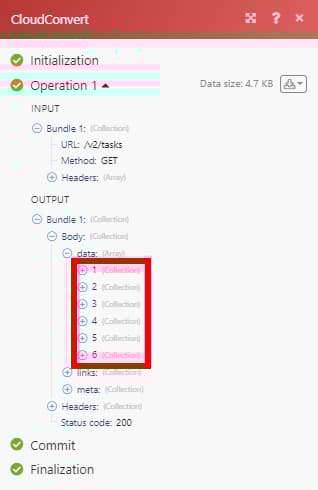
Output di esempio API

Risoluzione dei problemi troubleshooting

Per informazioni sui possibili errori e sulle relative soluzioni, vedere la tabella seguente:

Errore
Passaggi successivi
Le dimensioni del file di output superano il limite consentito per lo scenario.
Consulta i limiti di dimensione del file.
Hai superato il tempo massimo di conversione.
Il piano gratuito CloudConvert offre 25 minuti di conversione al giorno. Se l’utilizzo supera il limite del piano gratuito, puoi passare a un pacchetto (prepagato) o a un abbonamento.
Non è riuscito a leggere le dimensioni del frame: impossibile cercare fino a 1508. �/output/JLIADSA00137P0.mp3: argomento non valido.
Questo errore viene generato, ad esempio, durante la conversione di file da MP3 a WAV. Accertatevi di aver selezionato l'area corretta poiché troverà riferimenti ai file ma non solo il file corretto.

RuntimeError:

Numero massimo di ripetizioni superato.

Individua il processo CloudConvert corrispondente nell'elenco dei processi del dashboard CloudConvert e controlla la durata del processo:

Il timeout del modulo CloudConvert > Convert a File è impostato su 3 minuti. Se la durata del processo supera i 3 minuti (probabilmente a causa di un sovraccarico temporaneo del servizio CloudConvert), il modulo restituisce l'errore sopra indicato.

In questo caso, considera una delle seguenti opzioni:

  • Abilitare l'opzione Consenti l'archiviazione delle esecuzioni incomplete nelle impostazioni dello scenario per archiviare le esecuzioni incomplete per una successiva risoluzione manuale. Facoltativamente, è possibile allegare una route di gestione degli errori al modulo CloudConvert con la direttiva Break per risolvere automaticamente le esecuzioni incomplete.
  • Disattivare l'opzione Scarica un file nel modulo CloudConvert > Converti un file. In questo caso, il modulo non attende il risultato della conversione. Per ottenere il risultato della conversione, crea un nuovo scenario e utilizza il trigger CloudConvert > New Job Event.

Esempio di flusso di lavoro per il connettore CloudConvert

INFO
Esempio: conversione di un video dal formato MOV al formato MP4
  1. Visita https://cloudconvert.com/video-converter

  2. Fare clic su Seleziona file e scegliere il file MOV di esempio.

  3. Fare clic sul menu a discesa accanto a Converti in e scegliere MP4.

  4. Fai clic sull'icona chiave inglese.

  5. Configura le impostazioni di compressione MP4 come lo ritieni opportuno.

  6. Fare clic su Converti.

  7. Una volta completata la conversione, fai clic su Scarica.

  8. Rivedi il video convertito.

  9. Ripetere i passaggi da 1 a 8 fino a trovare le impostazioni di conversione ottimali per il passaggio 5.

  10. Visita https://cloudconvert.com/api/v2/convert#convert-tasks

  11. Scegli mov per il campo input_format.

  12. Scegliere mp4 per il campo output_format.

  13. Viene visualizzato un elenco di tutti i parametri possibili, ad esempio video_codec, crf e così via.

  14. In Workfront Fusion 2.0, inserisci il modulo CloudConvert > Convert a File nello scenario.

  15. Apri le impostazioni del modulo.

  16. Configura il modulo come mostrato di seguito:

Esempio CloudConvert
  1. Assicurati di includere tutte le impostazioni nel campo Conversione e opzioni specifiche del motore: per ogni impostazione dal punto 5, individua il parametro corrispondente dal punto 13 e il relativo valore corrispondente.
recommendation-more-help
workfront-fusion-help-workfront-fusion