In questa pagina: scopri come creare esperienze ed eseguirne il targeting per i tipi di pubblico in un’attività Targeting esperienza, come ordinarle e come rinominarle, modificarle, duplicarle o eliminarle.
Il Compositore esperienza visivo (VEC) in Adobe Target fornisce un’interfaccia visiva per la modifica delle esperienze sulla pagina in un’attività Targeting esperienza (XT).
Creare esperienze mirate create-experiences
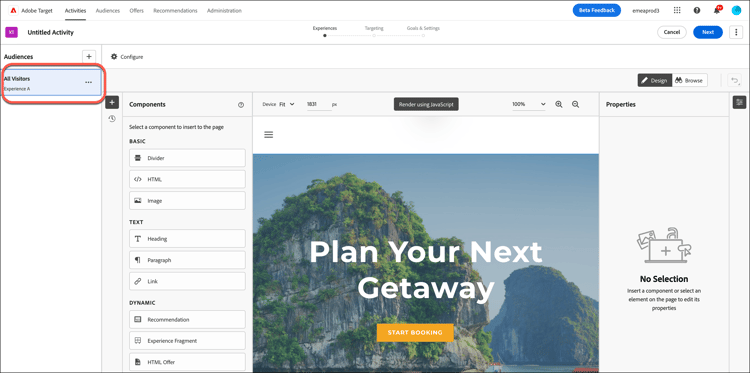
Durante la creazione di un’attività Targeting esperienza, il primo passaggio del flusso di lavoro guidato in tre parti (Esperienze) mostra l’esperienza A predefinita con un pubblico Tutti i visitatori.
-
Seleziona gli elementi da modificare e apporta le modifiche desiderate. Eventuali modifiche apportate ora vengono applicate a Esperienza A.
Quando passi il cursore del mouse sugli elementi nella pagina, gli elementi vengono evidenziati. Qualsiasi elemento evidenziato può essere modificato utilizzando il Compositore esperienza visivo. Per un elenco delle azioni che possono essere eseguite su un elemento per modificare l’esperienza, consulta Opzioni del Compositore esperienza visivo.
note NOTE Per impostazione predefinita, il Compositore esperienza visivo non consente di modificare gli elementi contenenti JavaScript, ad esempio i banner rotanti. Puoi disattivare JavaScript per modificare tali elementi utilizzando il Compositore esperienza visivo. -
Per creare altre esperienze, fai clic su Aggiungi (

Viene visualizzata la finestra di dialogo Aggiungi pubblico. Per indirizzare un’esperienza a un pubblico, selezionalo prima di aggiungerla.
accordion Ulteriori informazioni sui tipi di pubblico La libreria del pubblico include tipi di pubblico definiti in precedenza, inclusi alcuni di utilizzo comune già integrati in Target. È possibile selezionare un pubblico dalla libreria o crearne uno nuovo.
Oltre a selezionare un pubblico esistente, puoi combinare più tipi di pubblico per creare un pubblico combinato su richiesta anziché crearne uno nuovo. Per ulteriori informazioni, consulta Combinazione di più tipi di pubblico.
Durante la creazione di un pubblico, puoi selezionare una posizione e specificarne i parametri relativi. In Personalizzato (Crea pubblico > Personalizzato), seleziona la posizione, quindi specifica i parametri desiderati.
I tipi di pubblico vengono importati automaticamente in background quando apri l’elenco dei tipi di pubblico e i tipi di pubblico importati hanno più di dieci minuti.
-
Seleziona uno o più tipi di pubblico per eseguire il targeting dell’esperienza, quindi fai clic su Assegna pubblico.
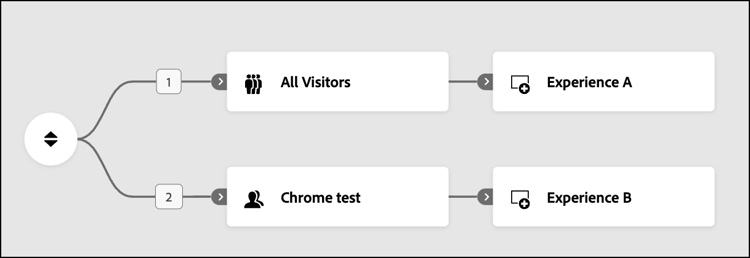
L’esperienza B viene ora visualizzata nell’illustrazione precedente ed è destinata al pubblico appropriato.
-
Seleziona gli elementi da modificare per questa esperienza e apporta le modifiche desiderate, come spiegato nel passaggio 1.
-
Ripeti i passaggi precedenti per creare altre esperienze con targeting, in base alle esigenze.
-
Al termine, fai clic su Avanti.
Il diagramma dell’attività mostra quanto segue:
akamai.net e consegnata il adobe.com). Le immagini in hosting altrove non vengono visualizzate nella miniatura della pagina mostrata nel diagramma di flusso.Riordinare le esperienze reorder-experiences
Durante la creazione o la modifica di un’attività Targeting esperienza, puoi trascinare e rilasciare coppie di pubblico ed esperienza per disporle nell’ordine desiderato. I visitatori verranno valutati per le esperienze in ordine, dall’alto verso il basso. Il targeting delle esperienze presuppone che l’ordine sia importante. Se un visitatore rientra nella prima coppia di pubblico ed esperienza, viene distribuita la prima esperienza.
Per riordinare le coppie, fai clic sull’icona Riordina (

Supponiamo di non sapere che l’ordine è importante durante la creazione di un’attività Targeting esperienza. Successivamente, ti rendi conto durante i test che i visitatori che ritieni debbano qualificarsi per le esperienze B o C sono invece qualificati per l’esperienza A. Questa situazione potrebbe essere dovuta al fatto che i tipi di pubblico non si escludono a vicenda e non sono nell’ordine corretto (ad esempio, esperienza A = Stati Uniti, esperienza B = San Francisco ed esperienza C = California).
In questo scenario, tutti gli utenti degli Stati Uniti si qualificano per l’esperienza A, anche se si trovano a San Francisco o altrove in California. Puoi riordinare le coppie di pubblico ed esperienza dalla più restrittiva alla meno restrittiva (San Francisco > California > Stati Uniti) senza ricreare l’intera attività.
Se hai un pubblico di tipo Tutti i visitatori, accertati che non sia il primo pubblico nel diagramma. Un’esperienza rivolta a “Tutti i visitatori” può essere utilizzata come ultima esperienza nell’attività Targeting esperienza per “rilevare” i visitatori che non sono rientrati in nessun’altra esperienza.
Rinominare, modificare, duplicare o eliminare un’esperienza manage-experiences
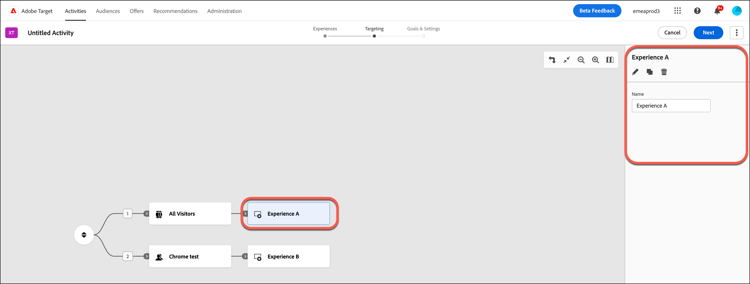
Fai clic su un’esperienza nel diagramma in un’attività Targeting esperienze per visualizzare la colonna Esperienze a destra.
Scegli una delle seguenti opzioni, a seconda delle necessità:
- Rinomina: digita il nome desiderato nel campo Nome.
- Modifica: fai clic sull’icona Modifica (

- Duplicato: copia un’esperienza in un’attività Targeting esperienza in modo da poter apportare modifiche minori senza dover ricreare l’intera esperienza. Fai clic sull’icona Duplica (

- Elimina: fai clic sull’icona Elimina (

Video di formazione: Utilizzo del Compositore esperienza visivo
Questo video fornisce informazioni sull’utilizzo delle opzioni Targeting esperienza (VEC).
- Modificare il contenuto di una pagina
- Modificare il layout di una pagina