Configurazione di penne e tablet
In questa pagina sono elencati più consigli per configurare una penna grafica su Windows per migliorarne la compatibilità con l’applicazione.
Che cos’è Windows Ink?
Windows Ink è un software/servizio che gestisce Penne, ad esempio stilo o penne, da tablet grafici. Offre varie applicazioni come Sticky Notes e Sketchpad per interagire con una penna sul computer.
A partire dalla versione 2019.3, l’applicazione si basa su di essa per gestire le tavolette grafiche. Prima di questa versione era invece utilizzato Wintab (servizio precedente non supportato da tutti i modelli di tablet grafici).
Attivazione di Windows Ink nelle impostazioni dei driver del Tablet PC
Per assicurarsi che la pressione della penna sia riconosciuta correttamente, è necessario attivare Windows Ink nelle impostazioni del driver della tavoletta grafica.
Abilitazione di Windows Ink per le tavolette Wacom
- Apri il menu Inizio.
- Digitare Proprietà tavoletta Wacom e fare clic sul primo risultato della ricerca.
- Nella finestra Proprietà tavoletta Wacom, fare clic sulla Penna nell’elenco degli strumenti.
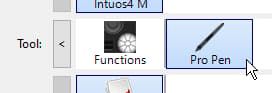
- Fai clic sul pulsante più “+” per aggiungere un profilo di applicazione.

- Fai clic sul pulsante Sfoglia nella nuova finestra per individuare l’eseguibile di Substance 3D Painter.
- Fare clic su OK per convalidare e creare il profilo.
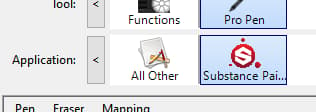
- Fare clic sulla scheda Mappatura.
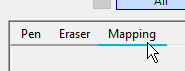
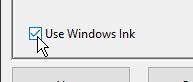
- Nella parte inferiore sinistra della finestra, assicurati che Usa Windows Ink sia abilitato.
Abilitazione di Windows Ink per tablet Huion
- Apri il menu Inizio.
- Digita Huion Tablet e fai clic sul primo risultato della ricerca.
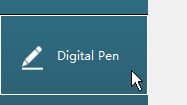
- Nella finestra Huion Tablet, fare clic su Digital Pen.
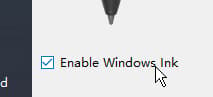
- Nella parte inferiore sinistra della finestra, assicurati che Abilita Windows Ink sia abilitato.
Come accedere alle impostazioni di Windows Ink
È possibile accedere alle impostazioni di Windows Ink dalle impostazioni generali di Windows:
- Apri il menu Inizio.
- Fare clic sull’icona Impostazioni.

- Nella finestra Impostazioni, fare clic su Dispositivi .
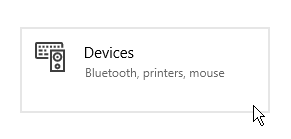
- Nella finestra Dispositivi, fare clic su Penna e Windows Ink (disponibile solo se è collegata una tavoletta grafica).
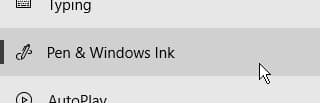
Impostazioni consigliate di Windows Ink
Di seguito sono riportate le impostazioni di Windows Ink e la configurazione consigliata per ciascuna di esse.
- Cerchio quando si fa clic con il pulsante destro del mouse.
- Descrizione comando sotto il mouse quando si preme un modificatore di tasto (Ctrl, Alt o Maiusc).
Impostazioni penna
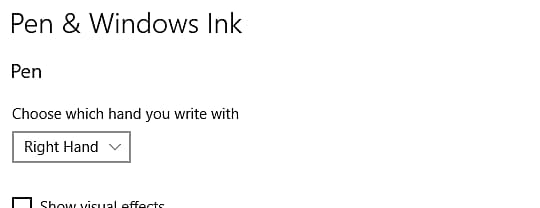
Consigliato: Disabilitato Questa impostazione controlla gli effetti visivi visualizzati durante varie interazioni con la penna. Disattivandolo, si può nascondere l’effetto cerchio increspato quando si fa clic:

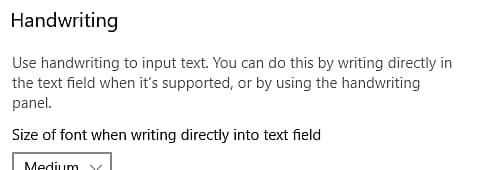
Impostazioni grafia
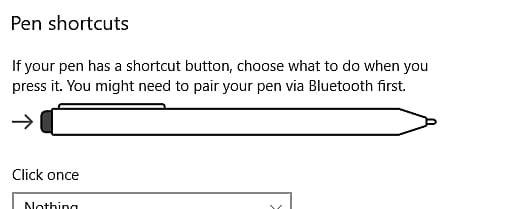
Impostazioni scelte rapide penna
Come accedere alle impostazioni Penna e Tocco
È possibile accedere alle impostazioni Penna e Tocco nel Pannello di controllo:
- Apri il menu Inizio.
- Digitare Pannello di controllo e fare clic sul primo risultato della ricerca.
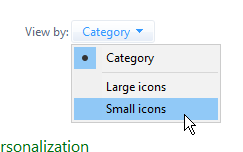
- Passare dalla modalità di visualizzazione del Pannello di controllo alla icona piccola.
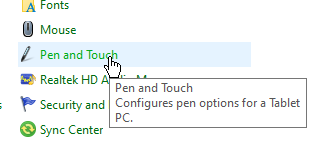
- Fare clic sulle impostazioni Penna e tocco.
Impostazioni consigliate per penna e tocco
Per migliorare il comportamento di colorazione e la manipolazione della fotocamera, si consigliano le impostazioni seguenti.
Per accedere alle impostazioni, fare clic su una delle azioni della penna nella finestra, quindi fare clic sul pulsante impostazioni.
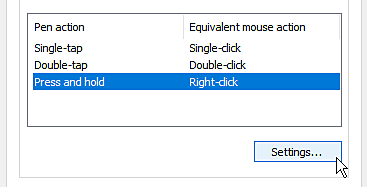
Consigliato: Disattivare l’impostazione “Abilita pressione prolungata per clic con il pulsante destro del mouse” Se si disabilita questa impostazione, sarà possibile trascinare qualsiasi elemento normalmente senza attivare il cerchio di trascinamento di Windows:
