Aggiornamento di uno shader
A volte può essere necessario aggiornare lo shader utilizzato da un progetto per risolvere problemi o sfruttare le funzionalità più recenti. In questa pagina viene descritto come eseguire questa operazione.
Di seguito sono riportati due passaggi per metodo su come aggiornare lo shader di un progetto:
- Aggiornare uno Shader tramite la finestra di Shader
- Aggiornare uno Shader tramite il plug-in Resource Updater
Se un progetto utilizza uno shader personalizzato (non fornito per impostazione predefinita con Substance 3D Painter), consulta la pagina Shader personalizzato per ottenere una guida su come aggiornarlo.
Aggiornare uno Shader tramite la finestra Shader
1 - Aprire la finestra Shader
La finestra Shader impostazioni è disponibile per impostazione predefinita nella barra degli strumenti del Dock.
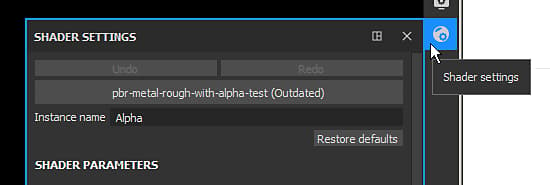
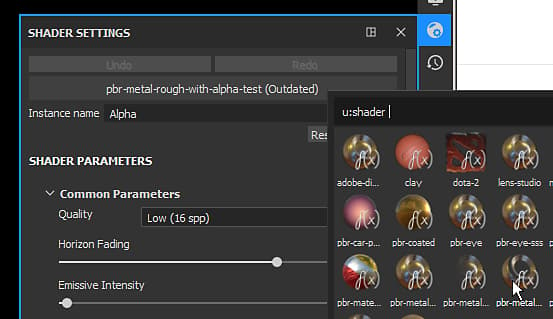
2 - Fare clic sul pulsante shader e selezionare lo shader aggiornato
Fate clic sul pulsante shader (sotto il pulsante Annulla/Ripeti) e individuate lo shader corrispondente a quello già utilizzato.
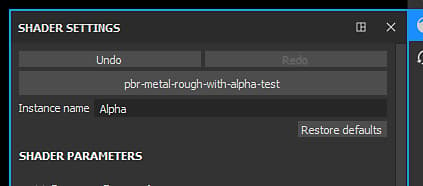
3 - Shader aggiornato
Una volta caricato il nuovo shader, rimuovere la menzione obsoleta e visualizzare normalmente il modello 3D nella finestra della vista.
Aggiornare uno Shader tramite il plug-in Resource Updater
1 - Aprire Resource Updater
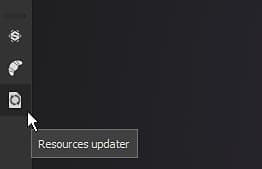
Spostarsi a sinistra dell’interfaccia per trovare la barra degli strumenti Plug-in e fare clic sull’icona Resource Updater.
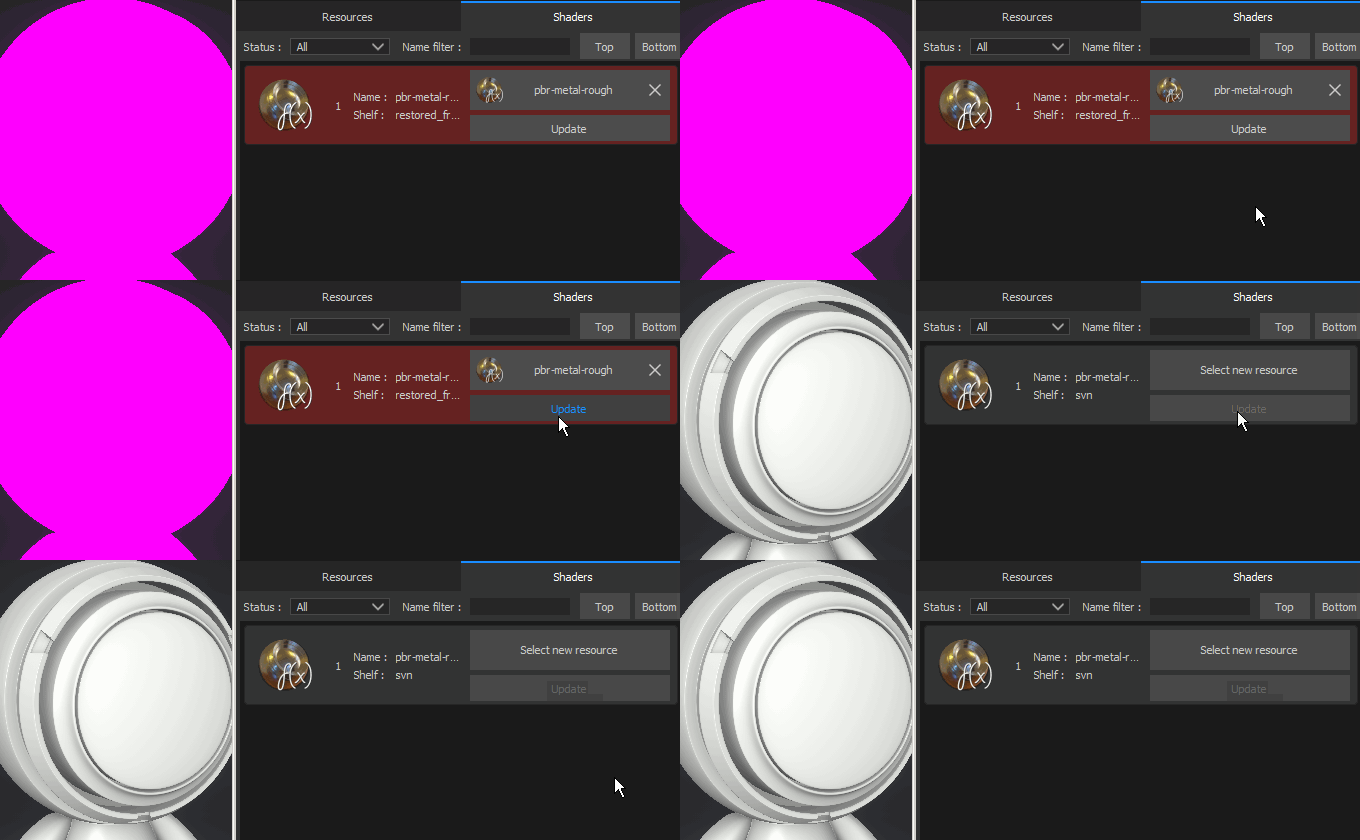
2 - Passare alla scheda Shader
Nella nuova finestra visualizzata, fai clic sulla scheda “Shader” per visualizzare lo shader presente nel progetto corrente.

3 - Trovare lo Shader e aggiornarlo
Nella scheda Shader dovrebbe essere visualizzato un elenco di tutte le risorse di Shader dell’utente dal progetto corrente. Gli Shader obsoleti sono visibili con sfondo rosso. Fare clic sul pulsante “Aggiorna” accanto a una risorsa per aggiornarla.