Impostazioni dell’area di visualizzazione
Questa sezione delle impostazioni di visualizzazione controlla varie impostazioni relative alla visualizzazione della finestra della vista, quali il filtro delle texture e il wireframe della trama.
Filtro Texture
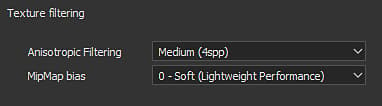
Il filtro anisotropo e il bias MipMap consentono di controllare la visualizzazione delle texture nella finestra della vista. Queste impostazioni non influiscono direttamente sulla texture e non verranno applicate al momento dell’esportazione, ma solo perfezionano il processo di rendering nella finestra della vista. L’impostazione Compensazione MipMap consente di forzare l’uso di texture molto nitide per i pixel lontani o ad angoli obliqui, ma in alcuni casi può creare motivi Moiré o tremolio.
Le impostazioni predefinite compromettono la qualità e le prestazioni e devono essere modificate solo in caso di reale necessità.
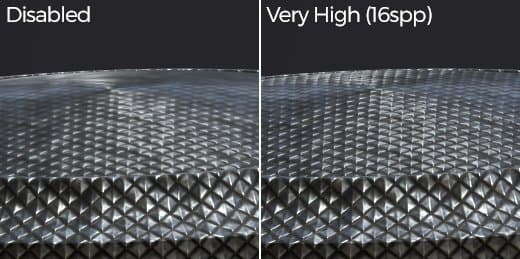
Il filtro anisotropo migliora la qualità della texture quando si guarda da angoli obliqui. Valori di alta qualità offrono un filtro migliore ma possono causare una perdita di prestazioni. Questa impostazione controlla la quantità di campioni per pixel (spp) utilizzati per il filtraggio:
- Disabilitato: nessun filtro
- Bassa (2spp)
- Media (4spp): valore predefinito
- Alto (8spp)
- Molto alto (16spp)
Scostate il Livello mipmap di dettagli per migliorare la qualità della texture. Valori netti possono causare la perdita di prestazioni e texture scalettata.
- 0 - Soft (prestazioni leggere): valore predefinito
- 1 - Medio morbido
- 2 - Nitido
- 3 - Molto Nitido (Prestazioni Intensive)
(Da 0 a -3)
Telaio della fotocamera
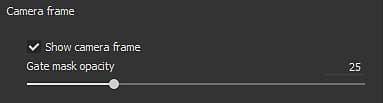
Per ulteriori informazioni sulla gestione della fotocamera, vedere: Gestione fotocamera
Visualizzazione degli strumenti
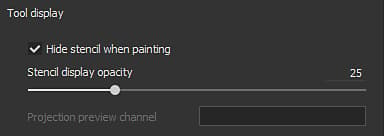
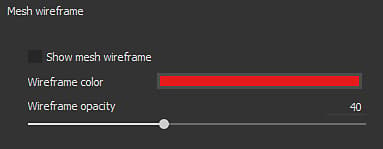
Wireframe trama
Visualizzazione dei canali
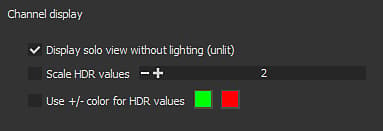
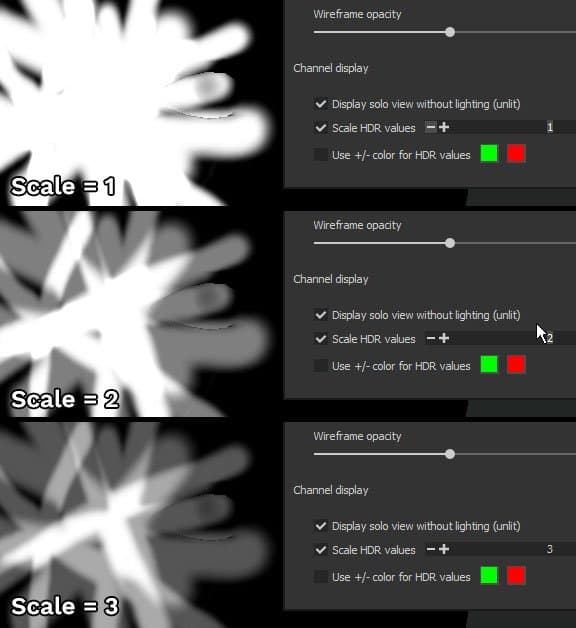
Quando si visualizza in modalità a canale singolo una texture HDR (ad esempio il height), questa impostazione ridimensiona i valori totali. Questa funzione è utile per visualizzare i valori superiori a 1 o inferiori a -1. Il risultato è uguale a Canale immerso per scala.Con l’esempio seguente, il canale di height ha valori fino a 3. Tuttavia, per impostazione predefinita, non possono essere visualizzati a meno che non venga modificato il valore di scala:
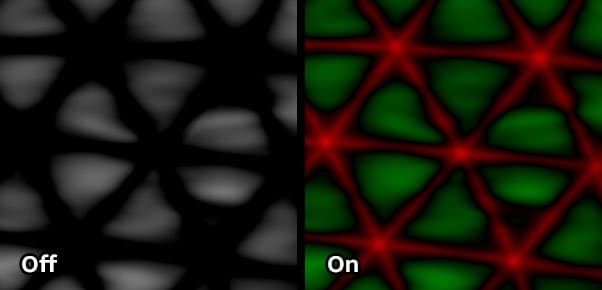
Questa impostazione consente di visualizzare più facilmente la texture HDR sostituendo i valori positivi con il primo colore e i valori negativi con il secondo colore. I valori neutri (0) sono neri.Esempio:
Modificate la modalità di visualizzazione della finestra della vista in modo da visualizzare solo singolarmente il componente R, G, B o Alpha del canale corrente. Questa impostazione non è disponibile nella modalità di visualizzazione dei materiali. Quando questa opzione è attivata, il nome del canale di colore selezionato viene visualizzato nella finestra della vista:
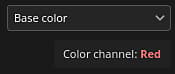
Valori possibili:
- RGBA (impostazione predefinita): nei canali colore, visualizza tutti i componenti con la trasparenza.
- Scala di grigi+Alpha (impostazione predefinita): nel canale Scala di grigi, visualizza i valori in scala di grigi con la trasparenza.
- R: nei canali dei colori, viene visualizzato solo il componente rosso.
- G: nei canali di colore viene visualizzato solo il componente verde.
- B: nei canali colore viene visualizzato solo il componente blu.
- Alpha: su qualsiasi canale, viene visualizzata solo la trasparenza della texture.
Griglia
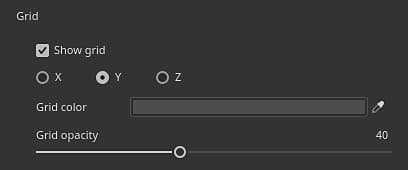
Le impostazioni della griglia consentono di visualizzare e controllare il disegno di una griglia 3D all’interno della finestra della vista 3D.
Le divisioni della griglia sono automatiche in base al livello di zoom e angolo della videocamera corrente. L’unità della griglia corrente viene visualizzata in basso a sinistra nella finestra della vista.