Selettore colore
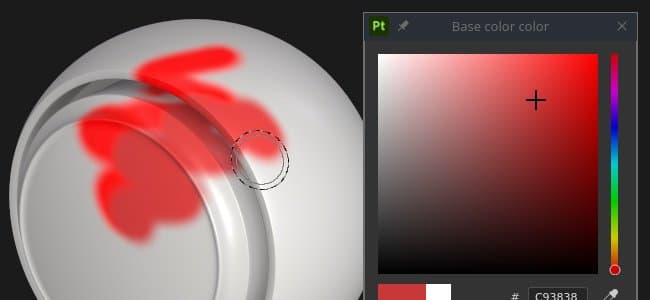
Il selettore colore consente di impostare un colore su pittura o progetto sulla trama. Può essere utilizzato per scegliere i colori da immagini esterne o per regolarne una esistente all’interno dell’applicazione.
La finestra del selettore colore viene visualizzata quando si fa clic su un campo colore in Painter, disponibile in Proprietà o in altre impostazioni o menu aggiuntivi, come i parametri Visualizzazione o Shader.
Panoramica del selettore colore
Una volta aperto, il selettore colore è semi-persistente, il che significa che rimarrà aperto fino a un cambiamento di contesto, ad esempio quando si passa da un livello di livello di pittura a un livello di riempimento. È possibile spostare la finestra e collocarla su uno degli schermi disponibili. Tuttavia, a differenza di altre finestre, il selettore colore non può essere ancorato.
La finestra ha un layout verticale ed è composta da tre sezioni:
- Selettore sfumatura (o spettro)
- Cursori (RGB/HSV)
- Campioni
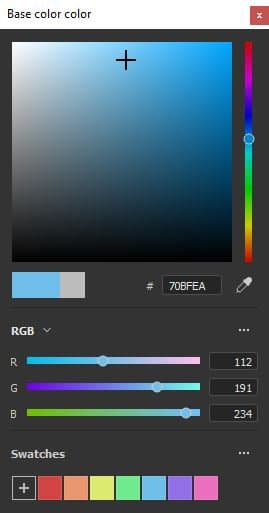
Selettore sfumatura (spettro)
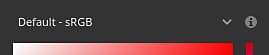
Selettore visualizzazione
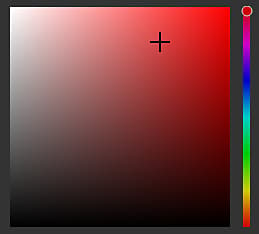
Spettro
Colore corrente e precedente

Campo esadecimale

Contagocce

Il contagocce può essere utilizzato per selezionare un colore da una sorgente esterna. Per utilizzarlo, fai clic sull’icona, quindi sposta il mouse e copia di nuovo il colore desiderato. Nota: quando si seleziona un colore all’interno della finestra della vista, è possibile utilizzare il modificatore Maiusc per selezionare il canale corrente modificato direttamente. In questo modo si evita di eseguire la conversione dei colori con perdita di dati tra la texture originale e il colore visualizzato sullo schermo. Questa funzione è utile anche per selezionare i colori senza dover passare dalla modalità di visualizzazione Materiale.
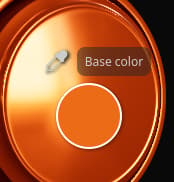
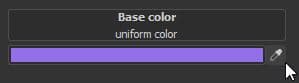
Nota: i campi a colori dispongono anche di un contagocce e possono essere utilizzati per selezionare rapidamente i colori senza dover aprire il selettore colore.
Nota: nel sistema operativo Mac, il contagocce potrebbe non essere in grado di selezionare i colori al di fuori dell’interfaccia dell’applicazione a causa delle impostazioni di privacy. Per risolvere il problema, assegnare i diritti appropriati all’applicazione in: System Preferences > Security & Privacy > Privacy > Screen Recording
Impostazioni del colore
Specificate lo spazio cromatico per il colore selezionato all’esterno della finestra della vista.L’impostazione auto utilizza lo spazio colore sRGB standard delle impostazioni del progetto.
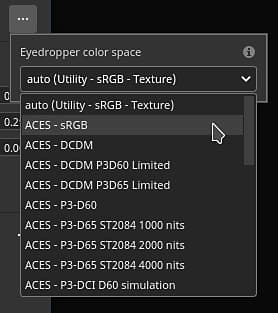
Nota: questa impostazione si applica anche ai contagocce accanto ai pulsanti colore. Nota: anche i colori selezionati nella finestra della vista utilizzano questo profilo quando non si utilizza il modificatore Maiusc.
Cursori
I cursori del colore consentono di regolare manualmente i singoli valori.
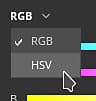
I cursori possono essere impostati in due modalità diverse, HSV o RGB. Per cambiare modalità, utilizza il menu a discesa dedicato.
HSV
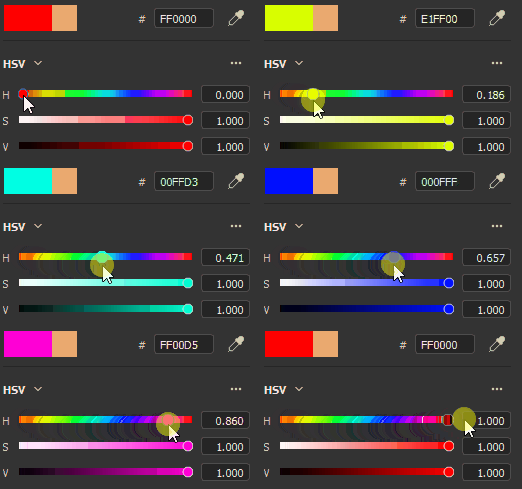
HSV sta per H ue, S aturazione e V valore.
Tonalità consente di scorrere le famiglie di colori globali, in modo molto simile al cursore sfumatura verticale.
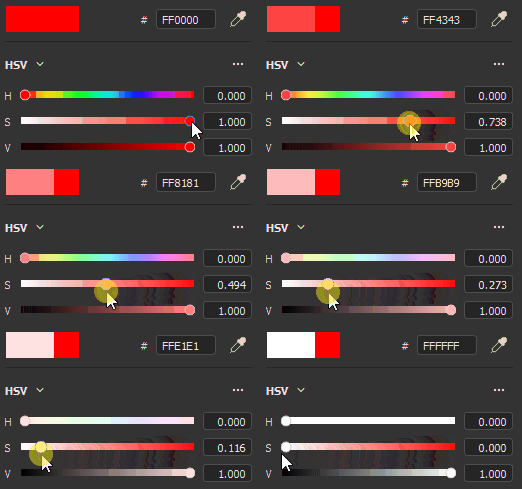
Saturazione controlla l’intensità del colore selezionato e va dalla scala di grigi alla saturazione completa.
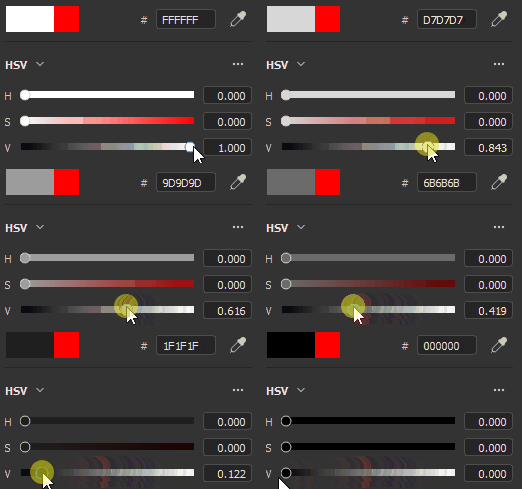
Il valore determina quanto è scuro o chiaro un colore e varia dal nero al bianco.
RGB
RGB è l’acronimo di R ed, G reen e B lue.
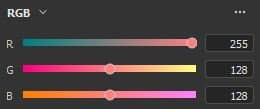
Si tratta dei componenti principali utilizzati digitalmente per memorizzare i colori nella computergrafica. Ogni cursore rappresenta la quantità di componente presente nel colore finale.
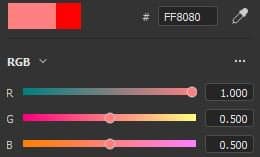
Esempio: l’immagine seguente ha un colore che contiene il 100% di rosso, ma il 50% di blu e verde.
È più comune che i cursori dei RGB vengano misurati con valori compresi tra 0 e 255. Questa operazione può essere eseguita disabilitando l’opzione Valori a virgola mobile.
Impostazioni cursori
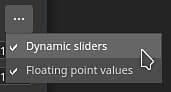
Il menu delle impostazioni consente di configurare alcuni comportamenti aggiuntivi:
Se questa opzione è attivata, i valori dei cursori sono rappresentati da 0,0 a 1,0. Se è disattivata:
- HSV: il cursore della tonalità viene misurato in gradi (come una ruota dei colori). Saturazione e valore usano percentuali.
- RGB: i componenti sono rappresentati come un valore compreso tra 0 e 255.
Spazio cromatico di lavoro

Questa sezione mostra il valore del colore finale dato lo spazio cromatico di lavoro corrente.
Passando il cursore del mouse sul titolo Spazio colore di lavoro è possibile visualizzare il nome dello spazio colore corrente.
Campioni
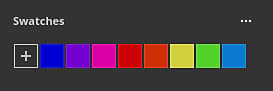
I campioni colore offrono un modo per salvare i colori in modo che possano essere riutilizzati in un secondo momento. I campioni sono disponibili per proiezioni e sessioni diverse.
Aggiungi campione

Facendo clic su questo pulsante si crea un nuovo colore campione nel set corrente.
Il colore campione viene creato solo se l’ultimo colore (quello accanto al pulsante) è diverso dal colore attualmente modificato.
Colore campione

Fate clic su un colore campione per caricarlo.
Passando il cursore del mouse sul campione, viene visualizzato il valore esadecimale.
Impostazioni campione
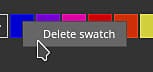
Fate clic con il pulsante destro del mouse su un colore campione per aprire il menu ed eliminarlo.
Menu Impostazioni

Usate il menu delle impostazioni per eliminare tutti i campioni.