SpaceMouse® di 3Dconnection
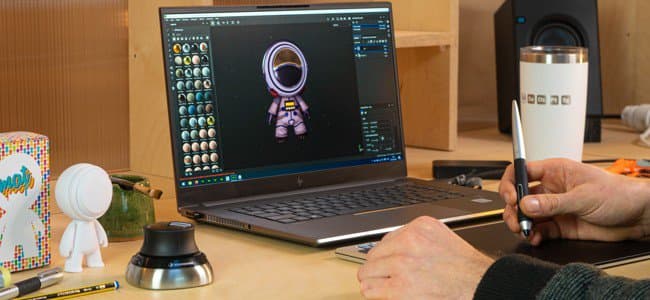
SpaceMouse® by 3Dconnection è un dispositivo che consente di spostarsi facilmente in 3D. Può essere utilizzato per manipolare la videocamera o il modello 3D nella finestra della vista dell’applicazione.
- SpaceMouse® è supportato dalla versione 7.4.2.
- Per utilizzare correttamente questo dispositivo, assicurati di installare il driver più recente da 3Dconnection.
Esercitazione
Panoramica
La manopola di controllo principale o SpaceMouse® consente di ruotare, eseguire il panning e lo zoom nella finestra della vista in modi che non sono possibili con i normali controlli di mouse/stilo e tastiera. Il dispositivo può essere usato in combinazione con mouse e tablet con stilo.
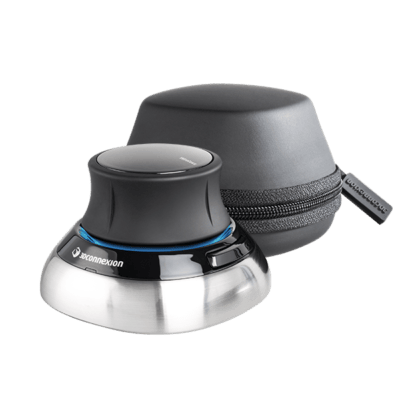
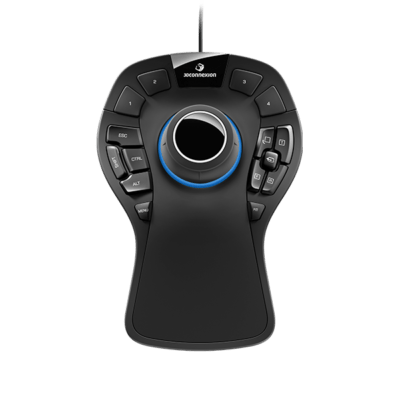
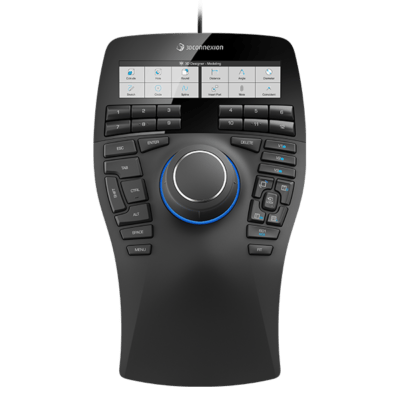
Tutti i modelli e le versioni devono essere compatibili con l’applicazione:
Menu radiale
Il menu è accessibile direttamente dal dispositivo:
-
Nel modello compatto, fate clic sul pulsante sinistro e scegliete le proprietà dal menu radiale:
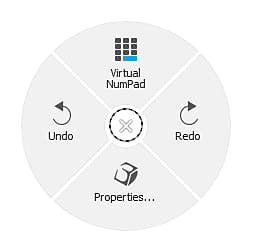
-
Nei modelli Pro ed Enterprise, è possibile accedere al menu delle proprietà premendo il pulsante Menu.
In alternativa, fare clic con il pulsante destro del mouse sull’icona 3Dconnection nella barra delle applicazioni (accanto all’orologio di sistema) e scegliere Apri impostazioni 3Dconnection. Questo menu è sensibile al contesto in base all’ultima finestra attiva. La barra del titolo indica il programma a cui corrisponde. Se non si tratta di Adobe Substance 3D Painter, passa alla finestra di Painter, quindi torna alla finestra delle impostazioni:
Impostazioni predefinite
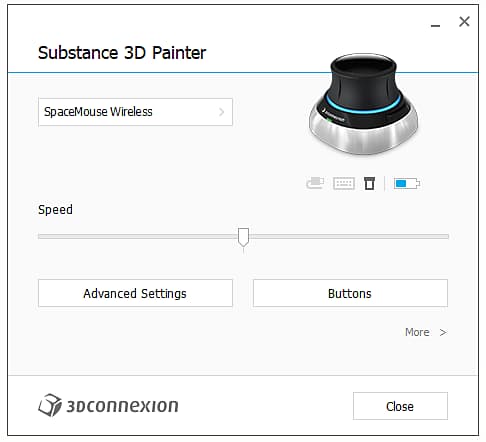
Nel pannello delle impostazioni di SpaceMouse®, le impostazioni predefinite per Painter sono disponibili nell’ultima versione dei driver. Non è necessaria alcuna configurazione aggiuntiva: è sufficiente collegare il dispositivo e sarà plug and play.
Assicurati di selezionare il dispositivo corretto dal menu a discesa in alto; per impostazione predefinita dovrebbe selezionare quello corretto.
Il cursore “Velocità” cambia la sensibilità in tutti gli assi e in tutte le direzioni.
Impostazioni avanzate
Facendo clic sul pulsante “Impostazioni avanzate”, è possibile modificare il comportamento dettagliato dei controlli principali.
È possibile modificare qualsiasi impostazione predefinita. Sono presenti due sezioni importanti con le schede Modalità di navigazione e Centro di rotazione.
Modalità di navigazione
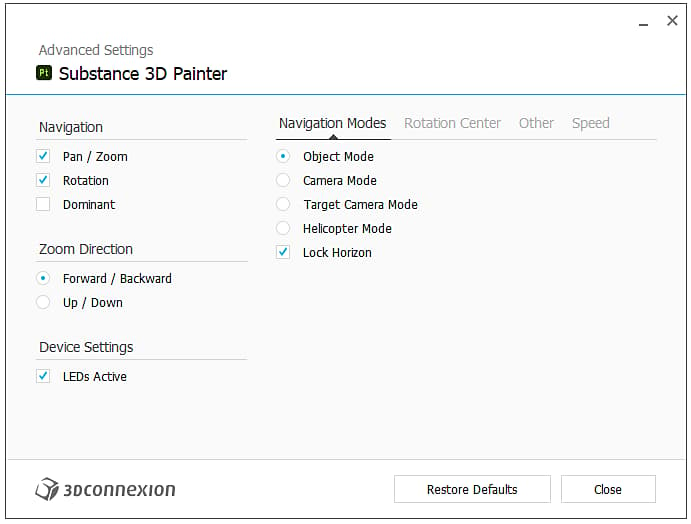
Definite il comportamento di funzionamento della manopola in 3D:
Centro di rotazione
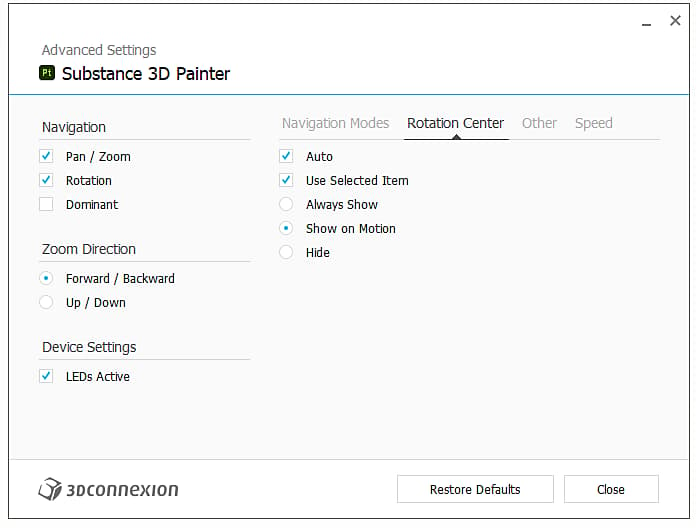
Definisci il comportamento dell’icona pivot piccola:
Pulsanti
Facendo clic su Pulsanti, è possibile assegnare comandi, macro o menu radiali. Per ulteriori informazioni, vedere la documentazione di 3Dconnection.