Profilo colore
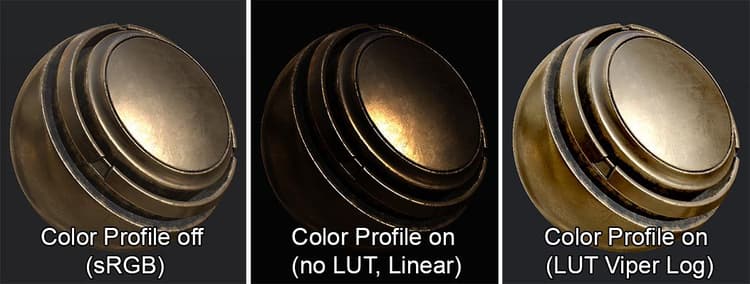
Substance 3D Painter consente di assegnare Profili colore alle viewports caricando LUT texture.
Un profilo colore può essere utilizzato per calibrare il colore finale dello schermo in modo che corrisponda a una destinazione, ad esempio una videocamera specifica. Spesso un profilo manipola i colori modificando la luminosità, il gamma, il contrasto o persino il bilanciamento del colore.
Substance 3D Painter utilizza LUT 3D archiviati come texture 2D (in virgola mobile) di qualsiasi risoluzione possibile (l'impostazione predefinita è 2048x128 pixel ). Ciò significa che il cubo che memorizza le operazioni di colore è separato in sezioni che vengono visualizzate l’una accanto all’altra. Per ulteriori dettagli tecnici, consulta l'articolo GPU: http://http.developer.nvidia.com/GPUGems2/gpugems2_chapter24.html
Utilizzo di un profilo colore
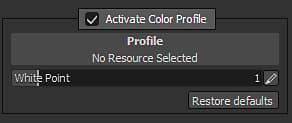
Un profilo colore può essere caricato tramite la finestra Impostazioni schermo.
Selezionate la casella di controllo " Attiva profilo colore " per modificare la finestra della vista e attivare un profilo colore.
- Quando “Attiva profilo colore” è disabilitato, il rendering della finestra della vista viene eseguito in sRGB per la vista Materiale (e lineare per alcuni canali specifici)
- Quando “Attiva profilo colore” è abilitato, il rendering della finestra della vista viene eseguito in Lineare/Raw per ogni vista (inclusi i canali singoli)
Se una texture LUT viene caricata nello slot della risorsa, verrà utilizzata per modificare il rendering della finestra della vista in modalità Materiale.
In caso contrario, il rendering verrà visualizzato come Lineare/Raw (ad esempio con le viste dei canali singoli).
L’impostazione punto bianco può essere utilizzata per modificare la mappatura dei toni dell’immagine di input (prima che la LUT abbia effetto).
Se, ad esempio, state osservando il sole, il valore dovrebbe essere maggiore di 1 (impostazione predefinita). Per un’esposizione perfetta, il punto bianco deve essere impostato sul valore alto dell’immagine.
La formula di punto bianco è la seguente:
float Value = 1.0f / WhitePoint; // Value from the user interface

float3 Output = clamp( HDR.rgb * Value, 0.0f, 1.0f );
È possibile applicare una mappatura tonale specifica prima di utilizzare un profilo colore. Consultate le funzioni disponibili in Mappatura toni.
Substance 3D Painter elabora il colore di input solo tramite l’impostazione punto bianco. Ad esempio, non è stata applicata alcuna LUT Shaper.
Creazione di profili colore
Substance 3D Painter sposterà la finestra della vista sul rendering Lineare quando l’opzione " Attiva profilo colore" è abilitata. Ciò significa che quando viene applicata una LUT, deve convertire il colore da un profilo lineare alla destinazione desiderata.
Metodo 1: modifica della LUT identità
La modifica della LUT dell’identità può essere eseguita in un software che supporta 32 bit mobili texture, ad esempio Substance 3D Designer. Scarica il LUT dell’identità come punto di partenza per creare un nuovo profilo:
Scarica colore_profilo_linear.exr
Metodo 2: utilizzo di OpenColor IO per generare una Texture LUT
Installa gli strumenti OpenColor IO. Scarica quindi la configurazione OCIO di esempio, disponibile qui: http://opencolorio.org/downloads.html
Eseguire quindi il programma ociolutimage con gli argomenti seguenti:
ociolutimage --generate --cubesize 64 --config nuke-default/config.ocio --colorconvert linear srgb --output lutLinearToSRGB.exr
Nota: è anche possibile modificare il LUT identità con OpenColor IO utilizzando il programma ocioconvert per applicare la conversione colore a questo LUT.
Importazione di un nuovo profilo colore
È sufficiente aprire la finestra di importazione (o trascinare e rilasciare il LUT nello scaffale). Durante l’importazione della texture LUT in Substance 3D Painter, assicurati di assegnare il utilizzo " colorlut " alla nuova risorsa. In caso contrario, la risorsa non sarà visibile correttamente nello scaffale.
Per ulteriori informazioni, vedere la documentazione sull’importazione di nuove risorse: Aggiunta di risorse tramite la finestra di importazione