Controllo versione
Designer offre un’integrazione Python del sistema di controllo delle versioni Perforce (P4).
L’integrazione aggiunge un sottomenu ‘Controllo versione’ personalizzato al menu contestuale dei pacchetti in Esplora risorse, nonché icone personalizzate che corrispondono allo stato di un pacchetto in P4.
Preparazione P4
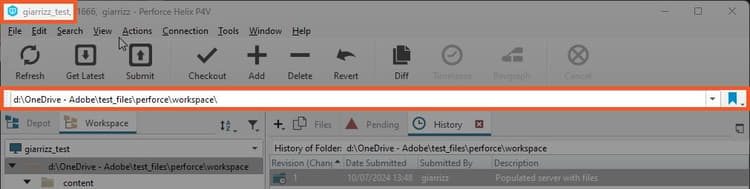
In P4V prendere nota del nome e del percorso dell’area di lavoro, come illustrato di seguito:
In qualsiasi editor di testo o IDE, apri questo script disponibile nell’installazione di Designer: ‘tools/version_control/perforce.py’.
Alla riga 19, modificare il percorso del file eseguibile ‘p4’ nel sistema.
Nell’esempio seguente, questo percorso è ‘c:/Program Files/Perforce/p4.exe’.
## Editable variables

cPerforceP4AbsPath = os.path.abspath("c:/Program Files/Perforce/p4.exe")

cVerbose = False
Configurazione in Designer
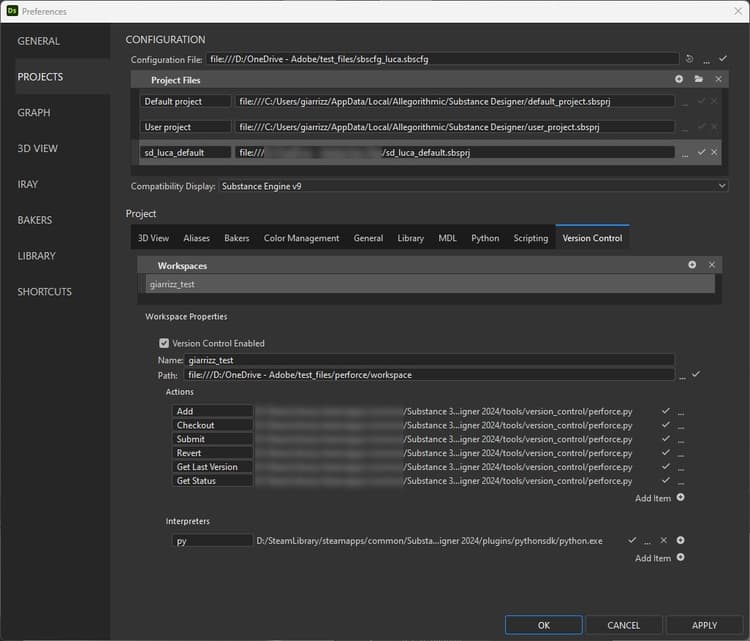
Il controllo versione è configurato nelle impostazioni del progetto, disponibili nelle preferenze di Designer.
Scheda
-
Vai a “Modifica > Preferenze”
-
Vai a “Progetti”, seleziona il file di progetto di destinazione e vai alla scheda “Controllo versione”
-
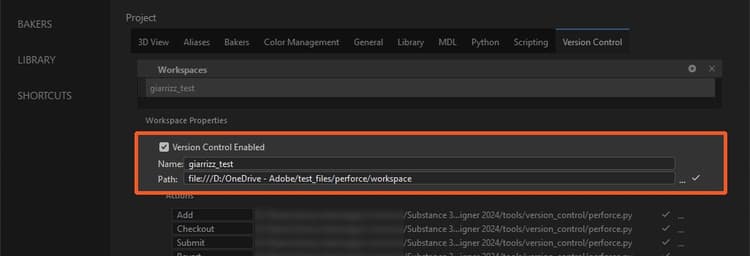
Selezionare ‘Controllo versione abilitato’
-
Compila queste informazioni nella sezione “Area di lavoro”:
- Nome: Immettere il ‘Nome area di lavoro’ recuperato in precedenza da P4V
- Percorso: immettere il ‘Percorso area di lavoro’ recuperato in precedenza da P4V
Installazione di
Impostazione delle azioni
Le azioni saranno disponibili nel menu di scelta rapida di un pacchetto in Esplora risorse. Sono disponibili azioni predefinite che corrispondono alla maggior parte dei concetti dello strumento Controllo versione:
- Tutte le etichette delle azioni possono essere modificate in base alle esigenze.
- Per essere valide, tutte le azioni richiedono uno script.
Può usare:
- uno script per azione
- uno script per tutte le azioni
Uno script iniziale per tutte le azioni è disponibile nell’installazione di Designer: ‘tools/version_control/perforce.py’.
- Nel gruppo Azioni, fare clic sul pulsante ‘…’ dell’azione Aggiungi
- Selezionare lo script seguente nell’installazione di Designer: ‘tools/version_control/perforce.py’
- Lo script deve essere impostato automaticamente per tutte le altre azioni.
Installazione di

Impostazione delle azioni personalizzate
Poiché tutti gli strumenti per il controllo delle versioni sono diversi e includono numerose funzionalità, è possibile aggiungere azioni personalizzate.
- Fai clic su “Aggiungi elemento”.
- Compila l’etichetta della nuova azione e impostane il percorso di script.
Impostazione dell’interprete script
- Nella sezione Interpreti fare clic su Aggiungi elemento
- Impostare l’estensione o il suffisso di un file script e il percorso dell’eseguibile interprete
- Modifica lo script perforce.py per aggiornare la posizione del file binario ‘p4’
Installazione di

Come utilizzare il controllo delle versioni
-
Crea un nuovo pacchetto
-
Salva il pacchetto nella directory “Percorso area di lavoro”.
-
Fai clic su RMB sul pacchetto: ora hai accesso al sottomenu “Controllo versione”
-
Sono disponibili diverse azioni, a seconda dello stato del file di pacchetto nell’area di lavoro:
- Aggiungi: Contrassegna i file come ‘ToAdd’
- Invia: Invia i pacchetti selezionati. Questa azione visualizza una finestra di dialogo che consente di specificare un messaggio di modifica (vedere di seguito)
- Ripristina: Ripristina le modifiche. Questa azione visualizza una finestra di dialogo per la selezione dei file da ripristinare (vedi di seguito)
- Estrazione: Estrarre il file dal deposito
- Ottieni ultima versione: Recupera la versione più recente dal deposito
- Stato aggiornamento: Aggiornare lo stato del file del pacchetto
table 0-row-2 0-border-0 1-border-0 2-border-0 html-authored no-header Finestra di dialogo “Invia” di 
Finestra di dialogo 
Il pacchetto avrà le seguenti icone, a seconda del suo stato:

Aggiornato

Estratto

Contrassegnato per l’aggiunta

Non in deposito
Si noti che un pacchetto non aggiornato è contrassegnato con un segno di avvertenza.
Script di azioni
Il comando eseguito da ciascuna azione viene creato correttamente:
my_script WorkspaceName WorkspacePath NomeAzione[ActionArgs]
Nome area di lavoro: il nome dell’area di lavoro
PercorsoArea di lavoro: il percorso della directory principale dell’area di lavoro
ActionName: il nome dell’azione:
- aggiungi: per l’azione “Aggiungi”
- estrazione: per l’azione “Estrazione”
- invia: per l’azione “Invia”
- ripristina: per l’azione “Ripristina”
- get_last_version: per l’azione “Scarica ultima versione”
- get_status: per l’azione “Ottieni stato”
L’etichetta è impostata nelle impostazioni del progetto, con il carattere ’ ’ sostituito da ‘_’, ad esempio: “Azione personale” => “Azione personale”.
Argomenti ActionArgs: argomenti dell’azione:
- -desc: stringa di descrizione utilizzata dall’azione ‘Invia’
- -file: Un elenco di file
- -files_list: Un file di testo contenente un elenco di file per riga
get_status: restituisce un valore a seconda dello stato del file specificato:
-
0: stato non definito
-
1: non nel deposito
-
2: versione precedente (non aggiornata)
-
3: versione più recente (aggiornata)
-
4: estratto
-
5: contrassegnato per l’aggiunta
-
altre azioni:
- 0: operazione riuscita
- altro: error