Creazione di un grafico MDL
Questa pagina descrive il processo di creazione di un grafico MDL per creare materiali MDL in Substance 3D Designer.
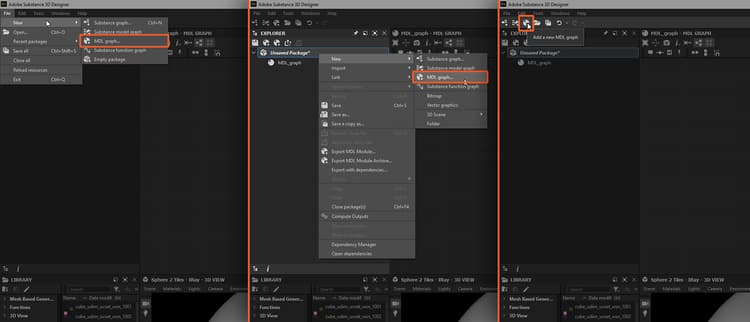
Percorsi per la creazione di un nuovo grafico MDL nell’interfaccia di Designer
Metodi per la creazione di un grafico MDL
Potete creare un grafico MDL utilizzando uno dei seguenti metodi:
- Seleziona l’opzione File > Nuovo > Grafico MDL nella barra dei menu principale
- Fai clic sul pulsante

- Fate clic con il pulsante destro del mouse su un pacchetto esistente nel pannello Esplora risorse e selezionate l’opzione Nuovo > Grafico MDL
Verrà visualizzata la finestra di dialogo Nuovo grafico MDL, vedere di seguito.
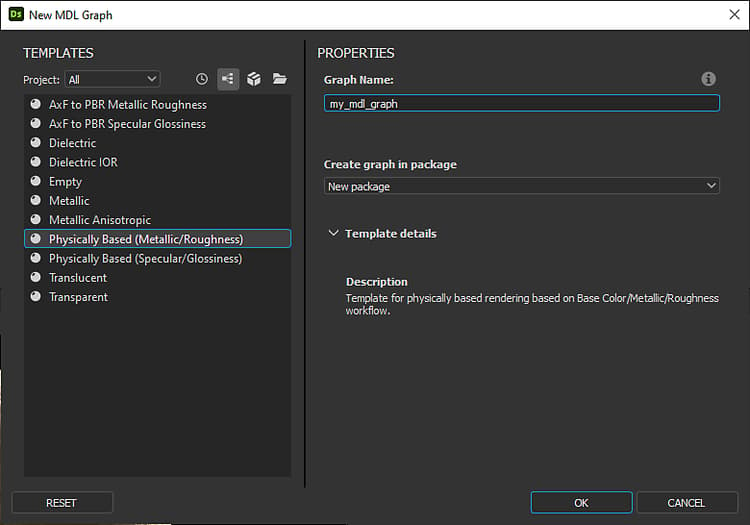
Finestra di dialogo Nuovo grafico MDL
Finestra di dialogo Nuovo grafico MDL
Indipendentemente dal metodo utilizzato per creare un nuovo grafico MDL, verrà sempre visualizzata la finestra di dialogo Nuovo grafico MDL che consente di configurare il nuovo grafico.
Modelli
La sezione modelli consente di selezionare un modello di grafico, che include nodi preconfigurati per iniziare a utilizzare il grafico più rapidamente. I nodi preconfigurati includono nodi di output, nodi semplici per passare i valori a questi output, ad esempio Colore uniforme e nodi di input a seconda del modello.
Per iniziare da un grafico vuoto, selezionate il modello Vuoto.
L’opzione Progetto consente di filtrare l’elenco dei modelli in base al file di progetto. In questo modo è più semplice trovare i modelli personalizzati nelle posizioni aggiunte nella sezione Generali delle impostazioni del progetto per il file di progetto.
Per trasferire il grafico esistente a un altro modello, potete creare un nuovo grafico utilizzando il modello appropriato e copiare e incollare il grafico in quello nuovo. Riconnettere i nodi come appropriato, incluso il nodo radice.
L’elenco dei modelli può essere visualizzato in modalità diverse utilizzando i pulsanti accanto alla casella combinata Progetto:
-

-

-

-

Proprietà
La sezione Proprietà grafico consente di impostare le informazioni di base relative al nuovo grafico. Ognuno di questi può essere modificato in qualsiasi momento, ma è opportuno prestare attenzione in un primo momento e configurarli in modo appropriato per il proprio caso di utilizzo.
- Nome grafico: identificatore del grafico. Deve essere univoco per un determinato pacchetto e non può includere spazi e alcuni caratteri speciali.
- Crea un grafico nel pacchetto: è possibile utilizzare questa casella combinata per creare un nuovo pacchetto per il nuovo grafico o aggiungere il nuovo grafico a qualsiasi pacchetto esistente già caricato nel pannello Esplora risorse.
Nota: se il processo di creazione viene avviato utilizzando il metodo 4 (vedere sopra), questo parametro è predefinito rispetto al pacchetto esistente da cui è stato avviato il processo. - Dettagli modello: questa sezione contiene un breve testo che illustra le caratteristiche e lo scopo del modello