Utilizzare i moduli in E-mail Designer email-modules
E-mail Designer include una libreria di moduli: blocchi di contenuto pronti all’uso e completamente strutturati progettati per accelerare l’assemblaggio delle e-mail e promuovere la coerenza della progettazione nelle comunicazioni.
A differenza dei componenti di contenuto, che sono segnaposto vuoti configurati da zero, i moduli sono sezioni predefinite, ad esempio un’intestazione con marchio, una griglia della scheda prodotto o un piè di pagina con collegamenti di rinuncia, che vengono rilasciate direttamente nell’area di lavoro e personalizzate da tale area.
Accedere e inserire moduli access-modules
Per visualizzare e sfruttare i moduli disponibili in E-mail Designer, segui i passaggi indicati di seguito.
-
Apri l’e-mail desiderata.
-
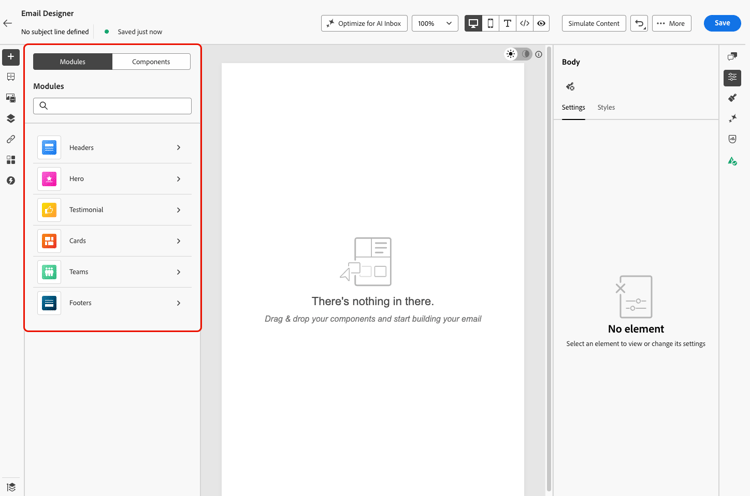
Nel riquadro sinistro fare clic sulla scheda Modules.
-
Sfoglia le categorie dei moduli disponibili oppure utilizza la barra di ricerca per filtrare per nome.
-
Fare clic sulla freccia > accanto a una categoria per espanderla e visualizzare le varianti di layout disponibili.
-
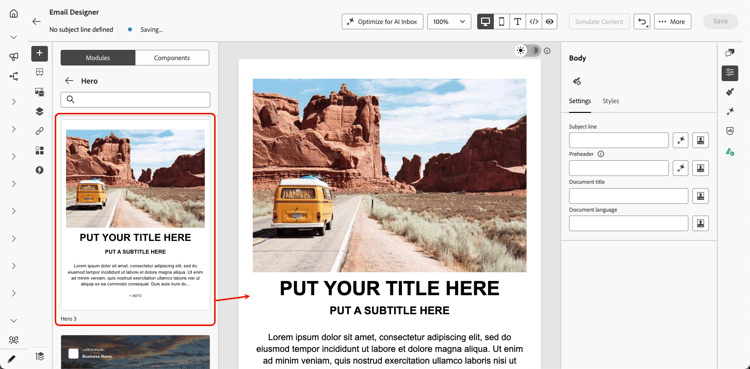
Individua la variante del modulo che desideri utilizzare, quindi trascinala direttamente sull’area di lavoro e-mail.
-
Il modulo viene inserito con il relativo contenuto predefinito. Fai clic su un elemento nell’area di lavoro per iniziare a modificare il contenuto in linea. Fai clic su un’area di testo per digitare direttamente oppure fai clic su un’immagine per sostituirla utilizzando la libreria delle risorse.
note NOTE Quando i temi e-mail vengono applicati al contenuto, i moduli ereditano automaticamente gli stili dei temi applicati, garantendo la coerenza del brand nella progettazione. -
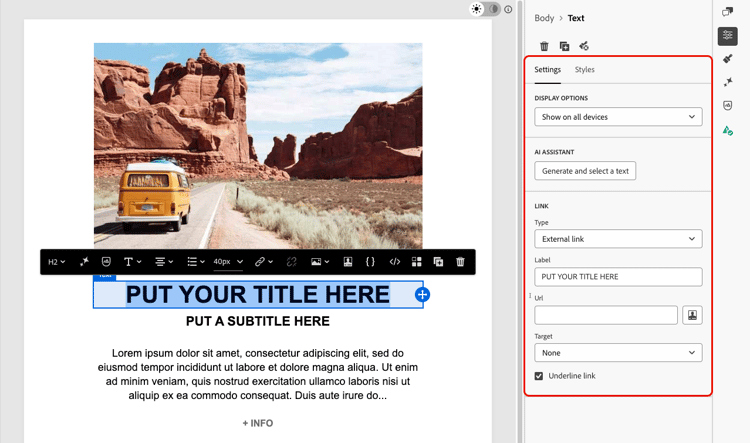
Utilizza le schede Settings e Styles nel riquadro di destra per modificare proprietà e stile, esattamente come faresti per qualsiasi altro elemento e-mail.
-
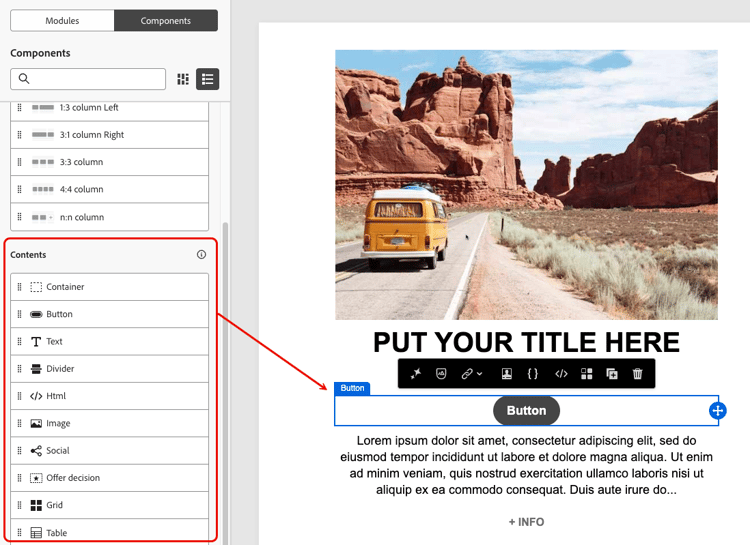
Puoi anche aggiungere componenti di contenuto direttamente al modulo. Passa alla scheda Components nel riquadro a sinistra, quindi trascina un componente nel modulo. Il componente eredita lo stile del modulo per impostazione predefinita, ma puoi sostituirlo in base alle esigenze.
Moduli disponibili available-modules
Sono disponibili le seguenti categorie di moduli pronte all’uso. Esistono più varianti di layout per ciascun modulo, ad esempio griglie a una, due e tre colonne. Espandi le categorie del modulo per selezionare la variante che si adatta al tuo layout.