Creare e gestire un quiz
In qualità di Istruttore, la funzione Quiz consente di misurare il grado di comprensione di un argomento da parte degli Allievi durante una sessione Hub dal vivo. A differenza di un rapido sondaggio condotto su una singola domanda, un quiz consente di creare una valutazione strutturata e multipla con domande a scelta multipla e risposte multiple, punteggi e impostazioni quali limiti di tempo e domande o ordini di opzioni casuali.
Questo articolo descrive tutte le azioni del quiz disponibili per gli Istruttori, dalla creazione di un quiz alla condivisione dei risultati.
Crea un quiz
È possibile creare un quiz per valutare la comprensione dell’Allievo durante una sessione. I quiz possono includere diversi tipi di domande e punteggi di supporto per tenere traccia delle prestazioni. Se non sono disponibili quiz, puoi crearne uno nuovo dalla scheda Quiz.
Per creare un quiz:
-
Seleziona la scheda Quiz dal pannello Sondaggi e quiz.
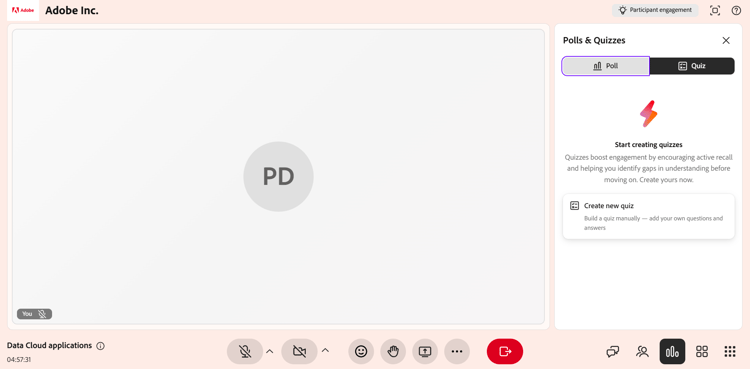
Selezionare la scheda Quiz dal pannello Sondaggi e quiz. -
Seleziona Crea nuovo quiz. Viene aperto un nuovo quiz dal titolo Quiz senza titolo 1.
-
Nel campo domanda, inserisci la tua domanda.
-
Immettere le opzioni di risposta nei campi Opzione. Per impostazione predefinita sono disponibili tre opzioni. È possibile:
-
Selezionare + Aggiungi opzione per aggiungere un’altra opzione.
-
Seleziona X accanto a un’opzione per rimuoverla.
-
Trascina la maniglia accanto a un’opzione per riordinarla.
-
-
Contrassegnare la risposta corretta:
-
Per impostare una singola risposta corretta, selezionare il pulsante di opzione accanto all’opzione corretta.
-
Per consentire più di una risposta corretta, attivare l’interruttore Più risposte corrette, quindi selezionare il pulsante di scelta per ogni opzione corretta.
-
-
Per aggiungere altre domande, seleziona + Aggiungi domanda.

Interfaccia della scheda del quiz che mostra l’opzione per creare un quiz. -
Seleziona Fine.
-
Seleziona Salva. Il quiz è ora disponibile per l’avvio.
Impostare un limite di tempo per il quiz
È possibile impostare un limite di tempo opzionale in modo che gli Allievi debbano completare il quiz entro una durata fissa. Il limite di tempo viene impostato dal timer nella parte superiore del quiz.
Per impostare un limite di tempo:
-
Seleziona l’icona Timer nella parte superiore del quiz.
-
Abilita Imposta limite di tempo.
-
Imposta la durata in minuti.

Interfaccia della scheda del quiz che mostra l’opzione per impostare il limite di tempo del quiz.
Modificare un quiz
Aggiornate le domande, modificate le opzioni di risposta o riordinate le domande prima di avviare il quiz. Una volta avviato, il quiz non può essere modificato.
Per modificare un quiz:
-
Seleziona la scheda Quiz.
-
Seleziona il quiz da modificare.
-
Seleziona l’icona di modifica (matita).
-
Effettuate una delle seguenti operazioni:
-
Modifica il testo della domanda.
-
Aggiornare o rimuovere le opzioni di risposta.
-
Selezionare le risposte corrette.
-
Aggiungi una nuova domanda utilizzando Aggiungi domanda.
-
Elimina una domanda se non è più necessaria.
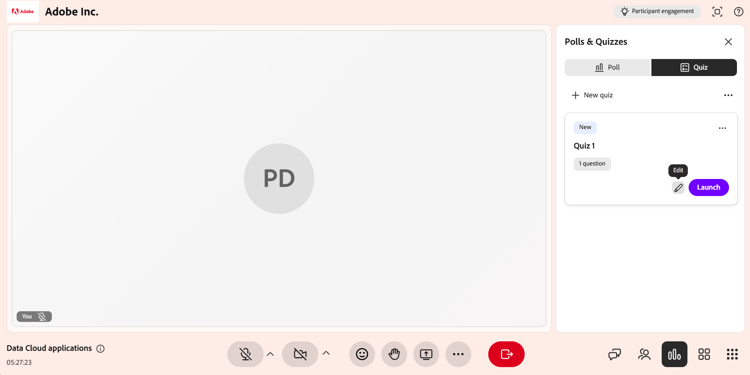
Interfaccia della scheda del quiz che mostra l’opzione per modificare un quiz. -
-
Seleziona Salva per applicare le modifiche.
Avvia un quiz
Dopo aver creato e salvato un quiz, questo viene visualizzato nella scheda Quiz con etichetta Nuovo. L’avvio rende il quiz visibile agli Allievi e consente loro di rispondere alle domande in tempo reale.
Per avviare un quiz:
-
Seleziona la scheda Quiz.
-
Dall’elenco dei quiz salvati, seleziona Avvia quiz.
Quando avvii un quiz, questo viene visualizzato nel pannello Sondaggi e quiz in cui gli Allievi possono rispondere. Se è stato impostato un limite di tempo, puoi anche estendere la durata del quiz selezionando +1 min durante il quiz dal vivo.
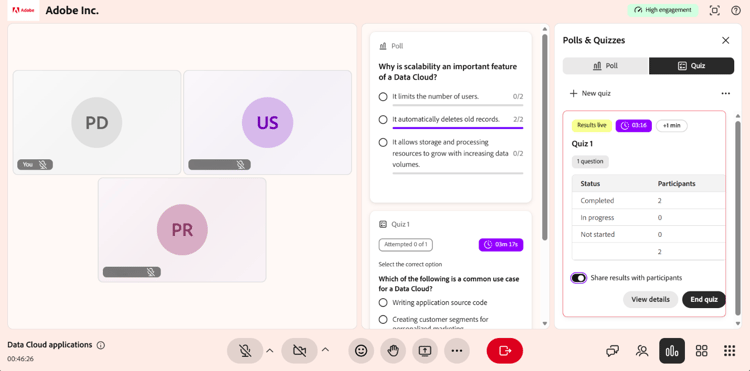
Interfaccia della scheda del quiz che mostra il quiz avviato per i partecipanti.
Visualizza i risultati del quiz
Visualizzare i risultati del quiz durante e dopo una sessione per monitorare le prestazioni e la partecipazione degli Allievi. I risultati vengono aggiornati in tempo reale mentre gli Allievi tentano di completare il quiz.
Per visualizzare i risultati del quiz:
-
Da

-
Passa al quiz attivo o completato.
-
Selezionare Visualizza risultati.

L’interfaccia della scheda del quiz mostra l’opzione Visualizza dettagli per accedere e visualizzare i risultati del quiz.
Il pannello Quiz mostra i risultati con i seguenti dettagli:
-
Profili Allievo
-
Numero di domande
-
Punteggi
-
Tempo impiegato per completare il quiz
Visualizzare risposte dettagliate per un partecipante
Selezionare un singolo partecipante dall’elenco dei risultati per visualizzare risposte dettagliate. Puoi vedere come l’Allievo ha risposto a ciascuna domanda.
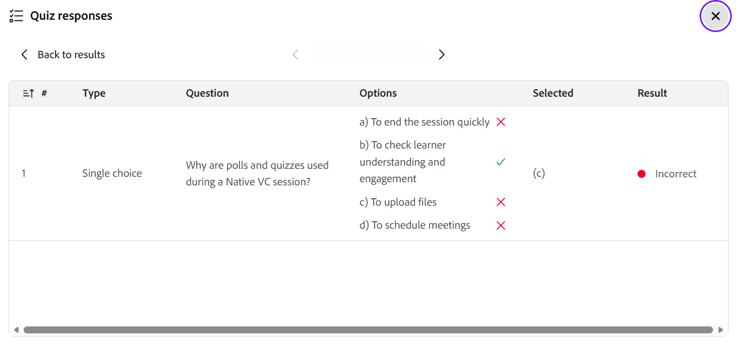
Finestra a comparsa delle risposte ai quiz che mostra i risultati dettagliati per un Allievo.
Chiudi un quiz
Utilizza questa opzione per terminare un quiz attivo quando gli Allievi hanno completato le risposte o quando desideri interrompere l’invio.
Per chiudere un quiz:
-
Seleziona Chiudi quiz. Il quiz si interrompe immediatamente per tutti gli Allievi.
-
Lo stato del quiz viene aggiornato a Chiuso.

Interfaccia della scheda del quiz che mostra lo stato Chiuso del quiz.
Condivisione dei risultati dei quiz con i partecipanti
È possibile condividere i risultati del quiz con i partecipanti al termine o alla chiusura del quiz. Per rendere i risultati visibili a tutti, attiva l’interruttore Condividi risultati con i partecipanti.
Quando la condivisione dei risultati è abilitata, il quiz è etichettato con un tag Risultati in tempo reale. Ciò significa che i risultati vengono visualizzati dagli Allievi.
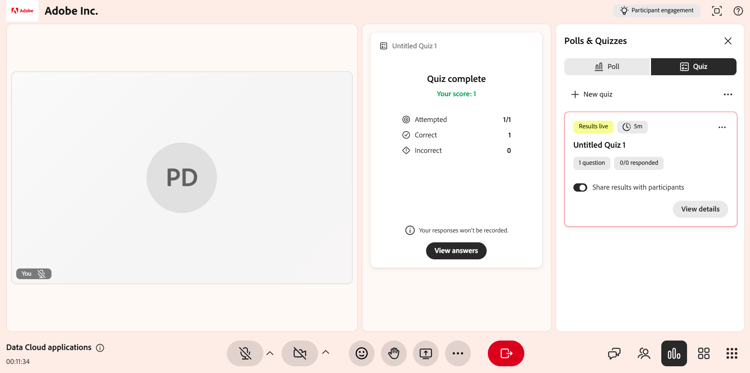
Abilita la condivisione dei risultati con i partecipanti per condividere i risultati con gli Allievi.
Gestire un quiz
Puoi gestire un quiz salvato o chiuso dalle relative opzioni (…) nel pannello Sondaggi e quiz. Queste opzioni consentono di cancellare le risposte, riutilizzare il quiz o rimuoverlo dalla sessione.
Per gestire un quiz:
-
Da
-
Passa al quiz e seleziona le opzioni (…) menu.
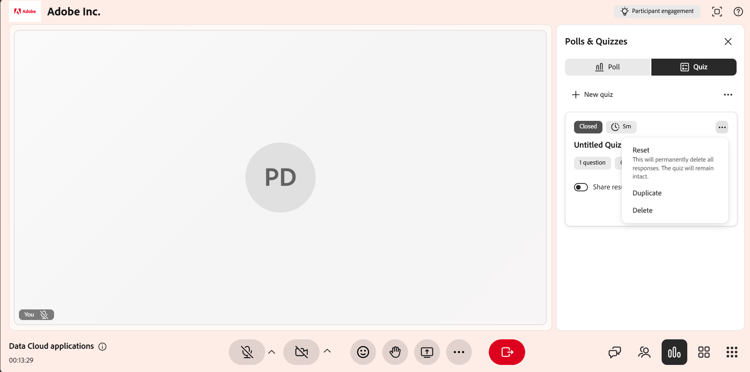
Interfaccia della scheda del quiz che mostra l’opzione per ripristinare, duplicare ed eliminare un quiz. -
Selezionate una delle seguenti opzioni: