Creare un ruolo utilizzando un modello di istruzioni virtuale
Publish offre uno scenario di Virtual Coach predefinito in pochi minuti partendo da un modello invece di creare un ruolo da zero.
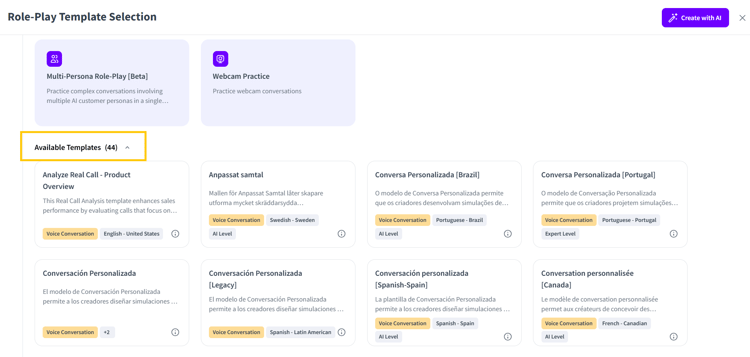
Le sezioni In primo piano e Modelli disponibili di Virtual Coach contengono una libreria di scenari di gioco di ruolo predefiniti relativi a situazioni di vendita, leadership e valutazione delle competenze. L’utilizzo di un modello è il modo più rapido per creare un gioco di ruolo: il personaggio, l’apertura della conversazione, gli argomenti e il punteggio sono già configurati e puoi pubblicare immediatamente o personalizzare qualsiasi dettaglio prima di pubblicarli.
I modelli sono organizzati per dominio, tipo di simulazione e lingua. Utilizza i filtri per restringere l’elenco in base al tipo di interazione, ad esempio Conversazione vocale o Esercitazione con webcam, oppure cerca per parola chiave per trovare lo scenario più vicino al tuo caso d’uso.
-
Accedi a Adobe Learning Manager come autore.
-
Seleziona Allenatore virtuale nel riquadro di navigazione a sinistra.
-
Seleziona Crea ora.
-
Sfoglia la sezione Modelli disponibili oppure utilizza la barra Ricerca e i filtri dominio, tipo di simulazione e lingua per trovare un modello che corrisponda al tuo scenario.
-
Selezionate la porzione del modello per aprirla. Esaminare la persona, gli argomenti e la configurazione del punteggio.

Esaminare il contesto della conversazione precompilato e lo sfondo del personaggio prima di decidere se personalizzare il modello. -
Per utilizzare il modello così com’è, seleziona Publish. Prima di pubblicarla, seleziona una sezione e modifica i campi pertinenti.
Una volta pubblicato, il ruolo viene aggiunto alla Libreria dei contenuti ed è pronto per essere aggiunto a una risorsa formativa e assegnato a un corso. Consulta Aggiungere un ruolo di istruttore virtuale a un corso per i passaggi indicati o esercitarti con un ruolo di istruttore virtuale per visualizzare l’esperienza dell’Allievo.