Aggiunta di un ruolo di istruttore virtuale a un corso
Publish è un ruolo di istruttore virtuale come risorsa formativa da aggiungere a un corso in modo che gli Allievi possano accedervi come parte di un percorso di apprendimento strutturato.
I ruoli di istruttore virtuali non vengono aggiunti direttamente ai corsi. In questo caso, devi prima pubblicare il ruolo svolto come risorsa formativa, quindi aggiungere tale risorsa formativa a un corso come modulo. Questo processo in due fasi consente di riutilizzare lo stesso ruolo in più corsi senza duplicarlo. Sotto il cofano, un ruolo pubblicato viene aggiunto alla Libreria dei contenuti come modulo LTI, ovvero come può essere distribuito come risorsa formativa autonoma o come modulo del corso. Prima di iniziare, crea e pubblica un ruolo di istruttore virtuale, se non l’hai già fatto.
Aggiungere il ruolo di risorsa formativa
-
Nel riquadro di navigazione a sinistra della home page dell’Autore, seleziona Risorse formative.
-
Seleziona Crea > Allenatore virtuale nell’angolo in alto a destra.
-
Immettere un nome e una descrizione per la risorsa formativa.
-
Seleziona il ruolo Allenatore virtuale che desideri utilizzare dal campo Cerca e seleziona istruttore virtuale.
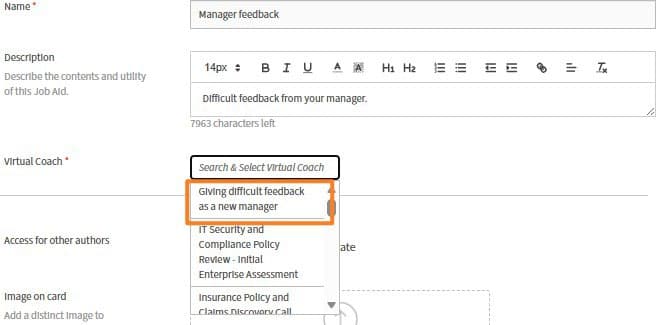
Cercare e selezionare il ruolo pubblicato che si desidera trasformare in una risorsa formativa. -
Imposta visibilità:
- Lasciare l’impostazione predefinita Condiviso per consentire ad altri autori di assegnare questa risorsa formativa ai propri corsi.
- Seleziona Privato per limitare l’accesso ai tuoi corsi.
-
Facoltativamente, immetti il tempo di completamento previsto in minuti nel campo Durata.
-
Nel campo Tag, immettere le parole chiave per rendere la risorsa formativa rilevabile nella ricerca e nel catalogo.
-
Facoltativamente, puoi assegnare abilità e livelli di abilità. Puoi utilizzare solo le abilità già esistenti nel tuo account Adobe Learning Manager; le abilità non possono essere create da questa schermata e l’assegnazione non è obbligatoria.
-
Seleziona Salva. La risorsa formativa viene pubblicata e può essere aggiunta a un corso.
Aggiungere il ruolo a un corso
Una volta pubblicata la risorsa formativa, aggiungila a qualsiasi corso come modulo. Il ruolo viene visualizzato dagli allievi nella sequenza del corso insieme ad altri contenuti, come video, documenti o quiz.
-
Nel riquadro di navigazione a sinistra della home page dell’Autore, seleziona Corsi.
-
Apri il corso a cui vuoi aggiungere il ruolo o seleziona Crea per iniziare un nuovo corso. Se stai aprendo un corso esistente, seleziona Modifica dopo averlo aperto.
-
Aggiungi il nome e la descrizione del corso.
-
Passa alla sezione Moduli dell’editor del corso.
-
Sono disponibili tre sezioni in cui è possibile aggiungere moduli. Per selezionare un coach virtuale, passa alla prima sezione denominata Contenuti, seleziona Aggiungi modulo, quindi seleziona Allenatore virtuale.
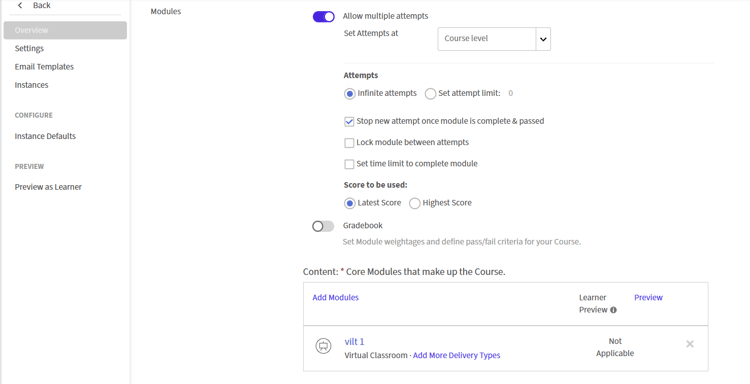
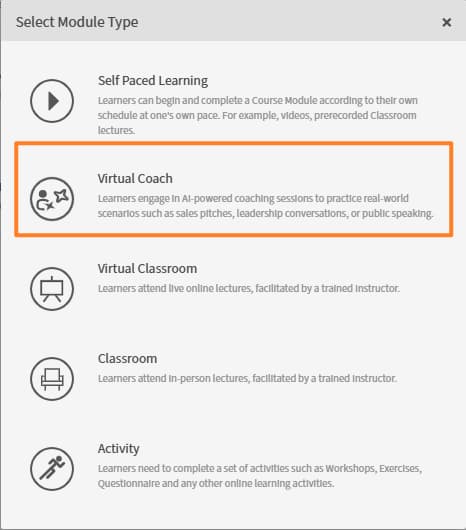
Scegli Allenatore virtuale come tipo di modulo per aggiungere il tuo ruolo di ruolo pubblicato a un corso. -
Cerca il ruolo Allenatore virtuale che hai creato e selezionalo.
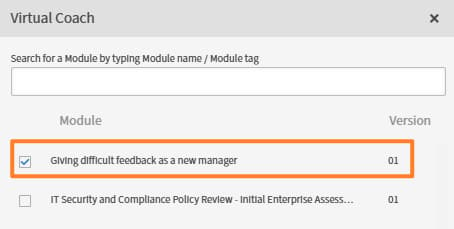
Cerca la risorsa formativa per nome o tag, quindi seleziona la relativa casella di controllo per aggiungerla al corso. -
Seleziona Aggiungi.
-
Configura i criteri di completamento e successo del modulo in base alla progettazione del corso.
-
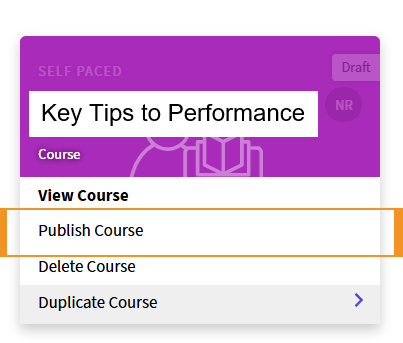
Seleziona Ripubblica se hai aggiornato un corso esistente. Se hai aggiornato un corso esistente, verrà visualizzato solo il pulsante Ripubblica. Seleziona Salva se hai creato nuovamente il corso. Se hai creato nuovamente il corso, verrà visualizzato solo il pulsante Salva. Facendo clic sul pulsante Salva, il corso viene salvato nella scheda Bozza della pagina Catalogo corsi. Per pubblicare lo stesso corso, accedi allo stesso corso nella pagina Catalogo corsi, seleziona i puntini di sospensione e seleziona Corso Publish.
Creazione di un pacchetto di Virtual Coach come parte di un percorso di apprendimento
Virtual Coach è progettato per funzionare al meglio come “ultimo miglio” di formazione — il punto in cui gli Allievi dimostrano di poter applicare ciò che hanno appena imparato, piuttosto che un’attività autonoma. Raccogli il ruolo svolto all’interno di un corso o di un percorso di apprendimento insieme ai relativi contenuti e distribuisci il collegamento al corso tramite e-mail o altre comunicazioni sulla gestione del cambiamento, in modo che gli Allievi sappiano esattamente quando e perché completarlo.
Questo approccio all’imballaggio si applica bene a diversi aggregati comuni:
- Onboarding e ampliamento del personale, in cui il gioco di ruolo segue i contenuti di onboarding e conferma che un nuovo dipendente è pronto per la prima conversazione dal vivo.
- Certificazione e rafforzamento delle vendite, in cui il ruolo è il punto di controllo della certificazione al termine di un corso di abilitazione alle vendite.
- Preparazione al lancio del prodotto, in cui il gioco di ruolo segue la formazione al lancio e conferma che i rappresentanti possono posizionare il nuovo prodotto prima che venga commercializzato, ad esempio lo scenario di preparazione al lancio del prodotto descritto in cos’è Virtual Coach, in cui un rappresentante deve adattare il proprio tono in un comitato di acquisto multi-persona.
- Allenamento per dirigenti e manager, in cui il gioco di ruolo segue un corso di abilità gestionali e precede una conversazione reale sulle prestazioni.
- Programmi di preparazione per i partner, in cui il gioco di ruolo conferma che un partner esterno può rappresentare correttamente il prodotto prima che venga certificato.
- Corso di formazione sulla gestione delle modifiche e la comunicazione, in cui il ruolo-play rafforza un nuovo processo o un messaggio di riorganizzazione dopo che i dipendenti hanno completato i contenuti correlati.
Una volta che gli Allievi potranno trovare e avviare il gioco di ruolo, consulta Esercitarsi con l’Allenatore virtuale per sapere cosa sperimenteranno.