Creare un corso con un browser per esami sicuro
Gli Autori possono aggiungere quiz ai corsi che richiedono un browser per esami sicuro per fornire un ambiente di valutazione protetto e limitato. Il browser per esami sicuri si applica solo a singoli quiz Adobe Learning Manager nativi e non limita l’accesso ad altri moduli del corso.
Prima di aggiungere il quiz a un corso, assicurati che il browser degli esami sicuri sia abilitato per il quiz. Se il corso include altri tipi di distribuzione, come i moduli aula virtuale, tali moduli continuano a funzionare indipendentemente dal requisito del browser per esami sicuri.
Questo articolo spiega come aggiungere un quiz con il browser per esami sicuri a un corso e configurarne le impostazioni per il corso.
Creare un quiz con la modalità Browser per esami sicuri
La modalità Browser esami sicuro determina se gli Allievi devono utilizzare il Browser esami sicuro per sostenere il quiz. L’opzione viene visualizzata solo dopo che un Amministratore ha abilitato l’integrazione del browser per esami sicuri per l’account. Per ulteriori informazioni, visualizzare Abilita browser per esami sicuri.
Per creare un quiz con la modalità Browser per esami sicuri:
-
Accedi ad ALM come Autore.
-
Selezionare Crea contenuto.
Viene visualizzata la pagina Libreria dei contenuti.
-
Seleziona Aggiungi > Quiz.
Viene aperta la pagina Crea quiz.
-
Immetti un nome per il quiz nel campo Nome.
-
(Facoltativo) Inserite una descrizione per il quiz nel campo Descrizione.
-
Seleziona Aggiungi domanda per quiz e aggiungi i criteri di superamento.
-
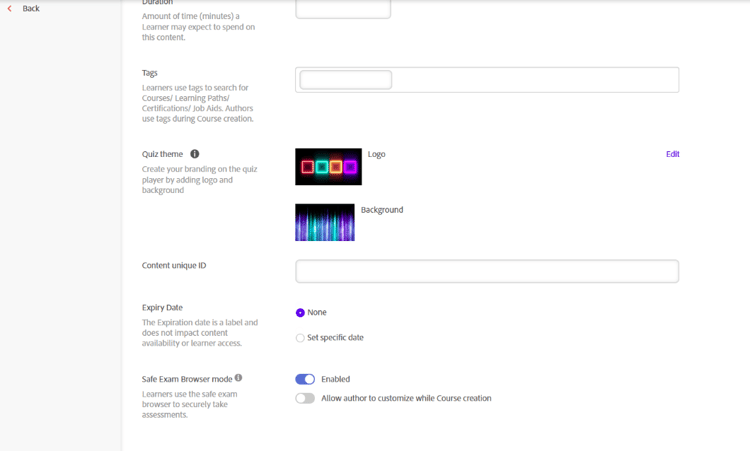
Abilita modalità Browser esami sicuri. Viene visualizzata l’opzione Consenti all’autore di personalizzare durante la creazione del corso.
-
(Facoltativo) Abilita Consenti all’autore di personalizzare durante la creazione del corso.
L’opzione Browser esami sicuri viene visualizzata quando configuri il codice del corso.
note NOTE Se l’Amministratore abilita questa opzione, puoi abilitare o disabilitare il requisito del browser per esami sicuri (SEB) per un modulo del quiz sul corso. Se l’Amministratore disattiva questa opzione, SEB diventa obbligatorio per il quiz e non è possibile modificare questo requisito. Per ulteriori informazioni, vedere Abilitare l'integrazione del browser per esami sicuri. -
Seleziona Publish.
Aggiunta di un quiz con il browser per esami sicuri a un corso
Aggiungere il quiz come modulo autonomo per richiedere un browser per esami sicuro per tale valutazione. Prima di iniziare, assicurati che il quiz sia pubblicato con l’opzione Browser esami sicuro abilitata. Per ulteriori informazioni, consulta Abilitare un browser per esami sicuro.
Per aggiungere il quiz a un corso:
-
Seleziona Crea corso e immetti il nome e la descrizione del corso.
-
Selezionare Aggiungi moduli dalla pagina Moduli.
Viene visualizzata la finestra a comparsa Moduli.
-
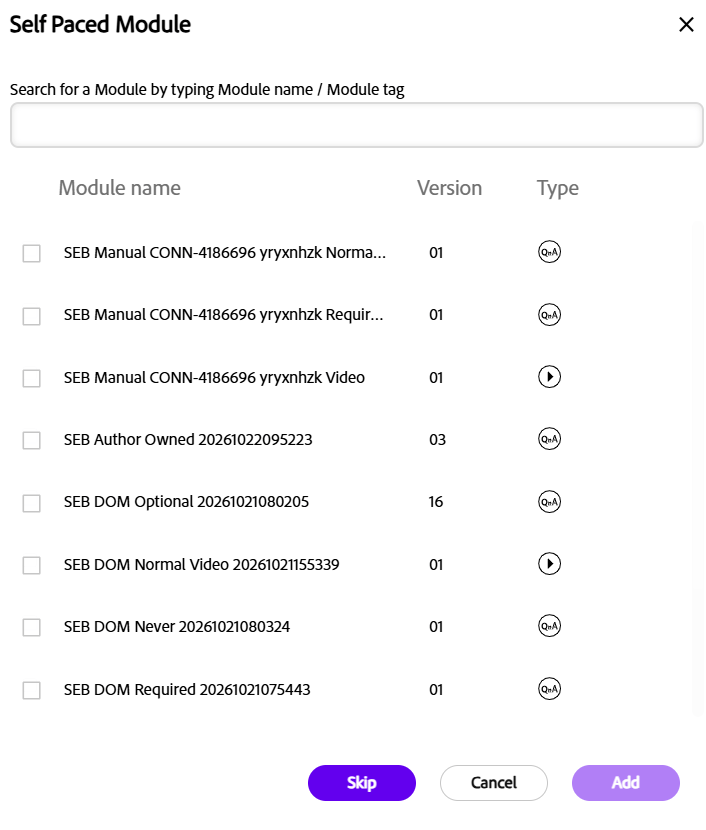
Seleziona Apprendimento autonomo. Viene visualizzata la finestra di dialogo Modulo autonomo.
-
Seleziona la casella di controllo accanto al quiz del browser per esami sicuri che hai creato.
-
Seleziona Aggiungi. Il quiz viene aggiunto al corso come modulo di autoapprendimento.
-
(Facoltativo) Per aggiungere un altro tipo di recapito al corso, selezionare Aggiungi altri tipi di recapito e configurare il modulo richiesto.
-
Seleziona Salva > Publish.
Il corso ora include una valutazione che richiede agli Allievi di utilizzare il browser degli esami sicuro.
Visualizza Avvia un quiz nel browser per esami sicuri per scoprire come gli Allievi possono accedere e rispondere ai quiz utilizzando il browser per esami sicuri.