Avvia un quiz nel browser per esami sicuri
Safe Exam Browser (SEB) è un browser sicuro progettato per fornire un ambiente controllato per le valutazioni online. Adobe Learning Manager supporta il browser per esami sicuri per i quiz che richiedono un ambiente di test sicuro. Quando si seleziona un quiz che richiede un browser per esami sicuro, Adobe Learning Manager richiede di scaricare o avviare tale browser prima di poter accedere alla valutazione.
Il browser per esami sicuri fornisce un ambiente limitato per l’accettazione del quiz. Dopo l’avvio del browser per esami sicuri, l’accesso ad altri browser e applicazioni viene limitato e le chiamate attive vengono disconnesse.
Il browser per esami sicuri è richiesto solo per il quiz selezionato e non influisce sugli altri moduli del corso, ad esempio le sessioni in aula virtuale.
Questo articolo spiega come scaricare il browser per esami sicuri, avviarlo da Adobe Learning Manager e accedere al quiz.
Scarica browser per esami sicuri
Se il browser per esami sicuri non è già installato sul dispositivo, segui questi passaggi per scaricarlo e installarlo:
-
Apri il corso e seleziona il quiz autonomo che richiede il browser degli esami sicuro.
-
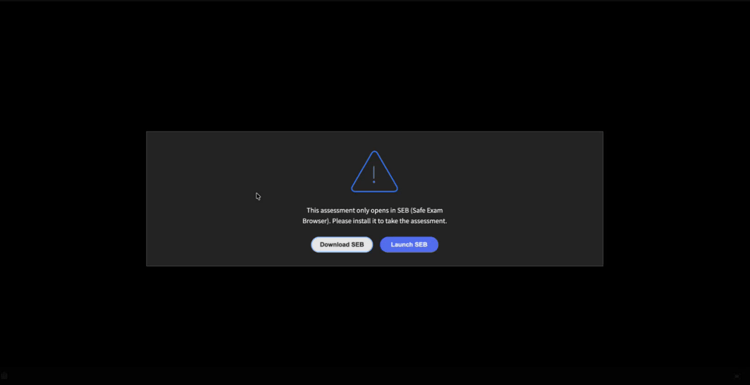
Selezionare Scarica SEB. Viene visualizzata la pagina di download del browser per esami sicuri.
-
Scarica e installa la versione appropriata di Safe Exam Browser per il tuo dispositivo.
-
Al termine dell’installazione, tornate al quiz in Adobe Learning Manager.
Avvia browser per esami sicuri
Dopo aver installato il browser per esami sicuri, avvia l’applicazione per accedere al quiz.
-
Apri il corso e seleziona il quiz autonomo che richiede il browser degli esami sicuro.
-
Selezionare Avvia SEB.
-
Quando richiesto, consenti le autorizzazioni di sistema richieste.
Safe Exam Browser si avvia e apre il quiz selezionato. -
Accedi al quiz e completa la valutazione nel browser degli esami sicuri.
note NOTE Quando accedi a Adobe Learning Manager tramite il browser per esami sicuri (SEB), puoi accedere solo ai quiz che richiedono SEB e che sono stati assegnati e non tentati. Non puoi accedere ad altri contenuti di apprendimento. -
Selezionare Esci da SEB.
Verrai reindirizzato alla pagina configurata per il tuo account.