Impostazioni avanzate in Adobe Learning Manager
Etichette del catalogo
Le etichette del catalogo in Adobe Learning Manager vengono utilizzate per contrassegnare gli oggetti di apprendimento (corsi, certificazioni, percorsi di apprendimento e così via) con campi e valori specifici. Queste etichette aiutano l’utente e gli autori a classificare e organizzare i contenuti in modo efficace, consentendo un migliore filtraggio, tracciamento e reporting.
Per ulteriori informazioni, vedere Etichette del catalogo in Adobe Learning Manager.
- Etichette obbligatorie: puoi scegliere di rendere le etichette del catalogo obbligatorie per gli autori durante la creazione del corso.
- Flusso di lavoro dell’Autore: gli Autori devono aggiungere etichette di conformità durante la creazione o la modifica dei corsi per garantire una corretta categorizzazione.
Cartella dei contenuti
Le cartelle dei contenuti di Adobe Learning Manager consentono agli autori di visualizzare e accedere ai contenuti nella libreria dei contenuti. Grazie alle cartelle dei contenuti gerarchiche, gli amministratori possono organizzare librerie di contenuti di grandi dimensioni in un massimo di tre livelli di cartelle private nidificate, semplificando la ricerca, la gestione e il riutilizzo dei contenuti all’interno dell’organizzazione.
Che cos’è una cartella di contenuti
Una cartella di contenuti è un contenitore che raggruppa i contenuti correlati e determina chi può accedervi. Ogni file di contenuto in Adobe Learning Manager appartiene sempre ad almeno una cartella.
Esistono due tipi di cartelle dei contenuti:
Cartella pubblica- presente in ogni account per impostazione predefinita. La cartella pubblica dispone delle seguenti proprietà:
- Tutti gli autori dell’account possono accedere al contenuto della cartella pubblica.
- Il contenuto della cartella pubblica non può trovarsi in alcuna cartella privata. È vero anche il contrario. Il contenuto di una cartella privata non può trovarsi nella cartella pubblica.
- La cartella pubblica non fa parte della configurazione di accesso basata sui ruoli. La limitazione di un ruolo personalizzato a cartelle private specifiche non limita l’accesso alla cartella pubblica.
Cartelle private- create dagli amministratori. Le cartelle private supportano una gerarchia a tre livelli e il loro accesso è controllato tramite la configurazione dei ruoli.
Comprendere i livelli della gerarchia di cartelle
Le cartelle dei contenuti privati supportano fino a tre livelli di nidificazione:
-
Cartelle di livello 1: cartelle di livello superiore nella cartella principale della raccolta di contenuti
-
Cartelle di livello 2- sottocartelle nidificate in una cartella di livello 1
-
Cartelle di livello 3- sottocartelle nidificate in una cartella di livello 2
Questa struttura offre alle organizzazioni la flessibilità di rispecchiare l’organizzazione dei contenuti reali, in base all’area tematica, al tipo di distribuzione, al pubblico o al team, anziché gestire migliaia di file in un elenco semplice.
Regole di denominazione delle cartelle
I nomi delle cartelle devono essere univoci all’interno dello stesso livello all’interno della stessa cartella principale. In particolare:
Come vengono visualizzati i percorsi delle cartelle
Nella Libreria dei contenuti viene visualizzato il percorso completo della cartella di ogni file di contenuto. Ad esempio, Programmi di formazione / Onboarding / Risorse SCORM. Questo percorso mostra la posizione completa del contenuto.
Se un file è presente in più cartelle, tutti i percorsi vengono visualizzati separati da virgole. Se un percorso è lungo, viene troncato dall’inizio con un’ellisse (…) e viene sempre visualizzato il nome della cartella più profonda.
Accesso alle cartelle basato sui ruoli
L’accesso alle cartelle private è assegnato solo al livello 1. Quando a un ruolo personalizzato viene concesso l’accesso a una cartella di livello 1, tale accesso viene automaticamente esteso a tutte le sottocartelle di livello 2 e 3 al suo interno. Non è possibile concedere l’accesso a livello di sottocartella in modo indipendente.
Nella tabella seguente vengono descritte le operazioni che ogni ruolo può eseguire con la gerarchia di cartelle.
Limiti della struttura delle cartelle
Quando utilizzare una struttura di cartelle gerarchica
Le cartelle dei contenuti gerarchici sono particolarmente utili quando l’organizzazione gestisce molti file di contenuto e necessita di un modo strutturato per spostarsi, riutilizzare e controllare l’accesso ad essi.
Gli scenari più comuni includono:
-
Librerie di contenuti di grandi dimensioni: quando sono disponibili migliaia di file di contenuto, una gerarchia a tre livelli consente agli autori di passare direttamente a ciò di cui hanno bisogno, anziché scorrere un elenco semplice.
-
Più team o progetti: le cartelle di livello 1 possono separare team o aree di progetto; le cartelle di livello 2 possono essere organizzate in base al tipo di distribuzione; le cartelle di livello 3 possono contenere singole risorse.
-
Separazione dei contenuti basata sui ruoli: quando diversi team di autori devono accedere solo ai contenuti pertinenti al proprio lavoro, l’assegnazione dell’accesso alla cartella di livello 1 mantiene privati i contenuti di ciascun team.
Casi d’uso reali di cartelle di contenuti gerarchici
Caso di utilizzo 1- Corso di formazione sulla conformità con contenuti specifici per ogni giurisdizione
Un’organizzazione globale gestisce corsi di formazione sulla conformità obbligatori in più aree geografiche. Ogni area geografica dispone di moduli principali applicabili a tutti, oltre a moduli legali aggiuntivi specifici per ogni giurisdizione, come le normative sulla privacy dei dati, il diritto del lavoro locale, i requisiti di divulgazione finanziaria, che variano a seconda del paese o dell’area geografica.
Senza cartelle gerarchiche, tutte le risorse di conformità si trovano in un elenco semplice, rendendo difficile per i team di contenuti regionali sapere a quali file appartengono ciascun programma o giurisdizione.
Con una struttura a tre livelli:
-
Livello 1: formazione sulla conformità
-
Livello 2: EMEA / APAC / Americhe (una sottocartella per area geografica)
-
Livello 3: moduli o risorse specifici per area geografica (PDF delle normative sulla privacy, Policy deck locali, file di valutazione)
Nel caso di autori locali, essendo un ruolo personalizzato, è possibile selezionare solo la cartella di livello 1 durante la creazione di un ruolo personalizzato. La selezione della cartella di livello 2 non è un’opzione. Possono trovare, aggiornare e riutilizzare solo le risorse pertinenti alla loro giurisdizione senza visualizzare o modificare accidentalmente il contenuto di un’altra area geografica.
Caso di utilizzo 2 - Programma di onboarding su larga scala con molti ruoli
Un’organizzazione impiega migliaia di dipendenti all’anno in diversi ruoli distinti: singoli collaboratori, manager, appaltatori e specialisti tecnici. Ogni ruolo ha una propria traccia di onboarding con contenuti di base condivisi e moduli specifici per ogni ruolo.
Con una struttura a tre livelli:
-
Livello 1: Onboarding
-
Livello 2: ruolo (collaboratore individuale/manager/appaltatore/specialista tecnico)
-
Livello 3: tipo di modulo (pacchetti SCORM / deck ILT / guide di attività / valutazioni)
Gli Autori che creano corsi per ogni ruolo possono passare direttamente al Livello 2 e trovare i file esatti per quella traccia. Quando un modulo viene riutilizzato in più ruoli, ad esempio in un video con valori aziendali, può essere copiato o collegato in più cartelle senza creare duplicati. Il contenuto rimane a origine singola ma viene visualizzato in tutte le sezioni pertinenti.
Caso di utilizzo 3 - Libreria di competenze tecniche per volumi elevati con più team di contenuti
Un’azienda tecnologica gestisce una libreria interna di corsi di formazione con migliaia di file di contenuti su linee di prodotti, infrastrutture cloud, strumenti per sviluppatori, sicurezza e progettazione dei dati. Sono coinvolti più team di autori, ognuno responsabile di un’area di prodotto. I moduli del corso possono eseguire da 40 a 60 file per corso.
Senza gerarchia, tutte le migliaia di file si trovano in una manciata di cartelle di primo livello e autori di team diversi spesso scelgono la versione errata del file o sovrascrivono accidentalmente le risorse condivise.
Con una struttura a tre livelli:
-
Livello 1: Area del prodotto (Cloud / Strumenti di sviluppo / Sicurezza / Ingegneria dei dati)
-
Livello 2: Nome del corso
-
Livello 3: Tipo di risorsa (video / PDF / SCORM / quiz)
A ogni team di prodotto viene concesso l’accesso solo alla propria cartella di livello 1. Trovare un quiz specifico per un corso specifico significa navigare esattamente nella cartella di Livello 3 giusta, invece di cercare tra migliaia di file. Quando il team di sicurezza aggiorna un pacchetto SCORM, sa che vive in Sicurezza > [Nome corso] > SCORM e non può atterrare accidentalmente nella filiale di un altro team.
Gestire le cartelle dei contenuti come amministratore
In qualità di amministratore di Adobe Learning Manager, puoi creare e gestire la gerarchia delle cartelle dei contenuti, controllare quali ruoli personalizzati hanno accesso a cartelle specifiche e gestire i nomi e le eliminazioni delle cartelle. Gli autori possono aggiungere contenuti alle cartelle e organizzarne i contenuti all’interno della gerarchia, ma solo gli amministratori possono creare, rinominare o eliminare le cartelle.
Creare una cartella di contenuti
- Accedi a Adobe Learning Manager come amministratore.
- Nella barra di navigazione a sinistra, seleziona Configura > Impostazioni.
- Nella sezione Avanzate, seleziona Cartella dei contenuti.
- Seleziona Aggiungi nell’angolo superiore destro della pagina. Viene visualizzata la finestra di dialogo Aggiungi nuova cartella.
- Immettere un nome e una descrizione facoltativa per la cartella.
- Seleziona Salva. La cartella viene creata e visualizzata nell’elenco delle cartelle.
Creare una sottocartella
- Nella pagina Cartella dei contenuti, individua la cartella principale.
- Selezionare l’opzione Crea sottocartella accanto al nome della cartella.
- Immettere un nome e una descrizione facoltativa per la sottocartella.
- Seleziona Salva. La sottocartella viene visualizzata con rientro al di sotto della relativa cartella principale nell’elenco delle cartelle.
Rinominare una cartella
- Nella pagina Cartella dei contenuti, selezionare la cartella che si desidera rinominare. La cartella viene aperta in modalità di modifica.
- Aggiornare il nome della cartella e, se necessario, la descrizione.
- Seleziona Salva. La cartella viene salvata con il nuovo nome.
Eliminazione di una cartella
Prima di procedere con l’eliminazione, tieni presente le seguenti regole:
- È possibile eliminare una cartella vuota a qualsiasi livello.
- È possibile eliminare solo le cartelle vuote. Le cartelle contenenti contenuto non possono essere eliminate, indipendentemente dal fatto che il contenuto sia collegato ad altre cartelle o meno.
- Quando si elimina una cartella principale, vengono eliminate anche tutte le relative sottocartelle, a condizione che la cartella e tutte le relative sottocartelle siano vuote. Quando selezionate una cartella principale, vengono selezionati automaticamente tutti i relativi elementi secondari.
Eliminare la cartella principale
- Nella pagina Cartella dei contenuti selezionare la casella di controllo accanto a ogni cartella che si desidera eliminare.
- Seleziona Azioni > Elimina cartella nell’angolo superiore destro della pagina.
- Confermare l’eliminazione quando richiesto. Vengono eliminate anche tutte le sottocartelle all’interno delle cartelle principali.
Eliminare una sottocartella
- Nella pagina Cartella dei contenuti selezionare la casella di controllo accanto alla sottocartella che si desidera eliminare.
- Seleziona Azioni > Elimina cartella nell’angolo superiore destro della pagina.
- Confermare l’eliminazione quando richiesto. La sottocartella viene eliminata.
Configurare l’accesso alle cartelle per i ruoli personalizzati
È possibile limitare i ruoli personalizzati a cartelle di livello 1 specifiche in modo che gli amministratori e gli autori personalizzati con tali ruoli visualizzino solo il contenuto ad essi relativo.
L’accesso è impostato solo a livello di cartella Livello 1. Quando si concede a un ruolo personalizzato l’accesso a una cartella di livello 1, tale ruolo ottiene automaticamente l’accesso a tutte le sottocartelle di livello 2 e 3 al suo interno. Non è possibile assegnare l’accesso a livello di sottocartella in modo indipendente.
- Nella barra di navigazione a sinistra, seleziona Utenti > Ruoli personalizzati.
- Aprire il ruolo personalizzato che si desidera configurare o crearne uno nuovo.
- In Privilegi account, individua la sezione Cartelle dei contenuti.
- Selezionare Cartelle selezionate.
- Seleziona le cartelle di livello 1 a cui questo ruolo deve avere accesso.
- Seleziona OK.
Gli utenti con questo ruolo visualizzano solo il contenuto delle cartelle di livello 1 selezionate e delle relative sottocartelle. Il contenuto in altre cartelle private e nella cartella pubblica rimane inaccessibile.
Procedure ottimali
Le seguenti procedure consentono di creare una struttura di cartelle che si adatta bene e rimane facile da esplorare.
-
Pianificare la struttura prima di creare le cartelle. Una volta organizzati i contenuti in una gerarchia, la ristrutturazione richiede lo spostamento di grandi volumi di contenuti. Decidi le categorie di livello 1, come linee di prodotti, reparti o programmi di formazione, prima di iniziare.
-
Utilizzare tre livelli per raggruppamenti significativi. Uno schema comune è: Livello 1 per un ampio dominio o programma, Livello 2 per il tipo di distribuzione o il team, Livello 3 per le singole risorse. Ad esempio:
-
Livello 1: Formazione alle vendite
-
Livello 2: moduli a ritmo personalizzato
-
Livello 3: Risorse PDF
-
-
I nomi devono essere brevi, descrittivi e univoci all’interno dell’elemento padre. Evita nomi generici come “Modulo 1” o “Contenuto”. Utilizza identificatori utili per gli autori che esplorano la libreria.
-
Assegna l’accesso al ruolo personalizzato solo al livello 1. Poiché l’accesso si sovrappone automaticamente, l’assegnazione al livello 1 è sufficiente e consente di gestire l’accesso in modo semplice. Non è necessario aggiornare l’accesso quando si aggiungono sottocartelle di livello 2 o 3.
Vacanze
L’impostazione Vacanze in Adobe Learning Manager consente di definire le festività a livello di organizzazione. Le festività vengono visualizzate nel calendario dell’Istruttore come giorni non lavorativi, influendo sulla disponibilità dell’Istruttore durante la pianificazione dal vivo
Sessioni hub.
Punti chiave
Le festività sono un insieme di giorni non lavorativi gestiti a livello di account, con le seguenti proprietà:
-
Solo l’Amministratore può aggiungere, modificare o eliminare festività.
-
Le festività si applicano a tutta l’organizzazione e vengono visualizzate nel calendario di ogni istruttore come giorni non lavorativi.
-
Poiché le festività contrassegnano gli istruttori come non disponibili, le sessioni Live Hub non possono essere pianificate in tali date.
-
Per ogni festività sono necessari una data e un nome. La descrizione è facoltativa.
-
Puoi aggiungere le festività una alla volta o importare più festività contemporaneamente utilizzando un file CSV.
-
Una volta aggiunte, le festività vengono visualizzate nella pagina Vacanze, in cui è possibile visualizzarle, cercarle e gestirle.
Per ulteriori informazioni, visualizzare Gestione festività.
Aule
Crea e gestisci una libreria di aule fisiche o virtuali. Questi percorsi possono essere utilizzati dagli Autori e dagli Amministratori per configurare eventi di formazione ILT (Instructor-Led Training). La funzione assicura che i dettagli dell’aula, come i limiti dei posti e le informazioni sulla posizione, siano preconfigurati e facilmente accessibili.
Per ulteriori informazioni, vedere Aggiungere aule in Adobe Learning Manager.
Report
Questa sezione consente di configurare i dashboard Conformità e Gruppi riusciti.
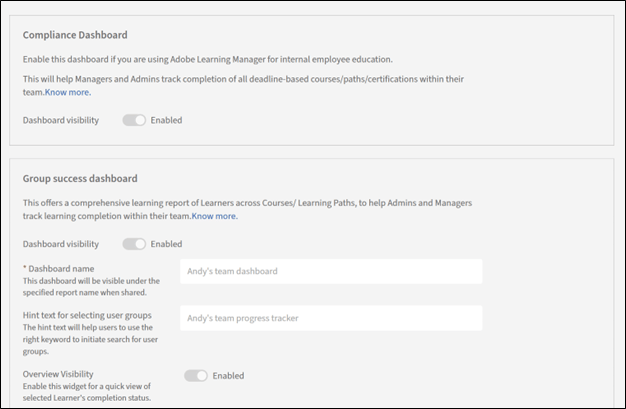
Per ulteriori informazioni, consultate i seguenti riferimenti: