Crea canali (beta)
Le organizzazioni spesso memorizzano sessioni di condivisione della conoscenza, registrazioni di formazione e altri contenuti video su contenuti di apprendimento informali, esclusivi per il Web e le pagine di Confluence Cloud. I canali collegano Adobe Learning Manager a queste origini di contenuto, semplificando la ricerca e l’utilizzo dei video senza richiedere agli Allievi di navigare in più sistemi. I canali consentono di organizzare e condividere contenuti di apprendimento basati su video da pagine Web aziendali e pagine di Confluence Cloud in un’unica posizione ricercabile. Invece di effettuare ricerche all’interno di più siti, gli Allievi possono scoprire e accedere alle registrazioni pertinenti direttamente da Adobe Learning Manager. Per ulteriori informazioni, visualizza Scopri e interagisci con i canali.
In qualità di Amministratore, puoi creare e gestire i canali, configurare le impostazioni di visibilità, sincronizzare i contenuti con la relativa origine e verificare che i video siano disponibili prima di rendere il canale accessibile agli Allievi. I formati video supportati sono MP4 e WebM.
Questo articolo spiega come eseguire queste attività di gestione dei canali.
Vantaggi principali
- Consolida i contenuti di apprendimento basati su video da più origini interne in un’unica posizione.
- Scelta dei contenuti video da più percorsi Intranet nelle pagine Web, che vengono quindi visualizzati come Canali in ALM.
- Possibilità per gli Allievi di trovare, giocare e interagire con i contenuti senza passare a più siti.
- Mantieni il contenuto sincronizzato con la sorgente originale.
Abilita canali
Canali è una funzione che gli Amministratori attivano per l’account. Una volta abilitati, puoi creare canali che si collegano alle pagine Web aziendali e alle pagine Cloud Confluence contenenti contenuti video.
Il channel crawler estrae in modo affidabile i video dalle pagine sorgente che presentano il loro contenuto nei seguenti formati:
- Tabelle
- Elenchi puntati
- Articoli
Per abilitare la funzionalità Canali:
-
Accedi a Adobe Learning Manager come Amministratore.
-
Seleziona Canali dal menu di navigazione a sinistra.
Viene aperta la pagina Canali. -
Selezionare la scheda Impostazioni.
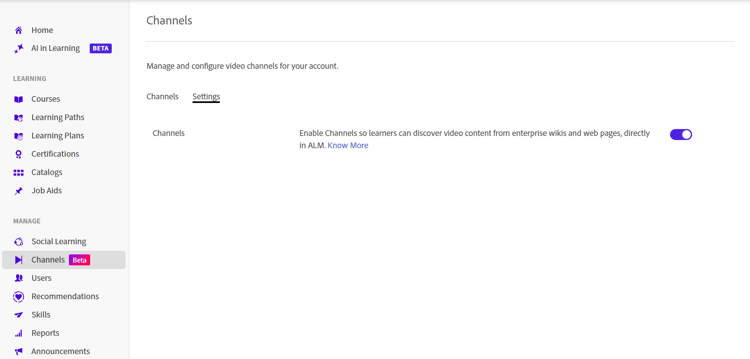
Abilita la funzione Canale nella scheda Impostazioniper consentire agli amministratori di creare canali per l’account.
-
Abilita funzione Canale.
I canali sono abilitati per l’account.
Creare un canale
Create un canale per definire la sorgente di contenuto da sottoporre alla scansione di video da parte di Adobe Learning Manager e personalizzate l’aspetto del canale e della pagina video.
-
Passa alla scheda Canali e seleziona Aggiungi canale.
Viene aperta la pagina Crea canale.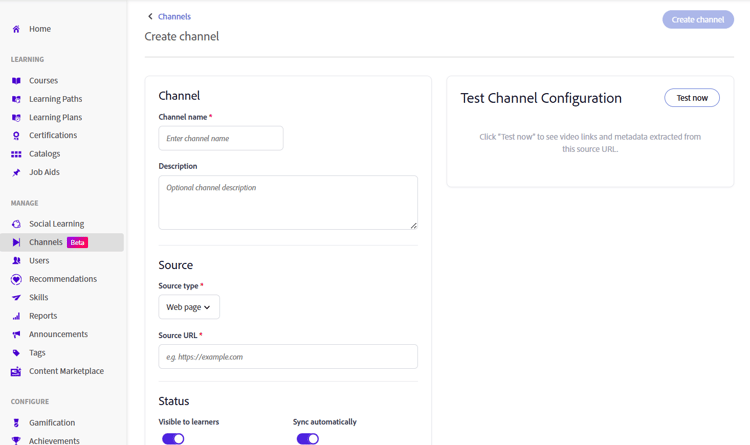
Definire l’origine del contenuto e configurare le opzioni di visibilità e sincronizzazione durante la creazione di un canale.
-
Nella sezione Canale, immettere il Nome canale e la Descrizione.
-
Selezionare un tipo di origine dal menu a discesa. Sono disponibili le seguenti opzioni:
-
Pagina Web: selezionate questa opzione per eseguire la ricerca per indicizzazione di una pagina Web e importare i collegamenti video e i metadati associati.
-
Pagina Confluence: selezionate questa opzione per recuperare i collegamenti video e i metadati da una pagina Confluence Cloud. Per connettersi a Confluence Cloud, fornisci i seguenti dettagli:
- Indirizzo e-mail atlassiano: immetti l’indirizzo e-mail associato al tuo account atlassiano.
- Token API Atlassian: immetti il token API generato dal tuo account Atlassian. Seleziona Come creare un token API per istruzioni sulla generazione di un token. Questo token viene utilizzato per l’autenticazione durante la ricerca per indicizzazione dell’origine ed è archiviato crittografato.
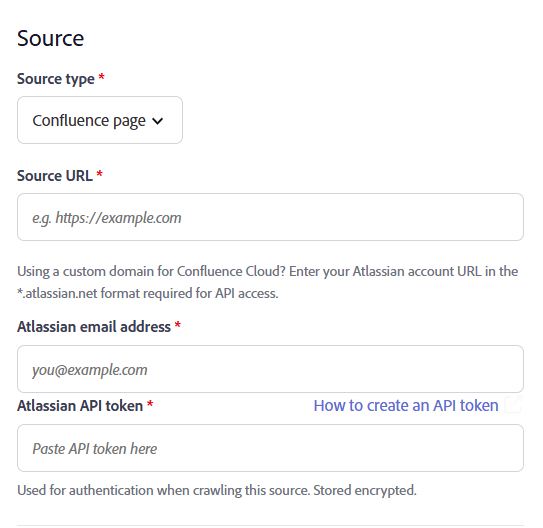
Immettere l’indirizzo e-mail atlassiano e il token API utilizzati per l’autenticazione con Confluence Cloud.
-
-
Immettere l’URL di origine del contenuto del tipo di origine selezionato.
-
Nella sezione Stato, configura le seguenti opzioni:
-
Visibile agli Allievi: abilita questa opzione per rendere il canale disponibile agli Allievi. Disattivalo per nascondere il canale mentre continui a configurarlo o a testarlo.
note NOTE La scheda Canali è visibile agli Allievi solo quando questa impostazione è abilitata e contiene almeno un video. -
Sincronizza automaticamente: attivate questa opzione per aggiornare automaticamente il canale quando vengono aggiunti nuovi video all’origine. Disattivalo se desideri sincronizzare manualmente il canale.
-
-
(Facoltativo) Selezionare Mostra impostazioni avanzate, quindi configurare le seguenti opzioni in base alle esigenze:
-
Colore tema canale: seleziona un colore dall’elenco a discesa per personalizzare l’aspetto visivo del canale.
-
profondità di ricerca per indicizzazione: immettere la profondità di ricerca per indicizzazione per le pagine collegate per ricercare il contenuto video. Supporta una profondità massima di ricerca per indicizzazione di 2.
-
Frequenza di ricerca per indicizzazione (in ore): specificare la frequenza con cui Adobe Learning Manager deve verificare la disponibilità di contenuto nuovo o aggiornato nell’origine.
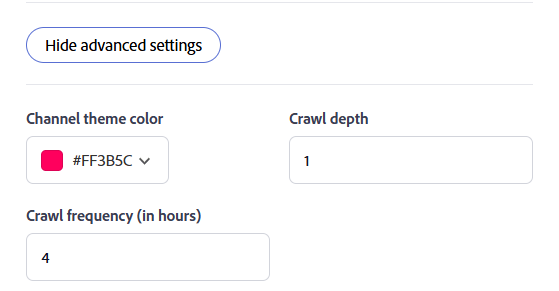
Selezionare Mostra impostazioni avanzate per configurare il colore del tema del canale, la profondità della ricerca per indicizzazione e la frequenza della ricerca per indicizzazione.
-
-
Seleziona Prova ora per convalidare l’origine. I video di esempio vengono recuperati e visualizzati dalla sorgente configurata.
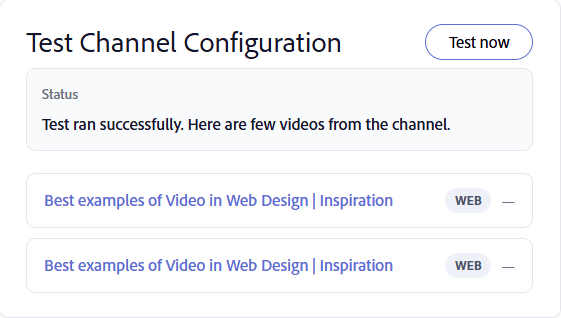
Utilizza Prova oraper verificare che i video siano stati recuperati dall’origine prima di creare il canale.
-
Seleziona Crea canale. Il canale viene creato e aggiunto all’elenco Canali.
Ricerca di un canale
Utilizzate la casella di ricerca per individuare rapidamente un canale in base al nome.
-
Selezionare la scheda Canali.
-
Selezionare la casella Cerca canali.
-
Immettere il nome del canale o una parte di esso nella casella Cerca canali.
L’elenco consente di visualizzare solo i canali corrispondenti alla ricerca.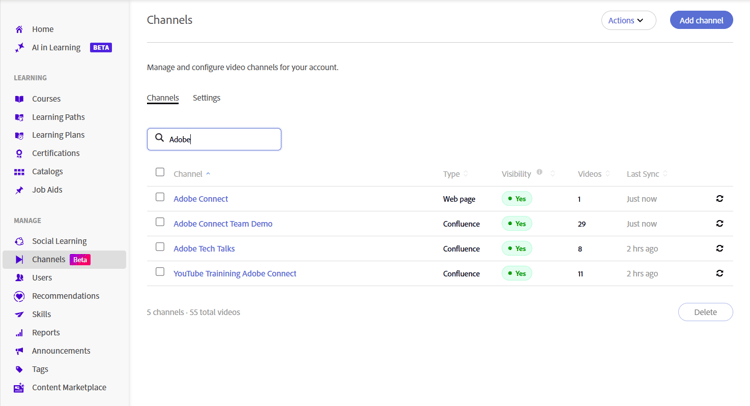
Immettere un nome di canale nella casella di ricerca per filtrare l’elenco Canali.
Gestire la visibilità dei canali
Utilizza il menu Azioni per disabilitare o nascondere uno o più canali contemporaneamente.
Disabilita canali
Disabilita uno o più canali per impedire agli Allievi di accedere ai propri contenuti mantenendo la configurazione dei canali.
Per disabilitare i canali:
-
Accedi a Canali.
-
Seleziona la casella di controllo accanto a uno o più canali, quindi seleziona Azioni.
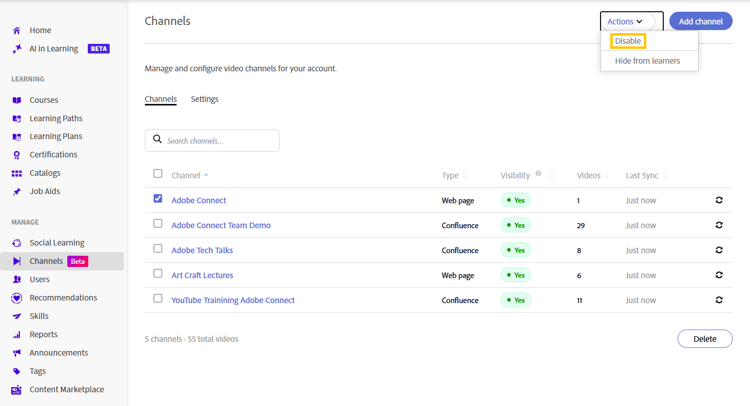
Selezionare Disattiva dal menu Azioni per disabilitare uno o più canali selezionati. -
Seleziona Disabilita.
Viene visualizzata la finestra a comparsa Disattiva canali. -
Seleziona Disabilita.
I canali selezionati sono disattivati.
Nascondere i canali agli Allievi
Nascondi uno o più canali per renderli non disponibili agli Allievi senza eliminarli.
Per nascondere i canali agli Allievi:
-
Accedi a Canali.
-
Seleziona la casella di controllo accanto a uno o più canali, quindi seleziona Azioni.
-
Seleziona Nascondi dagli Allievi.
Viene visualizzata la finestra a comparsa Nascondi dagli Allievi.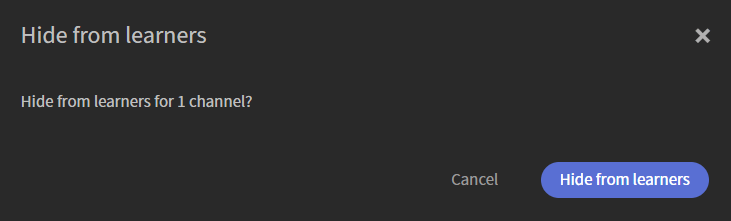
Nascondi i canali agli Allievi senza eliminare la configurazione dei canali. -
Seleziona Nascondi dagli Allievi.
I canali selezionati sono nascosti agli Allievi.
Modificare un canale
Puoi modificare un canale esistente per aggiornarne la configurazione e le impostazioni.
Per modificare un canale:
-
Selezionare il canale richiesto dall’elenco Canali.
Viene aperta la pagina Modifica canale e viene visualizzata la configurazione corrente del canale. -
Aggiorna le impostazioni del canale in base alle tue esigenze.
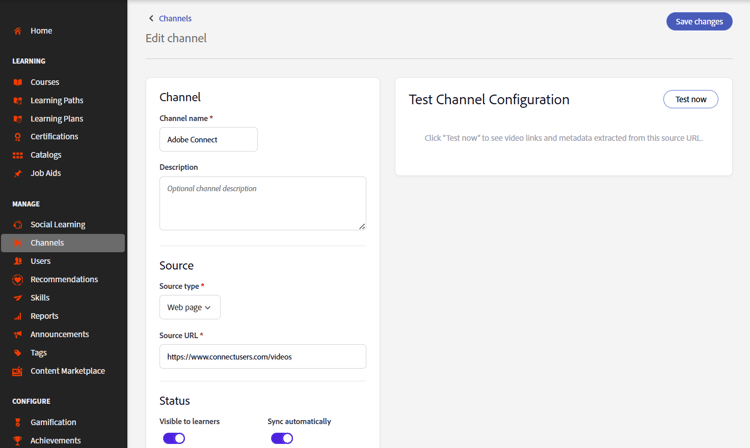
Aggiornare il nome, la descrizione, l’origine e le impostazioni di un canale dalla pagina Modifica canale.
-
(Facoltativo) Seleziona Prova ora.
-
Seleziona Salva modifiche.
Le impostazioni del canale aggiornate sono state salvate.
Eliminare un canale
È possibile eliminare uno o più canali che non sono più necessari.
-
Passa alla scheda Canali.
-
Selezionare la casella di controllo accanto a ogni canale che si desidera eliminare.
-
Seleziona Elimina nella parte inferiore destra dell’elenco dei canali.
Viene visualizzata la finestra a comparsa Elimina canali.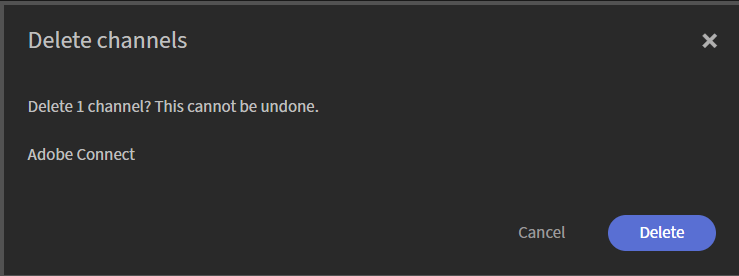
Una finestra di dialogo di conferma elenca i canali selezionati.
-
Selezionare Elimina.
I canali selezionati sono stati eliminati definitivamente. Questa azione non può essere annullata.