Scopri e interagisci con i canali (Beta)
I canali aiutano gli Allievi a scoprire e accedere a contenuti di apprendimento informale basati su video, selezionati nelle pagine Web e Cloud Confluence all’interno di Adobe Learning Manager. Gli amministratori creano i canali collegandoli alle pagine Web aziendali o alle pagine Cloud Confluence che ospitano sessioni di condivisione e trasferimento delle conoscenze registrate.
Invece di eseguire ricerche in più siti interni, puoi sfogliare il contenuto del canale direttamente in Learning Manager. I canali forniscono una posizione centralizzata per la scoperta di video rilevanti, rimanere informati sui nuovi contenuti e interagire con le risorse di apprendimento autonome della tua organizzazione.
Vantaggi principali
- Accedi ai contenuti video da pagine Web aziendali e pagine Cloud Confluence in un’unica posizione.
- Scopri le risorse di apprendimento senza navigare in più siti Web interni.
- Abbonati ai canali per ricevere informazioni quando vengono aggiunti nuovi contenuti.
- Guarda e aggiungi Mi piace ai video direttamente in Adobe Learning Manager.
- Partecipa alle discussioni e collabora con altri Allievi sui contenuti condivisi.
- Esplora le raccolte esclusive di video pertinenti al tuo ruolo e ai tuoi interessi.
Trova canali
Utilizza la pagina Canali per scoprire nuovi contenuti, accedere ai canali a cui hai effettuato l’iscrizione e visualizzare i video che ti sono piaciuti.
-
Accedi ad Adobe Learning Manager.
-
Seleziona Canali dalla barra di navigazione superiore.
note NOTE Se non riesci a visualizzare la scheda Canali nella barra di navigazione, contatta il tuo amministratore. La pagina Canali viene aperta con la scheda Tutti visualizzata per impostazione predefinita.
Scheda
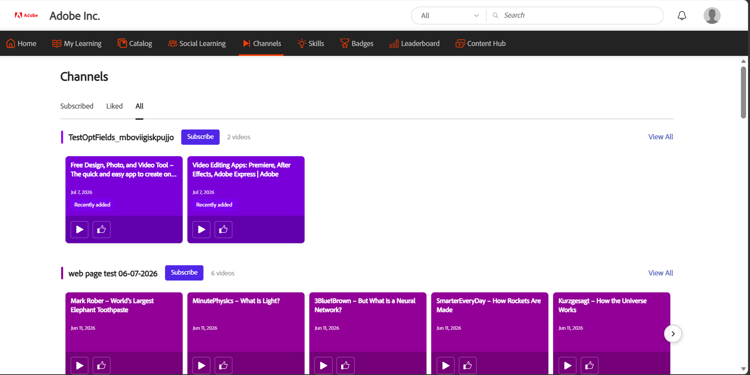
La scheda Tutti della pagina Canali, in cui è possibile individuare e sottoscrivere i canali disponibili.
-
Utilizza le seguenti schede per sfogliare il contenuto del canale:
table 0-row-2 1-row-2 2-row-2 3-row-2 Scheda Descrizione Tutti Visualizza tutti i canali disponibili. Utilizza questa scheda per scoprire e abbonarti a nuovi canali. Abbonato Visualizza solo i canali sottoscritti. Mi piace Visualizza tutti i video che ti sono piaciuti su tutti i canali. -
Seleziona Visualizza tutto per un canale per visualizzare tutti i video disponibili in quel canale.
Abbonati a un canale
Abbonati ai canali per accedere rapidamente ai contenuti di tuo interesse e rimani aggiornato quando aggiungi nuovi video.
-
Nella scheda Tutti, seleziona il canale a cui desideri iscriverti.
-
Selezionare il pulsante Abbonati.
Il canale è stato aggiunto alla scheda Abbonato.
-
Selezionare la scheda Abbonato.
Vengono visualizzati tutti i canali sottoscritti.
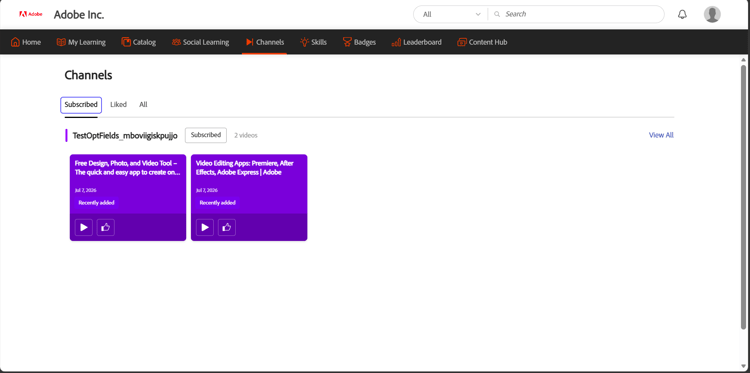
I canali sottoscritti sono raccolti nella scheda Abbonati per un accesso rapido.
Annullare l’iscrizione a un canale
Se non desideri più seguire un canale, seleziona nuovamente il pulsante Abbonato. Il canale viene rimosso dalla scheda Abbonato e rimane disponibile nella scheda Tutti, a cui è possibile accedere in qualsiasi momento.
Guarda un video
Guarda i video dei canali della tua organizzazione per accedere alla condivisione della conoscenza e ai contenuti di apprendimento selezionati.
Per guardare un video, accedete a un canale e selezionate la miniatura o l’icona di riproduzione del video. Nella pagina dei dettagli del video, seleziona il pulsante Guarda video per aprire e riprodurre il video.
Aggiungere Mi piace a un video
Metti Mi piace ai video per salvarli nella scheda Mi piace e trovarli rapidamente in un secondo momento.
Per aggiungere Mi piace a un video, seleziona il pulsante Mi piace su una scheda video o nella pagina dei dettagli del video. Il conteggio Mi piace è stato aggiornato e il video è stato aggiunto alla scheda Mi piace per un facile accesso.
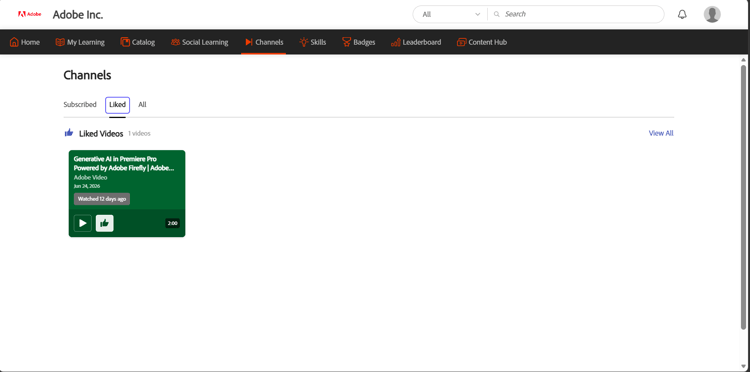
La scheda Mi piace, in cui i video che ti piacciono vengono salvati in modo da poterli trovare in un secondo momento.
Partecipa alla discussione
Utilizza la discussione su ogni video per condividere informazioni, fornire feedback e porre domande. Ogni video ha un proprio thread di discussione.
Per pubblicare un commento:
-
Apri il video di cui vuoi parlare.
-
Passare alla sezione Avvia discussione.
-
Immetti il commento nella casella Aggiungi un commento.
-
Seleziona Post.
Il commento viene aggiunto al thread di discussione ed è visibile agli altri Allievi che visualizzano il video.
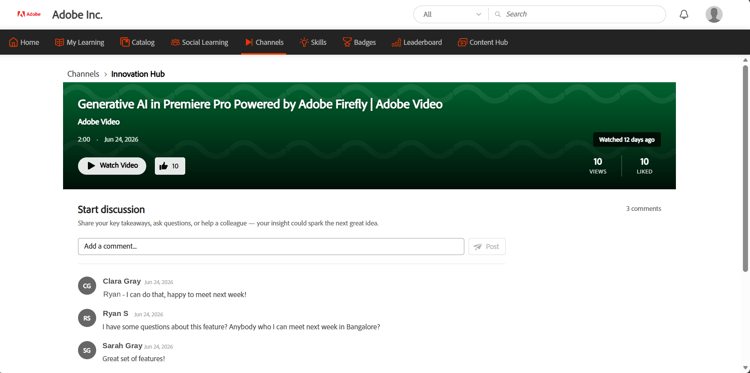
Guarda un video, visualizzane gli elementi simili e visualizza i conteggi e partecipa alla discussione dalla pagina dei dettagli del video.