Il menu Calendario fornisce una visualizzazione per le attività pianificate in Adobe Journey Optimizer. Porta percorsi e campagne nella stessa area di lavoro del calendario.
Navigare nel calendario
Dalla navigazione a sinistra, apri Gestione Percorsi > Calendario.
-
Filtra elementi calendario: utilizzare i filtri nel pannello sinistro per limitare gli elementi visualizzati nel calendario. Nella parte superiore della finestra viene visualizzato un riepilogo dei filtri applicati.
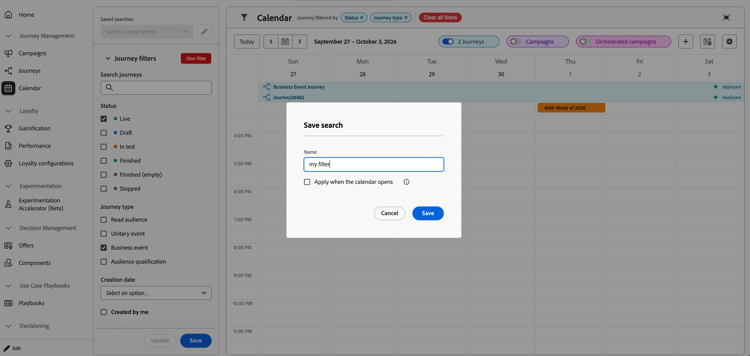
Per salvare i filtri utilizzati di frequente, seleziona Salva nella parte inferiore del pannello dei filtri e assegna un nome alla ricerca. Puoi salvare fino a 10 ricerche e selezionarle dal menu a discesa Ricerche salvate nella parte superiore del pannello.
-
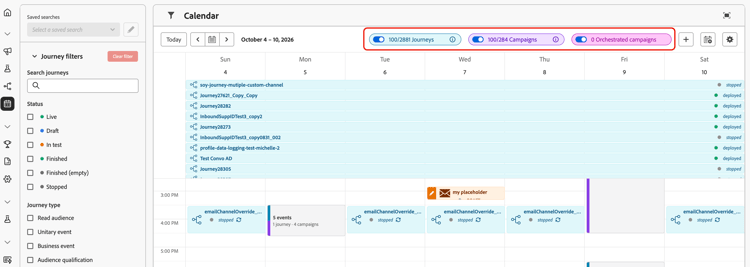
Mostra o nascondi percorsi e campagne: utilizza le opzioni Percorsi e Campagne per mostrare o nascondere ogni tipo di elemento. I contatori mostrano il numero di elementi attualmente visualizzati e il totale degli elementi disponibili. Le campagne orchestrate vengono visualizzate solo se sono disponibili.
-
Spostarsi tra le date: utilizzare Oggi, i pulsanti della data precedente e successiva o il controllo selezione data per spostarsi nel calendario. Il calendario visualizza una settimana alla volta.
-
Espandi calendario: seleziona l’icona Apri a schermo intero nell’angolo superiore destro per espandere l’area di lavoro del calendario.
Visualizzare e gestire gli elementi del calendario
Gli elementi del calendario vengono visualizzati come blocchi pianificati nella griglia settimanale. Seleziona un elemento per aprirne i dettagli nella barra a destra. A seconda del tipo di elemento e delle autorizzazioni, la barra può includere il suo stato, la sua descrizione, la pianificazione, il pubblico, i canali, la versione e le azioni disponibili per aprire l’elemento e modificarlo.
I dettagli della campagna includono il raggruppamento dei canali, la configurazione dei canali, il pubblico utilizzato e i tag. Puoi visualizzare i dettagli della campagna orchestrata solo se sono disponibili campagne orchestrate.
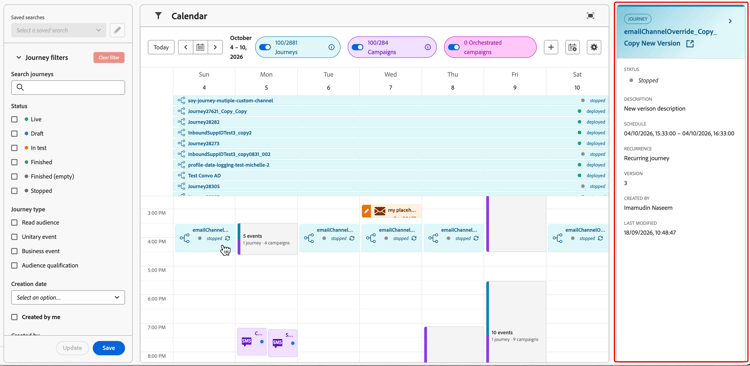
Quando più elementi si sovrappongono, seleziona il blocco di sovrapposizione per visualizzare un elenco di dettagli a scorrimento degli eventi. Seleziona un evento nell’elenco per visualizzarne i dettagli.
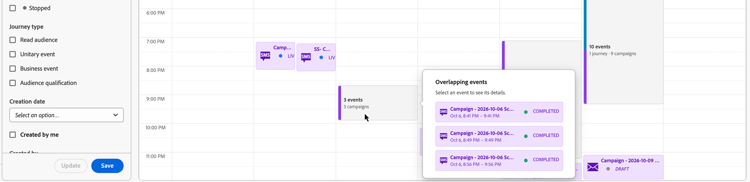
Visualizzazione delle campagne campaign-representation
- Per impostazione predefinita, la griglia del calendario mostra tutte le campagne live e pianificate per la settimana selezionata. Utilizza filtri aggiuntivi per mostrare le attivazioni completate, interrotte e terminate o le attivazioni di un tipo o canale specifico.
- Le bozze di campagne non vengono visualizzate. I segnaposto per le bozze che aggiungi direttamente al calendario possono comunque essere visualizzati.
- Le campagne che si estendono su più giorni vengono visualizzate nella parte superiore della griglia del calendario.
- Se non viene specificato un orario di inizio, per posizionare la campagna nel calendario viene utilizzato il tempo di attivazione manuale più vicino.
- Le campagne vengono visualizzate come intervalli di 1 ora. Questi intervalli di tempo non riflettono gli orari effettivi di invio o completamento.
Visualizzazione dei percorsi journey-representation
- Per impostazione predefinita, la griglia del calendario mostra tutti i percorsi attivi e pianificati per la settimana selezionata. Utilizza filtri aggiuntivi per mostrare le attivazioni completate, interrotte e terminate.
- I percorsi 2D e i percorsi in modalità di test non vengono visualizzati.
- I percorsi che si estendono su più giorni vengono visualizzati nella parte superiore della griglia del calendario.
- Se non viene specificato un orario di inizio, per posizionare il percorso nel calendario viene utilizzato l’orario di attivazione manuale più vicino.
- I percorsi vengono visualizzati come intervalli di 1 ora. Questi intervalli di tempo non riflettono gli orari effettivi di invio o completamento.
Aggiungi segnaposto
È possibile aggiungere segnaposto personalizzati direttamente dal Calendario durante la pianificazione del lavoro. I segnaposto sono condivisi con tutti gli utenti dell’organizzazione e puoi aggiungere fino a 50 segnaposto.
Per aggiungere un segnaposto, effettuare le seguenti operazioni:
-
Seleziona l’icona +.
-
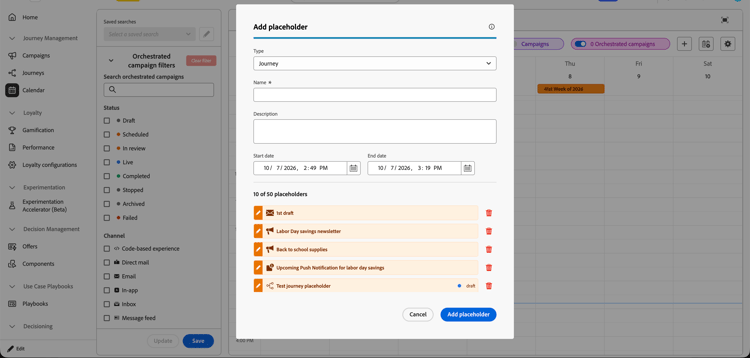
Nella finestra di dialogo Aggiungi segnaposto, seleziona un tipo, immetti un nome e, facoltativamente, aggiungi una descrizione.
-
Imposta le date e le ore di inizio e fine, quindi seleziona Aggiungi segnaposto.
I segnaposto vengono visualizzati nel calendario con uno stato Bozza e utilizzano lo stesso colore degli eventi del calendario esterno.
Per gestire i segnaposto esistenti, aprire la finestra di dialogo Aggiungi segnaposto. Nell’elenco dei segnaposto selezionare l’icona della matita accanto a un segnaposto per modificarlo oppure l’icona del cestino per rimuoverlo.
Aggiungere calendari esterni
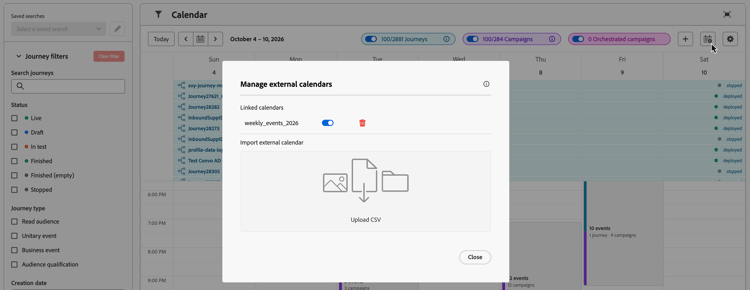
Puoi collegare fino a tre calendari esterni importando file CSV. Gli eventi di calendario importati vengono condivisi con tutti gli utenti dell’organizzazione.
Il file CSV deve contenere le colonne Titolo evento, Data di inizio e Data di fine. Ad esempio:
title,start,end
Holiday,1/1/2025,1/1/2025
Christmas,12/25/2025,12/25/2025
Per aggiungere un calendario esterno, eseguire la procedura seguente:
-
Seleziona l’icona Gestisci calendari esterni.
-
Seleziona Carica CSV e scegli il tuo file.
Configurare le impostazioni del calendario
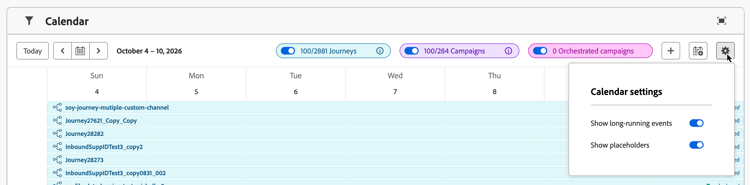
Seleziona l’icona Impostazioni calendario per configurare la visualizzazione di:
- Eventi a esecuzione prolungata
- Eventi bozza
Queste impostazioni controllano ciò che viene visualizzato nella vista Calendario e non modificano la configurazione del percorso o della campagna sottostante.