In questa pagina: scopri come crittografare i parametri di query URL sensibili in modo che le informazioni di identificazione personale non vengano esposte in testo normale, incluso il modo in cui gli amministratori creano, ruotano e revocano le chiavi nel registro delle chiavi sandbox di Adobe Journey Optimizer.
Perché utilizzare la crittografia dei parametri URL? why-url-parameter-encryption
I collegamenti di tracciamento personalizzati e gli URL delle pagine di destinazione spesso includono attributi di profilo, identificatori, token o altri valori nella stringa di query. Tali parametri sono generalmente visibili come testo normale nell’e-mail o nel messaggio mobile e rimangono leggibili se qualcuno copia, condivide o segnalibro il collegamento. Questo può essere un rischio per la sicurezza e la privacy quando i valori possono includere informazioni personali (PII, personally identifiable information) o altri dati sensibili che devono proteggere.
Journey Optimizer fornisce un helper di crittografia nell’editor di personalizzazione per consentirti di crittografare qualsiasi valore di espressione al momento del rendering (ad esempio un attributo di profilo, un token o una stringa creata da diversi campi). La crittografia richiede sempre una chiave del Registro di sistema dell’organizzazione.
È possibile crittografare solo i parametri di query scelti, utilizzando le chiavi gestite dagli amministratori in un registro a livello di sandbox, in modo che i valori riservati non vengano lasciati esposti in testo non crittografato quando il collegamento viene condiviso o ispezionato.
Come funziona how-it-works
- Gli amministratori utilizzano il Registro di sistema delle chiavi per creare le chiavi e gestire le chiavi in conformità ai criteri di sicurezza della tua organizzazione.
- Gli addetti al marketing inseriscono l’helper
Encryptnell’editor di personalizzazione e trasmettono il valore da proteggere più un identificatore di chiave attiva dal Registro di sistema. Per informazioni sulla sintassi e sulle opzioni, vedere questa sezione.
Esempio
L’URL di una pagina di destinazione può utilizzare un parametro di query come token il cui valore è un token di stringa (ad esempio un payload JSON con identificatori di offerta o profilo). Senza crittografia, il token di stringa è visibile come testo normale nel collegamento. Se racchiudi tale valore nell’helper di crittografia, il payload sensibile viene sostituito con un testo crittografato nell’URL, lasciando invariato il resto del collegamento.
Creare le chiavi create-keys
Prima di poter utilizzare l’helper per la crittografia dei parametri URL, devi creare una chiave. A questo scopo, segui i passaggi riportati qui sotto.
-
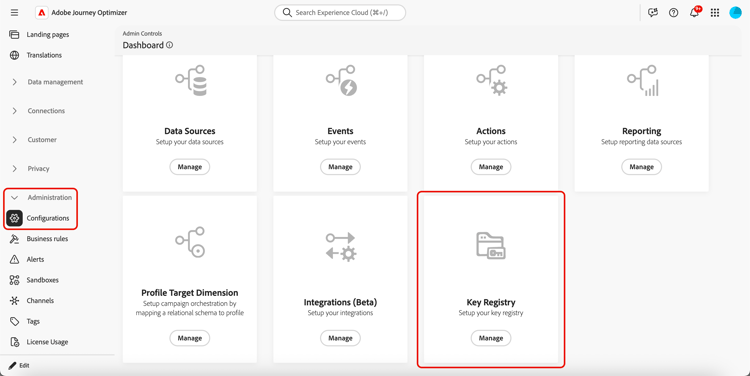
Vai a Amministrazione > Configurazioni.
-
Fai clic sul pulsante Gestisci per aprire il Registro di sistema delle chiavi.
-
Utilizzando il pulsante dedicato, crea le chiavi necessarie per la tua organizzazione.
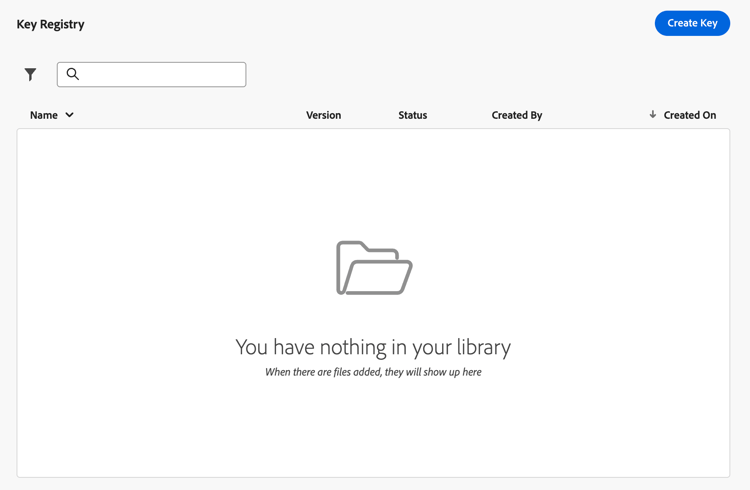
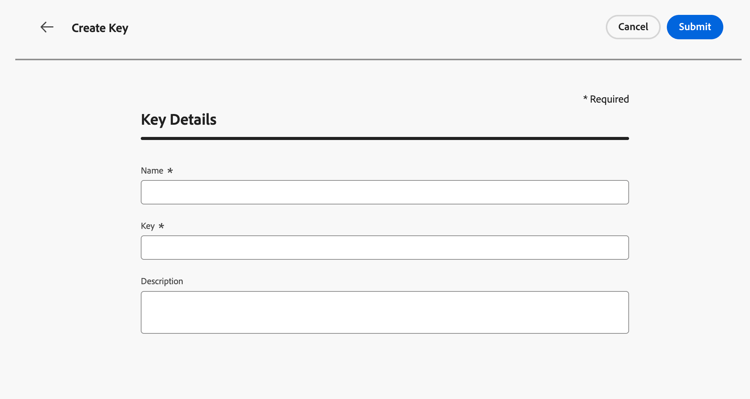
Una chiave deve essere di 32 byte (256 bit) con codifica base64. Un nome chiave può contenere solo lettere, numeri e trattini.
-
Assegna loro un’etichetta chiara o un identificatore a cui i team possono fare riferimento nell’editor di personalizzazione.
-
Fai clic su Invia per confermare le modifiche.
Una volta creata una chiave, gli addetti al marketing possono utilizzare l’helper per la crittografia del parametro URL nell’editor di personalizzazione per crittografare valori specifici inseriti nei parametri di query URL.
Gestione chiavi manage-keys
Per gestire le chiavi, segui la procedura riportata di seguito.
-
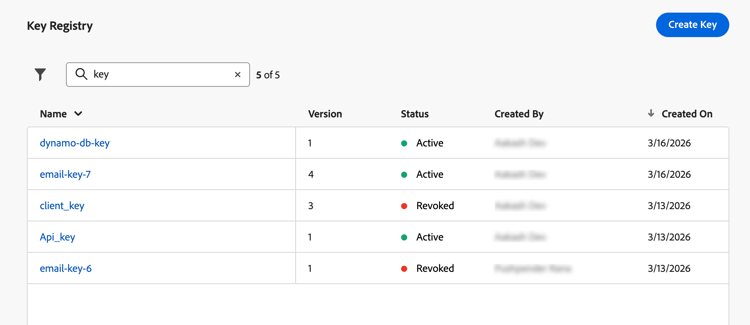
Accedere al Registro chiavi. In una vista a elenco puoi visualizzare tutte le chiavi create per la sandbox corrente.
-
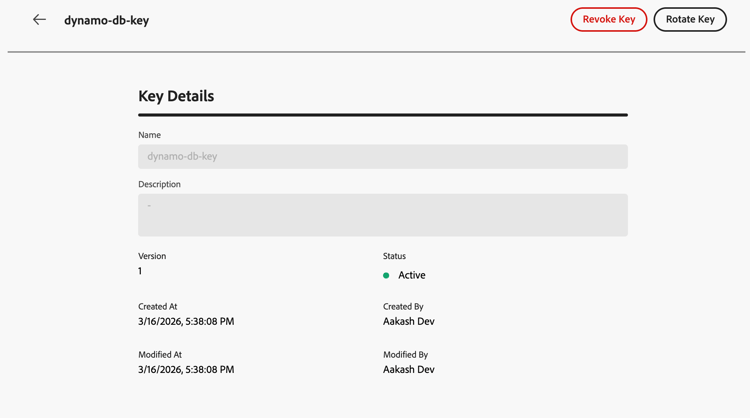
Fai clic su una chiave con lo stato Attivo per aprire i dettagli della chiave.
-
Fai clic sul pulsante Revoca per disabilitare definitivamente la chiave per la nuova crittografia.
Una volta revocata una chiave, i tentativi di utilizzarla nell’helper non dovrebbero riuscire al momento del rendering. Le voci revocate rimangono visibili per il controllo di audit; i team potrebbero avere ancora bisogno del materiale corrispondente per decrittografare i payload precedenti sui propri sistemi.
-
Fai clic sul pulsante Ruota per fornire nuovo materiale chiave mantenendo un identificatore di chiave stabile a cui i percorsi e le campagne fanno già riferimento.
Il materiale precedente viene conservato nel Registro di sistema con uno stato revocato e un motivo appropriato (ad esempio un timestamp di rotazione) e una nuova riga o versione riflette la chiave attiva.
note NOTE Per crittografare i nuovi valori nell’editor di personalizzazione devono essere selezionate solo le chiavi attive. Non utilizzare le chiavi revocate per i nuovi contenuti.
This section contains structured knowledge intended to support interpretation, retrieval, and question answering related to this topic.
For complete understanding, this information should be combined with the documentation on this page. Neither source is intended to stand alone; the page describes the feature, while this section provides additional context that helps disambiguate terminology, intent, applicability, and constraints.
- TL;DR: This page explains how administrators create, rotate, and revoke encryption keys in Journey Optimizer’s sandbox-level key registry, enabling marketers to encrypt sensitive URL query parameters so PII is not exposed in plain text in tracking links and landing pages.
Intents:
- Understand why URL parameter encryption is needed (sensitive data and PII visible in plain-text query strings)
- Create encryption keys in the sandbox key registry (admin task requiring specific permissions)
- Revoke a key to permanently disable it for new encryption
- Rotate a key to supply new cryptographic material while keeping the same identifier
- Use the
Encrypthelper in the personalization editor to protect specific query parameter values
Glossary:
- Key registry: A sandbox-level repository in Journey Optimizer (Administration > Configurations) where administrators create and manage encryption keys used by the URL parameter encryption helper. (product-specific)
- Encryption helper (
Encrypt): A helper function in the personalization editor that encrypts an expression value at render time, replacing PII with ciphertext in URL query parameters. (product-specific) - Revoke (key): The act of permanently disabling a key for new encryption; the key entry remains visible in the registry for audit, and older payloads may still require it for decryption on the organization’s systems.
- Rotate (key): The act of supplying new cryptographic material for a key while keeping its identifier stable, so campaigns and journeys already referencing that key do not need to be updated.
- PII (Personally Identifiable Information): Data that can identify an individual — such as profile attributes, tokens, or offer identifiers — which must be protected when included in URL query parameters.
Guardrails:
- URL parameter encryption is currently only available for the Email channel.
- Requires View Key Registry and Manage Key Registry permissions to access and manage keys.
- A key must be 32 bytes (256 bits) and base64-encoded. A key name can contain only letters, numbers, and hyphens.
- Decryption is the organization’s responsibility. Journey Optimizer encrypts values at render time; the website, app, or API must decrypt parameters using the same cryptographic material and processes defined by the organization.
- Only active keys should be used to encrypt new values in the personalization editor; revoked keys must not be used for new content.
- Revoked keys remain visible in the registry for audit purposes; they may still be needed by the organization’s systems to decrypt older payloads.
Terminology:
- Canonical name: URL parameter encryption — variants: URL encryption, query parameter encryption, URL parameter obfuscation
- Synonyms: “key registry” = “Key registry” (UI label in Administration > Configurations)
- Do not confuse: Revoke (permanently disables the key for new encryption; entry stays for audit) ≠ Rotate (replaces cryptographic material but keeps the same key identifier active for new encryption)
FAQ:
- Q: Who is responsible for decryption? — Decryption is the organization’s responsibility. Journey Optimizer encrypts values when the message is rendered. The website, app, or API must decrypt query parameters using the same cryptographic material and processes the organization has defined.
- Q: What is the difference between Revoke and Rotate? — Revoke permanently disables a key for new encryption while keeping the entry visible in the registry for audit (older payloads may still need the key for decryption on the organization’s systems). Rotate supplies new cryptographic material for a key while keeping the same key identifier, so campaigns and journeys referencing it continue to work without updates.
- Q: What permissions are required to manage keys? — View Key Registry and Manage Key Registry permissions.
- Q: Which channels support URL parameter encryption? — Currently only the Email channel.
- Q: Can a revoked key be used for new encryption? — No. Once a key is revoked, attempts to use it in the encryption helper should fail at render time. Do not use revoked keys for new content.
Personas:
- admin: Can create keys in the key registry from Administration, Configurations. A key must be 32 bytes and base64-encoded, and its name can contain only letters, numbers, and hyphens. The page states that you must have View Key Registry and Manage Key Registry permissions granted to access and manage keys. Where: “Create keys”.
Onboarding:
- Level: Intermediate
- First minimal step: Go to Administration, Configurations, then select Manage to open the Key registry.
- Success check: Marketers can use the URL parameter encryption helper in the personalization editor to encrypt values placed in URL query parameters.
- Previous: Learn about the View Key Registry and Manage Key Registry permissions needed to access and manage keys: Permission levels (administration/high-low-permissions.md)
- Next: Use the URL parameter encryption helper in the personalization editor to encrypt values in URL query parameters: Helpers (personalization/functions/helpers.md)