Utilizzare Adobe Experience Manager Content Advisor aem-content-advisor
Adobe Experience Manager Content Advisor sostituisce l'individuazione deterministica con l'individuazione standardizzata basata sulle finalità da una superficie unificata. Consente l’individuazione unificata e basata sull’intelligenza artificiale di Assets e frammenti di contenuto direttamente all’interno dei flussi di lavoro di authoring di Journey Optimizer, migliorando la produttività degli addetti al marketing e l’efficienza delle campagne.
Funzioni disponibili
Per Assets asset-features
Adobe Experience Manager Content Advisor offre le seguenti funzionalità per le risorse:
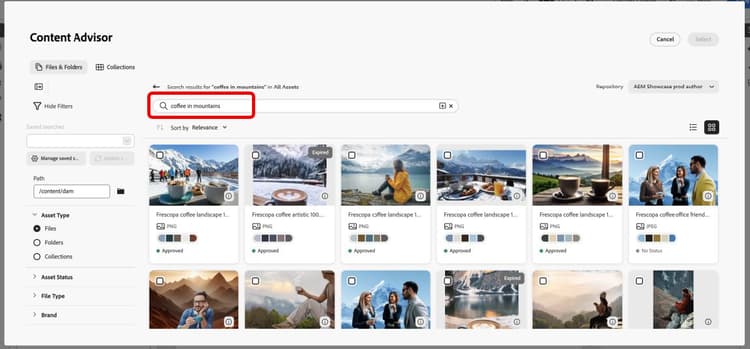
Cerca le risorse utilizzando il linguaggio naturale invece di parole chiave o nomi di file esatti. Descrivi ciò di cui hai bisogno in un linguaggio semplice, ad esempio "il caffè in montagna", e l’intelligenza artificiale trova risorse contestualmente rilevanti in base al significato e al contenuto, non solo alle corrispondenze testuali.
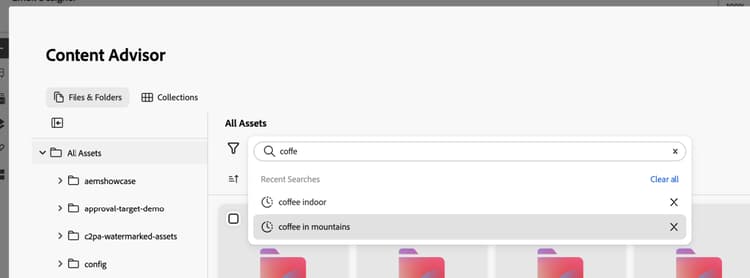
Accedi alle ricerche recenti per riutilizzare rapidamente parole chiave e contesti. Questo consente di risparmiare tempo quando lavori su campagne simili o quando devi perfezionare le ricerche precedenti.
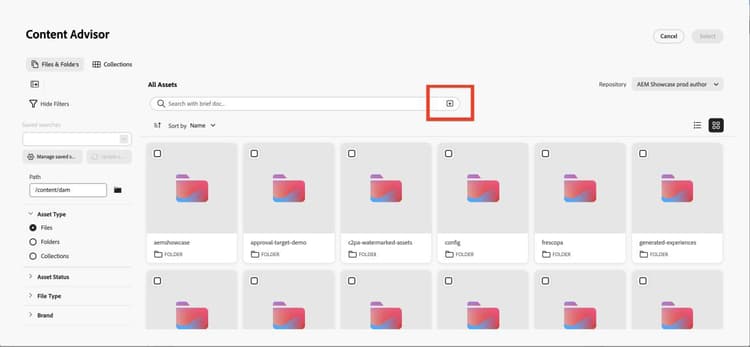
Carica un documento di riepilogo di marketing per rendere automaticamente visibili le risorse in base al contesto della campagna. L’intelligenza artificiale analizza il tuo resoconto e suggerisce le risorse rilevanti in base al contenuto e ai requisiti descritti nel documento.
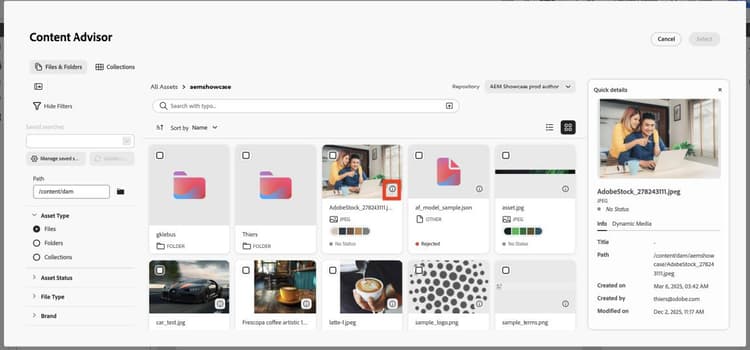
Visualizza metadati e proprietà dettagliati per qualsiasi risorsa utilizzando l'icona Info. Ciò include dimensioni della risorsa, dimensioni del file, data di creazione, tag e altre informazioni rilevanti per aiutarti a prendere decisioni informate.
Accesso a rappresentazioni dinamiche, ritagli avanzati e modifiche rapide in base alla configurazione dell’archivio.
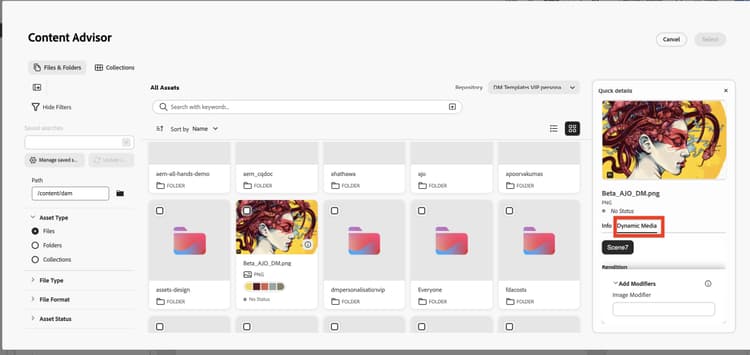
Il pannello Dynamic Media consente di accedere a rappresentazioni dinamiche, ritagli avanzati e modifiche rapide. Potete immettere i modificatori direttamente nel pannello per creare rappresentazioni personalizzate.
Disponibilità
La disponibilità di Dynamic Media dipende dalla configurazione dell’archivio:
-
Scene7: disponibile per le risorse pubblicate (eccetto Video e PDF). Ulteriori informazioni sui modificatori Dynamic Media Scene7
-
OpenAPI: disponibile per le risorse approvate (eccetto video). Ulteriori informazioni su Dynamic Media con modificatori OpenAPI
-
Sia Scene7 che OpenAPI: disponibile quando esistono entrambe le configurazioni e la risorsa soddisfa i criteri.
Selezione dello stack
I pulsanti visualizzati dipendono dalla configurazione dell’archivio:
- Solo pulsante Scene7: l'archivio include la configurazione Scene7 e la risorsa è pubblicata in Dynamic Media.
- Solo pulsante OpenAPI: l'archivio dispone di una configurazione OpenAPI e la risorsa è approvata.
- Entrambi i pulsanti: l'archivio dispone di entrambe le configurazioni e la risorsa è pubblicata e approvata.
Per frammento di contenuto content-fragment-features
Adobe Experience Manager Content Advisor offre le seguenti funzionalità per i frammenti di contenuto:
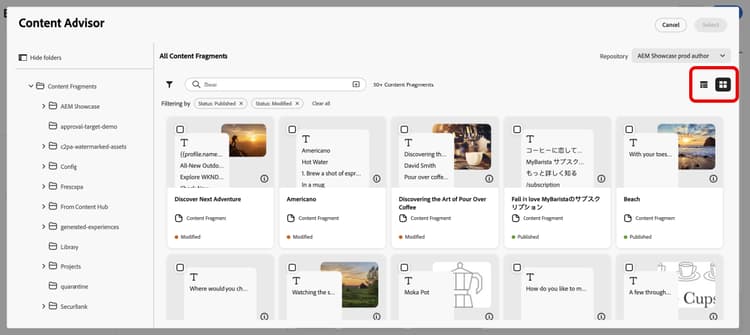
Passa dalla visualizzazione delle miniature alla visualizzazione della tabella per sfogliare i frammenti di contenuto nel formato più adatto al tuo flusso di lavoro. La visualizzazione Anteprime fornisce un contesto visivo, mentre la visualizzazione Tabella mostra informazioni dettagliate in un formato strutturato.
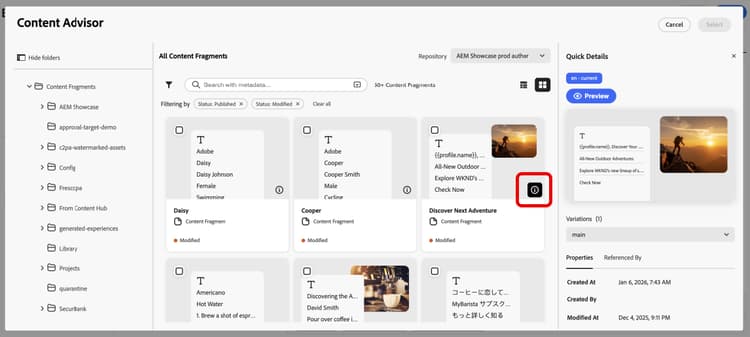
Fai clic sull'icona Info per aprire un pannello a destra con varianti di frammento, proprietà e dettagli con riferimento da. La sezione Con riferimento da mostra tutte le entità Adobe Experience Manager in cui viene utilizzato il frammento, con collegamenti per visualizzare questi riferimenti direttamente in Adobe Experience Manager.
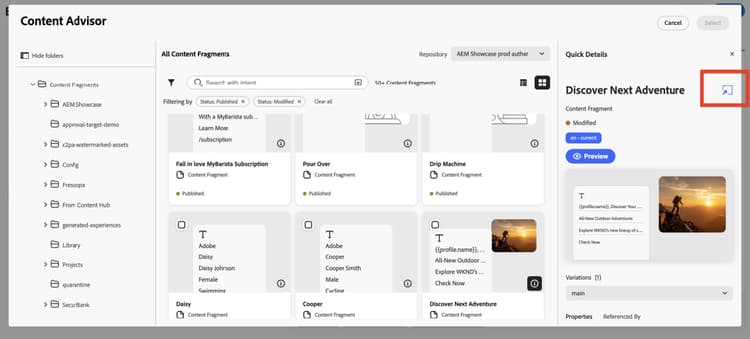
Apri rapidamente qualsiasi frammento di contenuto direttamente in Adobe Experience Manager per la modifica utilizzando l’icona accanto al titolo. Questa integrazione perfetta consente di passare da Journey Optimizer a Adobe Experience Manager senza perdere contesto.
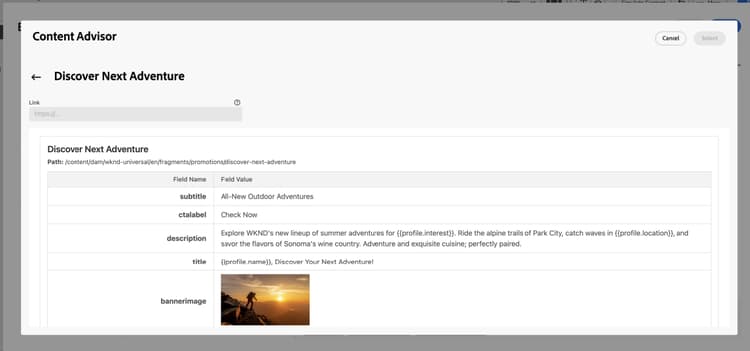
Visualizza l’anteprima della struttura JSON dei frammenti di contenuto in un formato tabulare ordinato e organizzato. Questo ti aiuta a comprendere la struttura dati del frammento e a verificarne il contenuto prima di utilizzarlo nelle campagne.
Accesso a Adobe Experience Manager Content Advisor access
Per accedere a Adobe Experience Manager Content Advisor in Journey Optimizer, effettuare le seguenti operazioni:
-
Crea una campagna in Adobe Journey Optimizer e aggiungi un’azione del canale, ad esempio E-mail.
-
Fai clic su Modifica contenuto, quindi su Modifica corpo e-mail per aprire l'editor di contenuti.
-
Trascina e rilascia un componente HTML o Testo nel contenuto dell’e-mail.
-
Passa il puntatore del mouse sul componente e fai clic su Mostra il codice sorgente (per i componenti HTML) o su Aggiungi Personalization (per i componenti Testo).
-
Nell'editor di Personalization, scegliere il punto di ingresso del contenuto:
-
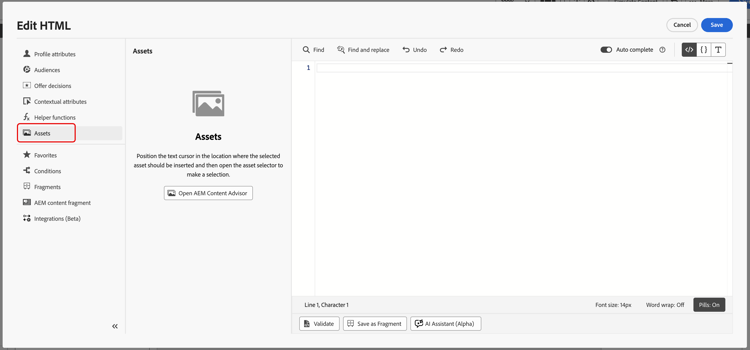
Per aggiungere una risorsa, fare clic su Assets e quindi su Apri AEM Content Advisor.
-
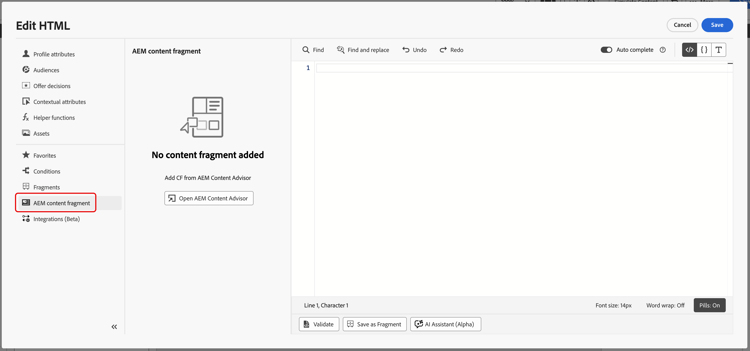
Per aggiungere un frammento di contenuto Adobe Experience Manager, fare clic su Frammento di contenuto AEM e quindi su Apri AEM Content Advisor.
-
-
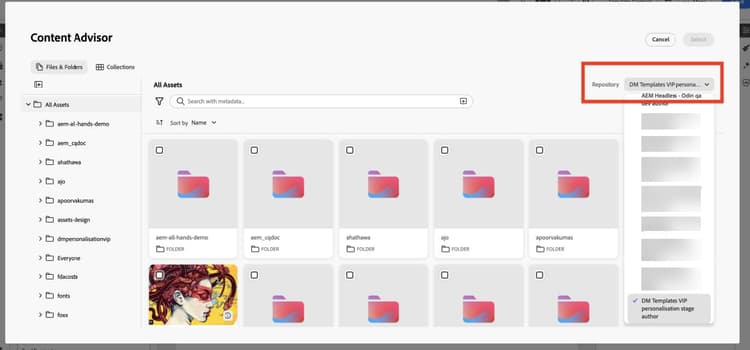
Seleziona l’archivio Adobe Experience Manager.
-
Sfoglia e seleziona la risorsa o il frammento di contenuto che desideri utilizzare, quindi inseriscilo nel contenuto.