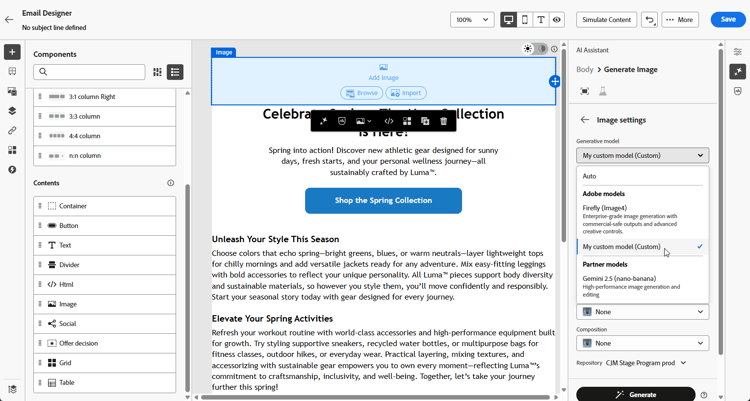
In questa pagina: Scopri come aggiungere, configurare e gestire i modelli generativi Firefly incorporati, partner e personalizzati utilizzati per la generazione di immagini AI in Adobe Journey Optimizer.
Espandi le funzionalità di creazione delle immagini AI con modelli incorporati, modelli Firefly personalizzati e provider di generazione di immagini di terze parti per soddisfare esigenze specifiche e migliorare l’allineamento del brand.
Scegli il modello giusto per le tue esigenze:
-
Adobe model, con tecnologia Firefly Image Model 4, è fornito pronto all’uso e pronto per la generazione immediata di immagini senza ulteriori configurazioni.
-
Il modello partner, con tecnologia Gemini 2.5 Flash, offre funzionalità specializzate per casi d’uso specifici. Per un flusso di lavoro dettagliato che utilizza Gemini con sovrapposizioni di testo nelle immagini nell’Assistente AI, vedi Utilizzare Gemini come modello generativo per l’immagine di sovrapposizione testo.
-
I modelli personalizzati sono modelli specifici del brand addestrati sulle risorse personali e aggiunti dalla tua organizzazione.
Ulteriori informazioni sui modelli personalizzati sono disponibili nella documentazione di Adobe Firefly
Una volta configurata, puoi selezionare uno qualsiasi dei modelli generativi durante la creazione di immagini nel contenuto. Ulteriori informazioni sulla generazione di immagini.
Gestire modelli generativi
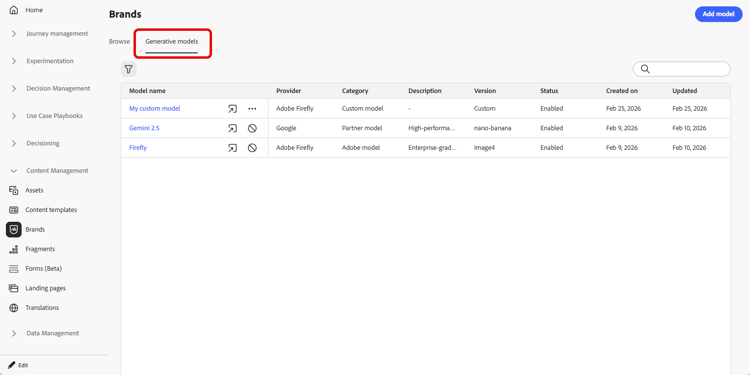
Gestisci i tuoi modelli generativi da una posizione centralizzata. Visualizza tutti i modelli disponibili, filtra e cerca quelli specifici e configurane le impostazioni per i tuoi marchi.
-
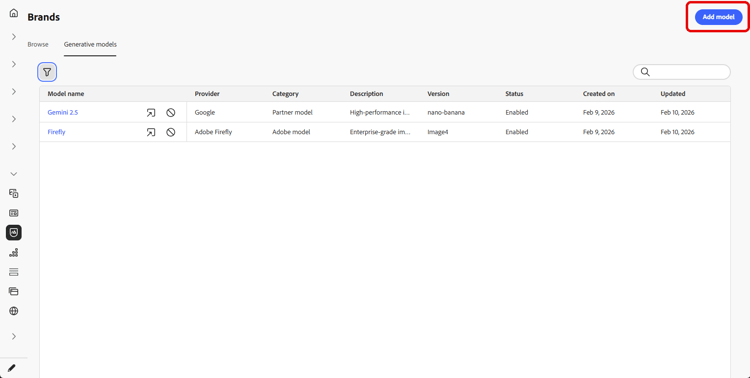
Dal menu Marchi, seleziona la scheda Modelli generativi.
-
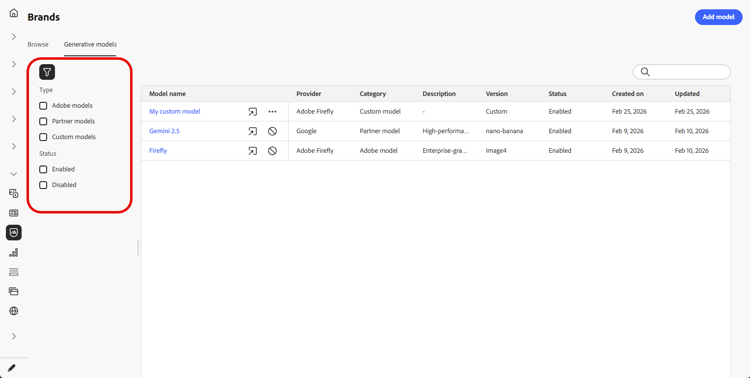
Fare clic sull’icona

-
Utilizza la barra di ricerca per trovare un modello generativo specifico per nome.
-
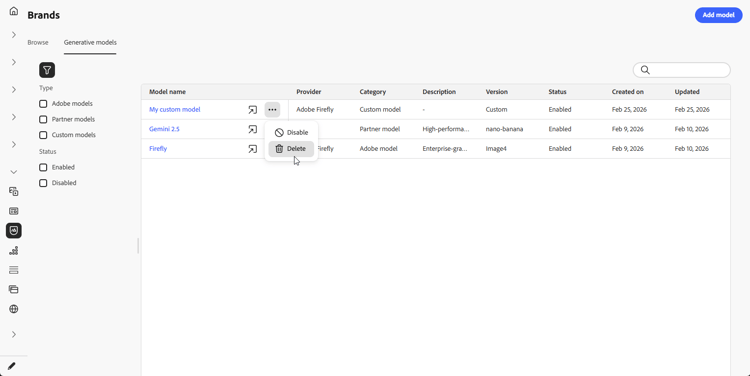
Fare clic sull’icona

È possibile eliminare solo modelli personalizzati.
-
Fai clic su Aggiungi modello per creare un nuovo modello generativo da zero.
È ora possibile selezionare qualsiasi modello generativo durante la creazione di immagini nel contenuto. Ulteriori informazioni sulla generazione di immagini.
Aggiungi un modello generativo
I modelli personalizzati di Firefly sono modelli di intelligenza artificiale specifici per il brand formati sulle risorse personali, che consentono di generare immagini in linea con l’identità del brand, lo stile e le linee guida visive.
Creando provider di modelli Firefly personalizzati, puoi espandere le funzionalità di intelligenza artificiale oltre i modelli predefiniti e garantire che i contenuti generati riflettano in modo coerente i requisiti estetici e specifici del tuo marchio.
➡️ Scopri come addestrare il tuo modello personalizzato
-
Dal menu Marchi, accedi alla scheda Modelli generativi e fai clic su Aggiungi modello.
-
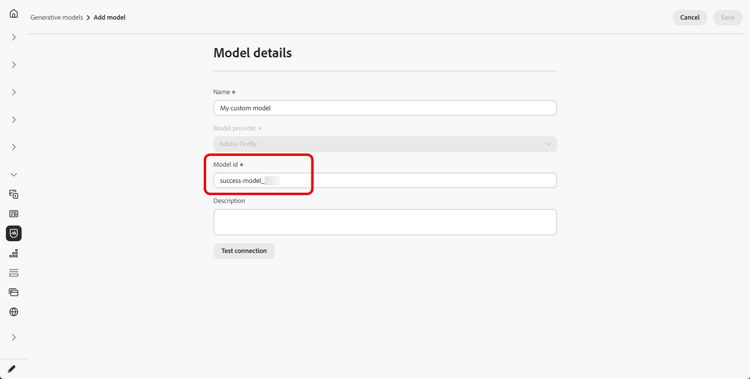
Immetti un Nome per il modello.
-
Immetti il ID modello.
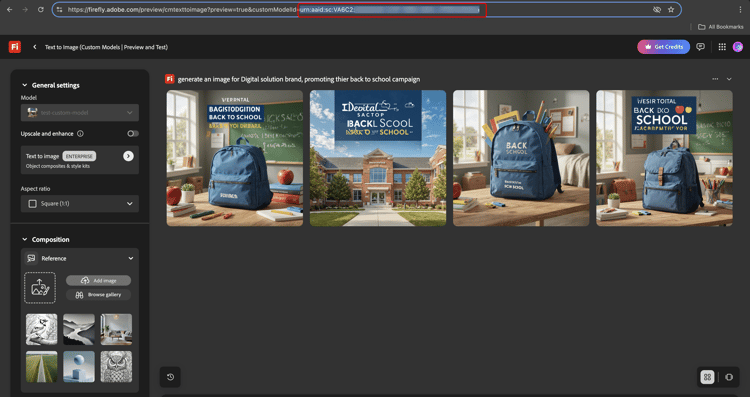
accordion Trova il tuo ID modello Firefly - Accedi al sito web di Firefly e naviga fino ai modelli che hai appreso.
- Accedi al menu Anteprima e prova.
- Nell’URL, individuare il valore dopo
customModelId=. Copia questo valore da utilizzare come ID modello.
Per ulteriori informazioni, consulta la documentazione dei modelli personalizzati di Firefly.
-
Facoltativamente, immetti una Descrizione per identificare il modello.
-
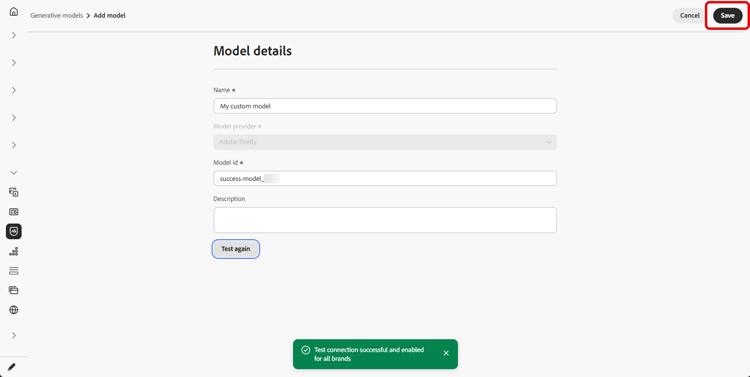
Fai clic su Verifica connessione per verificare la configurazione del modello.
-
Una volta completato il test di connessione, fai clic su Salva per salvare la configurazione del modello.
-
Dopo il salvataggio, il modello personalizzato viene aggiunto all’elenco dei modelli. Puoi disattivarla o eliminarla in qualsiasi momento.
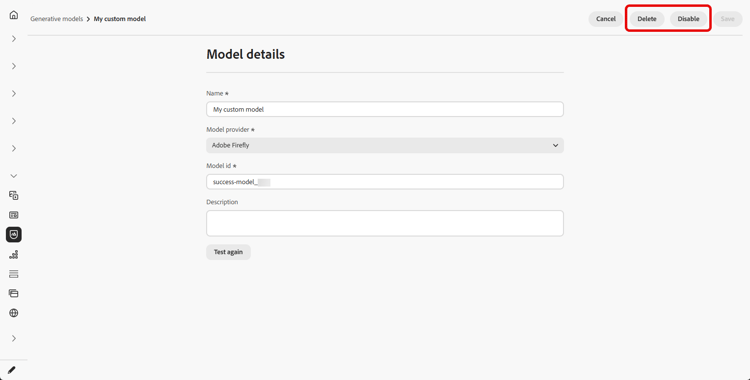
Una volta configurata, puoi selezionare uno qualsiasi dei modelli generativi personalizzati durante la creazione di immagini nel contenuto. Ulteriori informazioni sulla generazione di immagini.