In questa pagina: genera report sull’utilizzo degli SMS in Adobe Journey Optimizer per riconciliare il volume MT (Mobile Terminated) e MO (Mobile-originated) con la fatturazione del fornitore, utilizzando una credenziale API Sinch MMS e un output CSV scaricabile.
Le metriche di utilizzo degli SMS sono disponibili quando acquisti SMS tramite Adobe Journey Optimizer. I report riepilogano il traffico di invio e ricezione in base al codice breve o al numero di telefono, aggregato per giorno, per gli ultimi 90 giorni.
Per visualizzare le metriche di utilizzo, un amministratore deve:
-
Crea una credenziale API MMS Sinch utilizzata solo per recuperare i dati di utilizzo da Sinch.
Questi passaggi richiedono l’autorizzazione Gestione impostazioni SMS. Ulteriori informazioni sulle autorizzazioni.
Creare una credenziale API Sinch MMS sinch-mms
I report di utilizzo richiedono credenziali API con fornitore SMS impostato su Sinch MMS. Queste credenziali consentono a Journey Optimizer di recuperare i dati di utilizzo da Sinch. È separato dalle credenziali Sinch utilizzate per inviare messaggi SMS o MMS, anche se i valori dei campi provengono dallo stesso progetto Sinch.
-
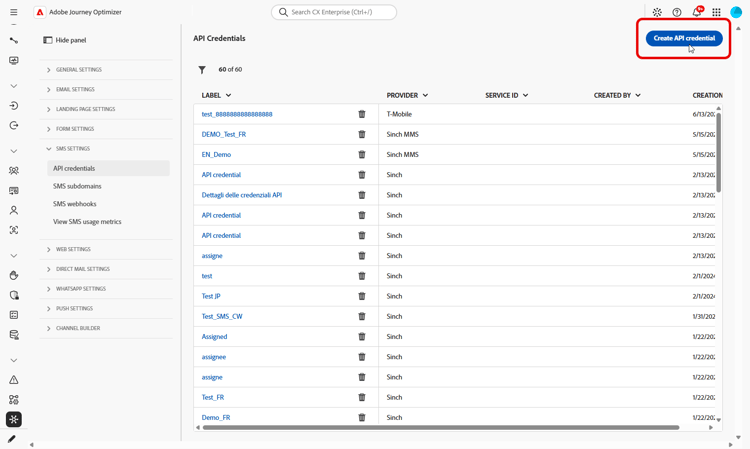
Nella barra a sinistra, vai a Amministrazione > Canali > Impostazioni SMS, quindi seleziona Credenziali API. Fare clic su Crea nuove credenziali API.
-
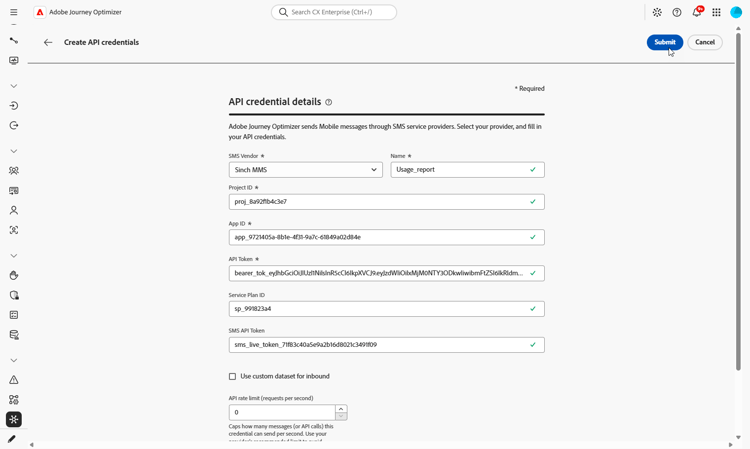
Configurare le credenziali come segue:
-
Fornitore SMS: Sinch MMS.
-
Nome: immetti un nome per le credenziali API.
-
ID progetto: immetti l’ID del progetto Sinch.
-
ID app: immetti l’ID dell’applicazione associata al progetto Sinch.
-
Token API: immetti il token API utilizzato per autenticare le richieste in Sinch.
-
-
Fare clic su Invia al termine della configurazione delle credenziali.
-
Per eliminare una credenziale, fare clic sull’icona del raccoglitore accanto ad essa nel menu Credenziali API.
-
Per modificare le credenziali, individuarle nel menu Credenziali API e fare clic su Modifica.
Le credenziali sono ora disponibili per configurare i rapporti sull’utilizzo degli SMS.
Configurare e visualizzare i rapporti sull’utilizzo degli SMS configure-sms-usage-report
I rapporti sull’utilizzo degli SMS presentano il volume generato da dispositivi mobili (MO) e terminato da dispositivi mobili (MT) in base al codice breve, per supportare la riconciliazione tra la fatturazione del fornitore e l’attività di messaggistica in Journey Optimizer.
-
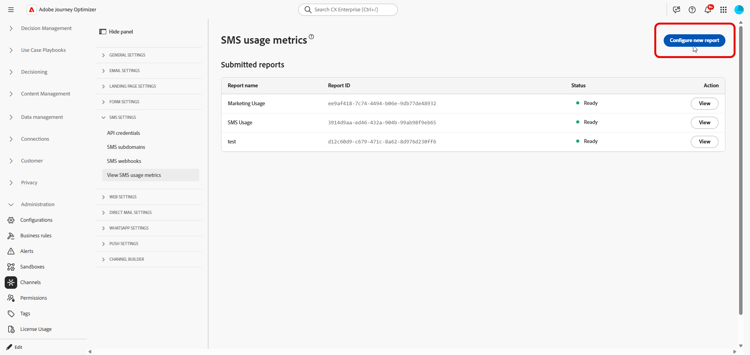
Nella barra a sinistra, passa a Amministrazione > Canali > Impostazioni SMS.
-
Accedi al menu Visualizza metriche di utilizzo SMS, quindi fai clic su Configura nuovo rapporto.
-
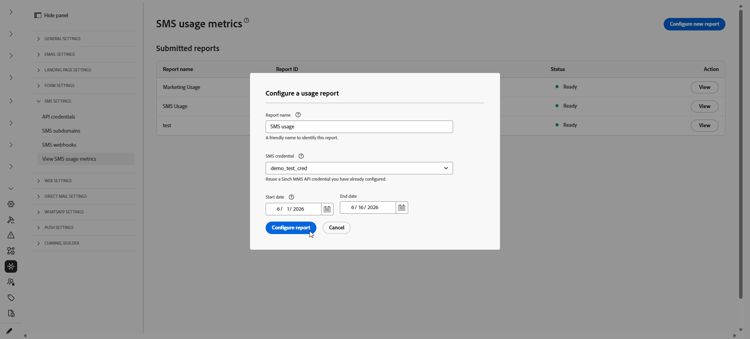
Configura il rapporto:
-
Nome report: immetti un’etichetta che ti consenta di riconoscere il report.
-
Credenziali SMS: seleziona le credenziali API Sinch MMS create in precedenza per il reporting sull’utilizzo degli SMS.
-
Data inizio e Data fine: impostare l’intervallo di date per il report. I dati di utilizzo sono disponibili solo per gli ultimi 90 giorni.
-
-
Fare clic su Configura report per inviare la richiesta.
-
Nell’elenco Report inviati trovare il report configurato e fare clic su Recupera report.
Lo stato cambia in In sospeso durante la generazione del report.
-
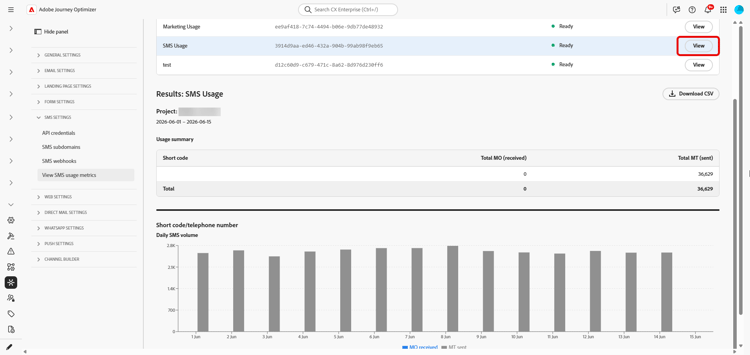
Una volta aggiornato lo stato del report a Pronto, fai clic su Visualizza per aprire il report. La relazione include:
-
Riepilogo utilizzo: totale messaggi originati da dispositivi mobili (MO) e terminati da dispositivi mobili (MT) per le date selezionate, suddivisi per codice breve.
-
Volume SMS giornaliero: volume SMS per giorno, suddiviso per codice breve.
-
-
Per esportare il report, fare clic su Scarica CSV. Journey Optimizer scarica un file CSV per il rapporto che stai visualizzando.
This section contains structured knowledge intended to support interpretation, retrieval, and question answering related to this topic.
For complete understanding, this information should be combined with the documentation on this page. Neither source is intended to stand alone; the page describes the feature, while this section provides additional context that helps disambiguate terminology, intent, applicability, and constraints.
- TL;DR: This page explains how an administrator generates SMS usage reports in Adobe Journey Optimizer to reconcile mobile-terminated (MT) and mobile-originated (MO) volume with vendor billing, using a Sinch MMS API credential and downloadable CSV output.
Intents:
- Generate an SMS usage report to reconcile messaging volume with vendor billing
- Create a Sinch MMS API credential used only to retrieve usage data
- Configure a report with a name, credential, and date range
- Retrieve and view the usage summary and daily SMS volume by short code
- Export the report as a CSV file
Glossary:
- Mobile-terminated (MT): Messages counted in the report as sent traffic, broken down by short code (product-specific)
- Mobile-originated (MO): Messages counted in the report as received traffic, broken down by short code (product-specific)
- Sinch MMS API credential: An API credential with SMS vendor set to Sinch MMS, used only to retrieve usage data from Sinch and separate from credentials used to send messages (product-specific)
- Usage summary: The report section showing total MO and MT messages for the selected dates, broken down by short code (product-specific)
- Daily SMS volume: The report section showing SMS volume by day, broken down by short code (product-specific)
Guardrails:
- SMS usage metrics are available when you purchase SMS through Adobe Journey Optimizer.
- Usage data is available only for the last 90 days.
- Reports require an API credential with SMS vendor set to Sinch MMS, which is separate from the Sinch credentials used to send SMS or MMS messages, although the field values come from the same Sinch project.
- Generating usage reports requires the Manage SMS settings permission.
- Reports summarize send and receive traffic by short code or phone number, aggregated by day.
Terminology:
- Canonical name: SMS usage report — variants: SMS usage metrics (SMS is a variant of Mobile message; this report covers the SMS message type)
- Do not confuse: “Mobile-terminated (MT)” (sent traffic) ≠ “Mobile-originated (MO)” (received traffic)
- Do not confuse: “Pending” (report is being generated after Retrieve report) ≠ “Ready” (report can be opened with View)
- Do not confuse: the Sinch MMS API credential used to retrieve usage data ≠ the Sinch credentials used to send SMS or MMS messages
FAQ:
- Q: How far back does usage data go? — Usage data is available only for the last 90 days.
- Q: Which credential is required for usage reports? — An API credential with SMS vendor set to Sinch MMS, which is separate from the credentials used to send messages although the field values come from the same Sinch project.
- Q: What permission do I need to generate reports? — The Manage SMS settings permission is required.
- Q: What does a generated report contain? — A Usage summary with total MO and MT messages for the selected dates broken down by short code, and a Daily SMS volume section showing SMS volume by day broken down by short code.
- Q: How do I export the report? — Click Download CSV to download a CSV file for the report you are viewing.