Collaborare al contenuto delle e-mail in E-mail Designer email-collaboration
E-mail Designer include strumenti di commento e risoluzione che consentono al team di rivedere, discutere e finalizzare il contenuto delle e-mail senza uscire da Journey Optimizer. Invece di inviare le bozze via chat, e-mail o fogli di calcolo, revisori e autori possono commentare, suggerire modifiche e risolvere i commenti direttamente sull’e-mail.
In questo modo tutti i feedback vengono conservati in un unico luogo, le revisioni vengono velocizzate poiché tutti lavorano nello stesso ambiente di authoring e si riduce il tipo di comunicazione errata derivante dal tracciamento delle modifiche in un documento separato. Ogni commento e risoluzione rimane registrato rispetto all’e-mail, quindi c’è sempre un record chiaro di ciò che è stato suggerito e ciò che effettivamente è cambiato.
Visualizzare strumenti di collaborazione e commenti access-collaboration
Durante la creazione, la modifica o la revisione del contenuto nel Designer e-mail, puoi accedere al pannello Collaboration per aggiungere o gestire commenti per il contenuto dell’e-mail.
Fai clic sull’icona Collaboration nell’area di navigazione a destra.

Flusso di lavoro di Collaboration collaboration-workflow
Un tipico ciclo di revisione si presenta così:
Best practice per l’utilizzo degli strumenti di collaborazione best-practices
- Assegna tag a persone con @ in modo che il feedback raggiunga la persona giusta invece di essere seppellito in un commento generale.
- Mantenere il feedback correlato in un singolo thread invece di distribuirlo in diversi commenti separati.
- Risolvi i commenti mentre li indirizzi: consente di mantenere il pannello leggibile per tutti gli altri membri del team.
- Una volta risolto tutto, salva una versione finale approvata nel caso sia necessaria in un secondo momento per motivi di conformità o per un controllo di audit.
Invita collaboratori e revisori invite-collaborators
Puoi invitare collaboratori e revisori a fornire feedback sul contenuto delle e-mail o aggiungere qualsiasi commento rilevante per il flusso di lavoro di progettazione delle e-mail. Segui i passaggi seguenti.
-
Seleziona il corpo dell’e-mail per inserire un commento generale sul contenuto dell’e-mail.
-
Fai clic sull’icona Collaboration nell’area di navigazione a destra.
-
Nella parte superiore del pannello a destra, inizia a inserire il testo dell’invito per consentire agli utenti di collaborare e fornire feedback.
-
Utilizza il simbolo @ per indirizzare gli utenti e inviarli una notifica. Questi utenti ricevono notifiche e-mail e interne al prodotto Pulse.
Quando si immettono le prime lettere del nome dopo il simbolo, un elenco a comparsa visualizza i nomi utente corrispondenti. Puoi immettere più lettere nel nome per migliorare i risultati.

-
Selezionare il nome da aggiungere per la notifica e completare il messaggio di invito.
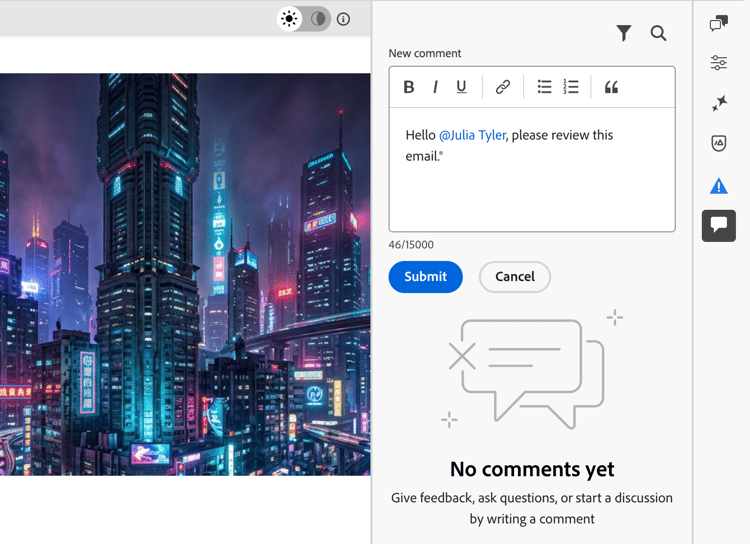
Aggiungere tutti i collaboratori o revisori che si desidera includere nell’invito.
-
Fai clic su Invia.
Ogni nuovo commento avvia un thread in cui i collaboratori possono utilizzare Reply per continuare la discussione. Ogni commento/thread associato a un elemento di progettazione viene numerato in modo da poter identificare facilmente l’elemento in cui viene applicato.
Commenti dei componenti component-comments
Oltre ai commenti generali sul corpo dell’e-mail, puoi aggiungere un commento direttamente su una struttura o su un componente di contenuto specifico.
-
Seleziona una struttura o un componente di contenuto.
-
Nella barra degli strumenti fare clic sullo strumento Collaboration.

-
Immettere il commento nel campo di testo.
-
Utilizza il simbolo @ per assegnare tag e inviare notifiche ai collaboratori o ai revisori, in base alle esigenze.
-
Fai clic su Invia.
I collaboratori possono fare clic sull’icona del pin numerato nell’area di lavoro dell’e-mail per visualizzare il commento.
Rispondi a un commento reply-to-comment
Per ogni commento è possibile utilizzare la funzione Rispondi per continuare una discussione o rispondere a una domanda.
-
Fai clic su Rispondi in fondo al commento.
-
Immettere il testo per la risposta.
-
Per includere una citazione del commento corrente nella risposta, fare clic sull’icona (…) e scegliere Risposta citazione.
Opzioni dell’icona

Risolvi commenti resolve-comments
In qualità di autore o designer, valuta il feedback dei revisori e determina quali modifiche desideri apportare.
-
Una volta completate le modifiche e la richiesta è soddisfatta, fare clic sull’icona (…).
-
Selezionare Risolvi dal menu contestuale.
-
Fai clic su Risolvi per confermare l’azione.
Opzioni dell’icona

Una volta risolto, il commento/thread è nascosto dalla vista principale ma è accessibile tramite le opzioni di filtro.
Gestisci commenti manage-comments
Gestisci i commenti e i thread per valutare lo stato della tua collaborazione.
Inserisci un commento place-comment
Se un commento non è associato a un elemento nell’area di lavoro e-mail, puoi fissarlo a un elemento in base alle esigenze. Fare clic sull’icona (…) e scegliere Inserisci commento. Quindi, seleziona il componente Progettazione nell’area di lavoro.
Opzione icona

Rimuovere o eliminare commenti remove-delete-comments
Per pulire il registro dei commenti, rimuoverli ed eliminarli. Fai clic sull’icona (…) e scegli Rimuovi commento o Elimina.
- Quando si rimuove un commento, questo viene separato dall’elemento di progettazione (selezionato al momento della creazione del commento). Il commento fa ancora parte del record del commento per l’e-mail.
- Quando si elimina un commento, questo viene eliminato definitivamente dal record.
Commenti risolti resolved-comments
Per impostazione predefinita, i commenti risolti sono nascosti nel pannello Collaboration.
È possibile visualizzare i commenti risolti in qualsiasi momento cancellando il filtro. Fai clic sull’icona Filtro e deseleziona la casella di controllo Nascondi commenti risolti.

I commenti risolti includono l’icona Non risolvere. Se si stabilisce che un commento o un thread non è stato risolto e sono necessarie ulteriori modifiche, fare clic sull’icona per rimuovere la designazione Risolto.
