Convertire un’immagine in un modello e-mail
La creazione e l’aggiornamento di modelli e-mail è un componente fondamentale nel supply chain dei contenuti di marketing, ma queste attività spesso richiedono tempo e risorse significativi a causa della codifica manuale HTML. Per sviluppare questi modelli, i team di marketing si sono tradizionalmente affidati ad agenzie o team IT. Il nuovo strumento immagine-HTML per i modelli e-mail semplifica questo processo consentendo agli addetti al marketing di convertire i file di progettazione in modelli di codice HTML. Il HTML convertito è pronto per ulteriori modifiche nello spazio di progettazione delle e-mail. Questo strumento supporta sia i tipi di file JPEG che PNG e dispone di un’interfaccia di trascinamento.
Puoi convertire facilmente i file di progettazione salvati come immagini (PNG o JPEG) in HTML pronto per il modello di e-mail, risparmiando tempo e risorse preziose al team web. Il generatore di modelli intuitivo converte le immagini in modelli e-mail codificati da HTML, pronti per essere modificati con gli strumenti di progettazione delle e-mail. Un addetto al marketing o un professionista del design può caricare un’immagine e generare rapidamente un modello e-mail senza la necessità di ricorrere a una codifica HTML manuale. Questo strumento supporta la conversione da tipi di file JPEG e PNG in modelli e-mail codificati da HTML.
Utilizzo di un tema del brand
Se nell’organizzazione sono definiti temi del brand in Journey Optimizer B2B Edition, è possibile selezionare un tema del brand come input in modo che l’output generato HTML sia formattato in base ai parametri del tema del brand. Con questo input, al modello generato vengono applicati stili quali il colore di sfondo, il colore del pulsante, i font, l’interlinea, i margini e la spaziatura. L’utilizzo di un tema del brand consente di eliminare ulteriori operazioni di progettazione per lo stile e la formattazione e produce un modello pronto all’uso con modifiche minime.
-
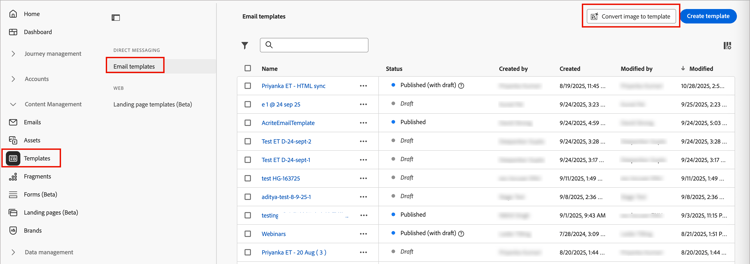
Nel menu di navigazione a sinistra, vai a Gestione contenuto > Modelli.
Questa azione apre una pagina elenco con tutti i modelli e-mail creati per l’istanza elencata in una tabella.
-
Nell’intestazione sopra l’elenco fare clic su Converti immagine in modello.
-
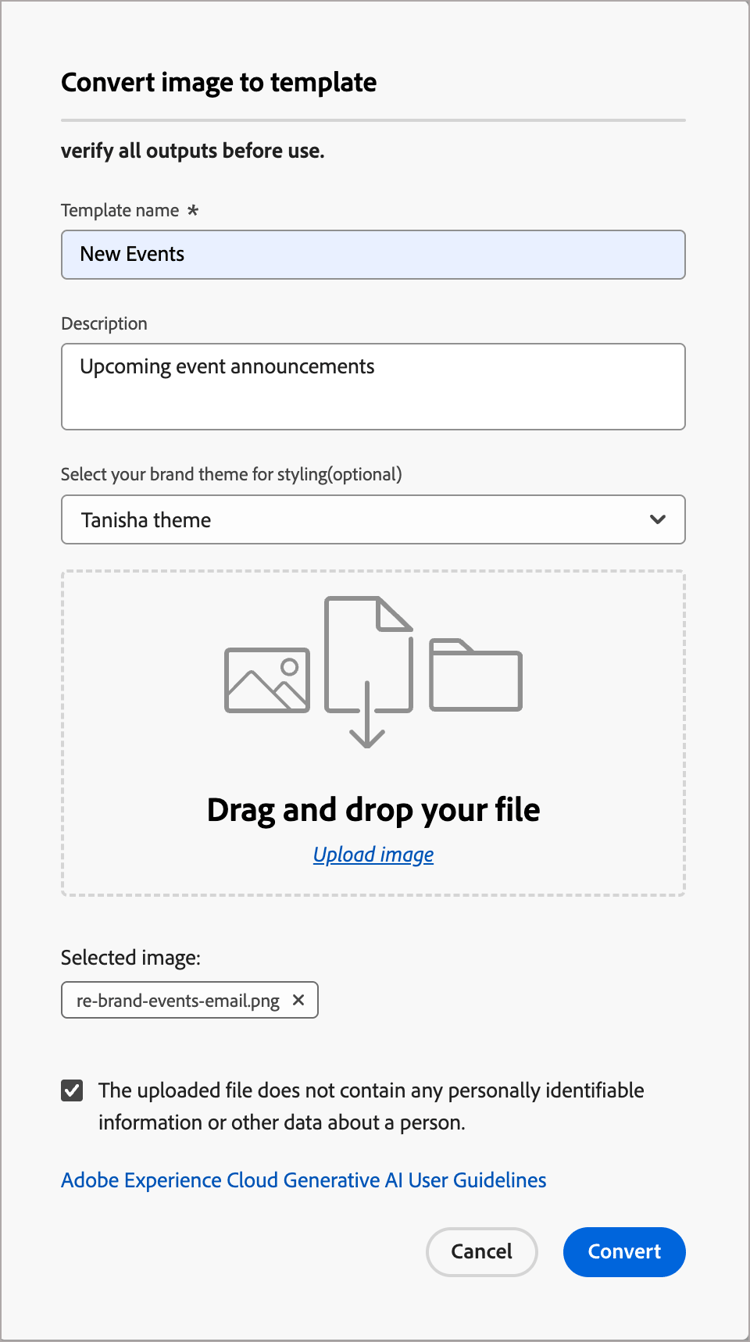
Nella finestra di dialogo, immetti un nome modello e una descrizione utili (facoltativi) per il modello e-mail generato.
-
(Facoltativo) Seleziona un Tema del marchio per applicare uno stile specifico al HTML generato in base alle specifiche del tema.
-
Per caricare il file di immagine, utilizzate uno dei seguenti metodi:
- Trascinare e rilasciare il file di immagine nell’area del file di dialogo.
- Fai clic su Carica immagine per utilizzare il file system locale per individuare e selezionare il file di immagine.
-
Assicurati che il file di immagine non contenga informazioni personali o dati personali e seleziona la casella di controllo in fondo alla finestra di dialogo per confermare.
Per rivedere le linee guida, fai clic sul collegamento Linee guida per l’utente di Adobe Experience Cloud Generative AI.
-
Fare clic su Converti.
La finestra di dialogo si chiude e il nuovo nome del modello viene visualizzato nell’elenco con lo stato conversione in modello…. Il processo di conversione potrebbe richiedere un po’ di tempo, a seconda della complessità dell’immagine di origine e del tema del brand applicato (se utilizzato).
-
Al termine del processo, fai clic sul nome del modello per visualizzare in anteprima il contenuto dell’e-mail sottoposto a rendering e apportare le modifiche necessarie.