[Beta]{class="badge informative"}
Creare e gestire i brand brand-library
Definisci un marchio per fornire un set dettagliato di regole e standard che stabiliscano un’identità visiva e verbale. Queste linee guida forniscono un riferimento per mantenere una rappresentazione coerente del brand in tutte le piattaforme di marketing e comunicazione. Sfruttando linee guida del brand ben definite, le organizzazioni possono garantire che tutte le attività di creazione dei contenuti siano allineate agli obiettivi strategici e all’identità del brand complessiva. Questa coerenza non solo migliora il riconoscimento e la fiducia del marchio, ma contribuisce anche a creare un’esperienza del cliente più coesa e incisiva in tutti i punti di contatto.
In Journey Optimizer B2B Edition puoi definire e organizzare manualmente le definizioni del brand e le risorse o caricare documenti di linee guida per il brand per l’estrazione automatica delle informazioni e delle risorse visive.
Accedere alla libreria del brand
Per accedere ai kit dei brand in Adobe Journey Optimizer B2B Edition, passa alla navigazione a sinistra e fai clic su Gestione contenuto > Marchi. Questa azione apre una pagina in cui i brand creati vengono visualizzati come schede.
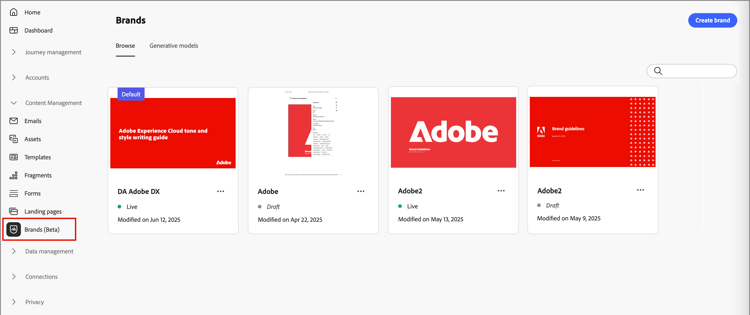
Se non sono ancora stati creati marchi, verrà visualizzato un singolo elemento grafico con un pulsante per creare il primo marchio.
Azioni di gestione dei marchi
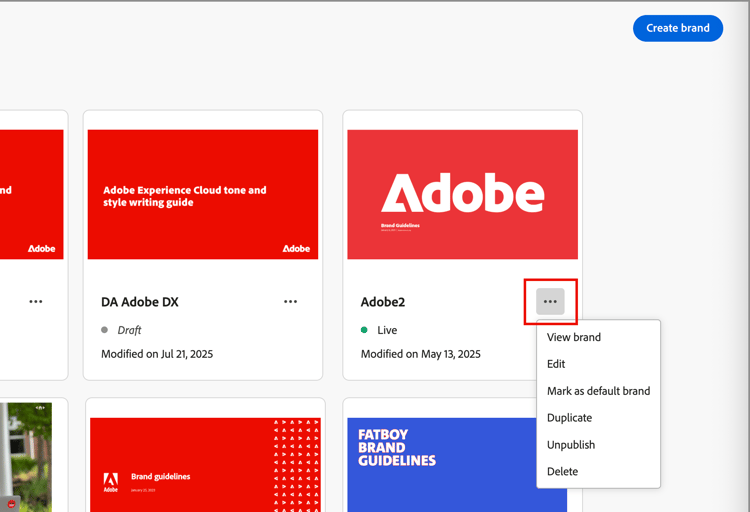
Per ogni scheda, puoi fare clic sull’icona Altro menu (

- Visualizza marchio - Apri la pagina del marchio e visualizza le definizioni.
- Contrassegna come marchio predefinito (solo Live) - Contrassegna il marchio come predefinito per l’allineamento e la generazione dei contenuti.
- Modifica - Apri la pagina del brand e modifica le linee guida, le esclusioni e gli esempi del brand.
- Duplicato - Crea una copia come nuova bozza del marchio.
- Pubblica (solo bozza) - Pubblica il brand per renderlo disponibile all’utilizzo con l’allineamento e la generazione dei contenuti.
- Annulla pubblicazione (solo Live): annulla la pubblicazione del brand per rimuoverlo dall’utilizzo per l’allineamento e la generazione dei contenuti.
- Elimina - Rimuovi il brand dalla libreria del brand.
Marchio predefinito
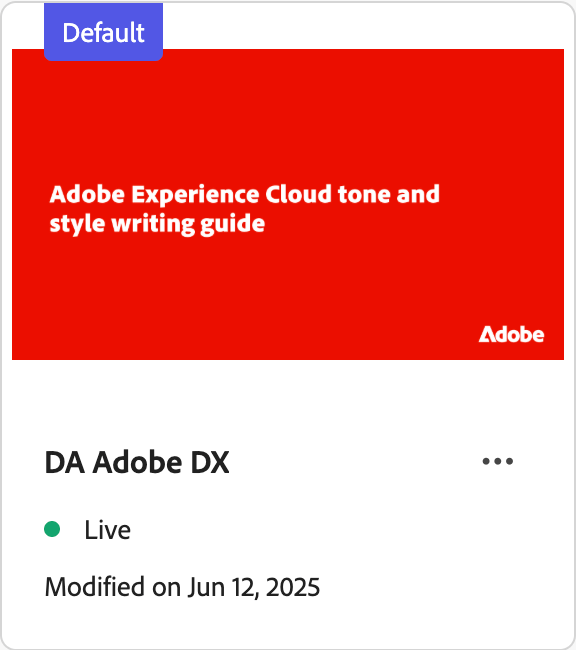
Per applicare automaticamente un brand durante la generazione del contenuto e il calcolo dei punteggi di allineamento durante la creazione del contenuto, designa un brand predefinito. Solo un marchio pubblicato (Live) può essere il valore predefinito.
Nella libreria Marchi, la scheda marchio predefinita viene visualizzata con un flag.
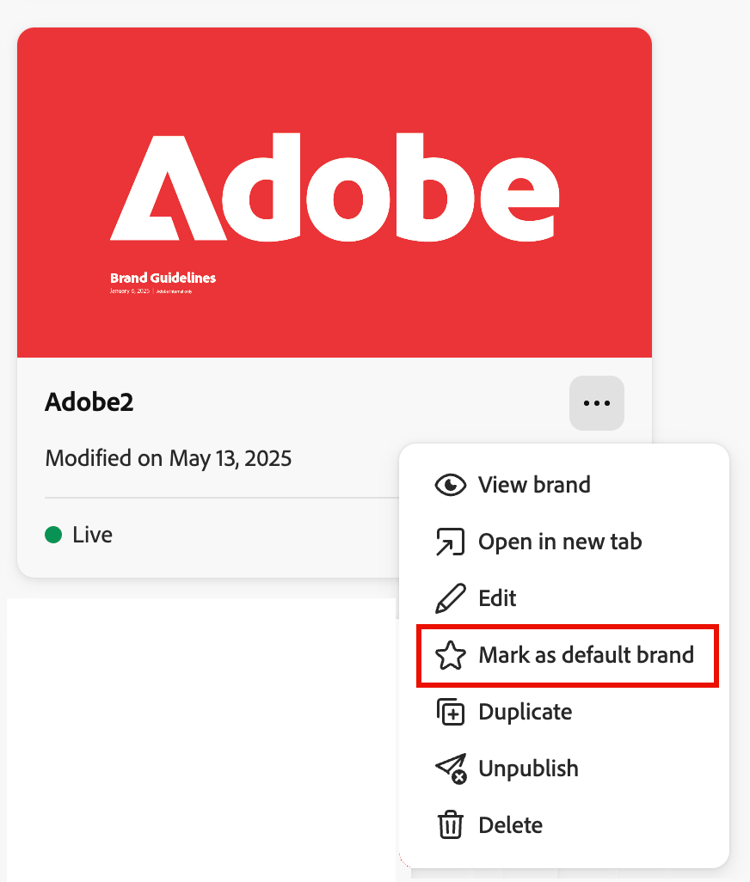
Puoi impostare qualsiasi marchio pubblicato (Live) come predefinito. Nella scheda marchio, fai clic sull’icona Altro menu (
Creare e definire un brand create-brand
Per creare e definire le linee guida per il brand, puoi inserire i dettagli o caricare i documenti di riferimento da utilizzare per l’estrazione automatica.
Aggiungi il brand
-
Nella parte superiore destra della pagina Marchi, fai clic su Crea marchio.
-
Immetti un Nome per il tuo marchio.
-
Trascina e rilascia o seleziona il file per caricare le linee guida per il brand ed estrarre automaticamente le informazioni rilevanti per il brand.
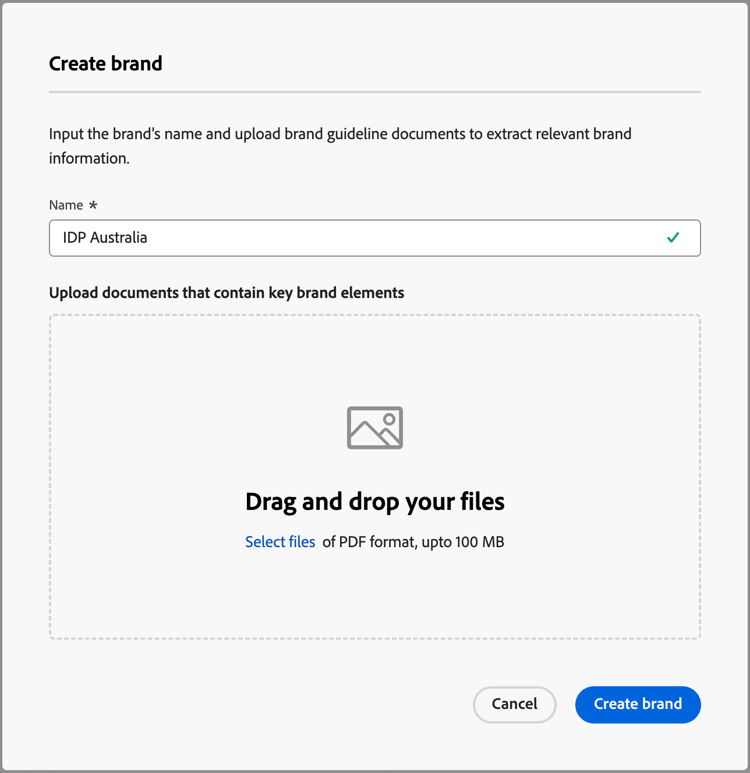
note NOTE Se non hai salvato un documento in formato PDF, puoi aggiungere manualmente le linee guida e caricare singole risorse visive dopo la creazione del brand. -
Fai clic su Crea marchio.
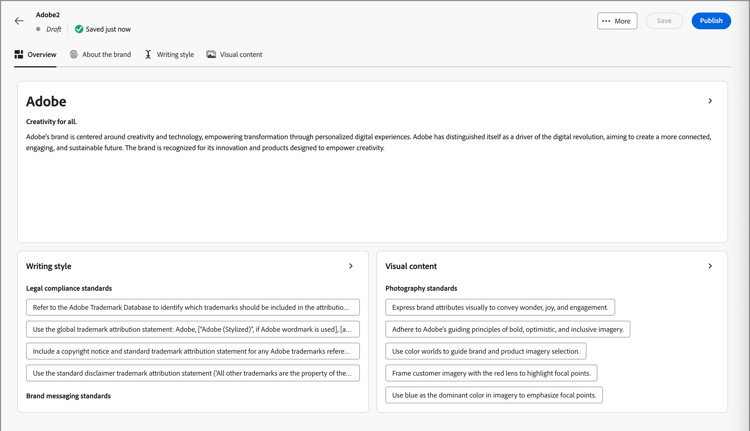
Se includi uno o più file per creare il brand, inizia il processo di estrazione delle informazioni. Il completamento potrebbe richiedere alcuni minuti.
Al termine del processo di estrazione, i contenuti e gli standard di creazione visiva vengono popolati automaticamente.
Perfezionare e aggiornare le linee guida per il brand
-
Per adattare e definire informazioni più dettagliate in base alle esigenze, sfoglia le diverse schede.
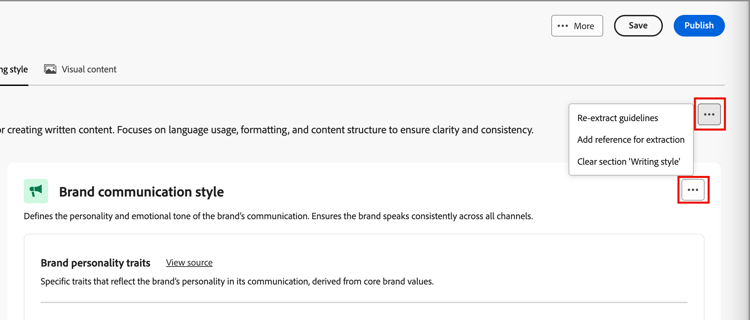
Se al momento della creazione del brand hai incluso uno o più documenti, il processo di estrazione delle informazioni ha creato le definizioni per le schede e le sezioni. La completezza dipende dall’ambito e dai dettagli inclusi in qualsiasi documento. Durante la revisione del risultato, è possibile modificare o rimuovere qualsiasi informazione.
Dal menu Altro (
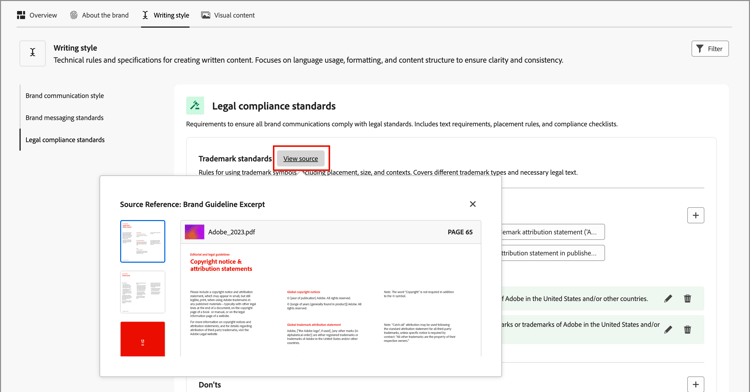
Se si desidera esaminare l’origine delle informazioni estratte in una sottosezione, fare clic sul collegamento Visualizza origine.
-
In ogni scheda dei dettagli, controlla le categorie e migliora il brand aggiungendo, rimuovendo e modificando le definizioni.
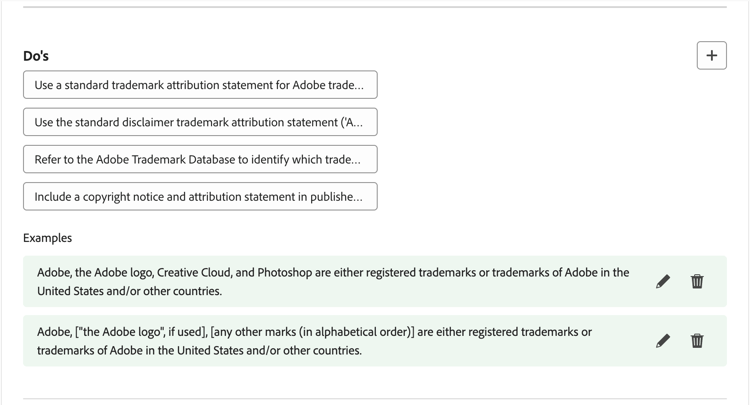
Una sottosezione con etichetta Do illustra le linee guida per la categoria. Utilizzare quest’area per aggiungere descrizioni delle linee guida ed esempi delle linee guida.
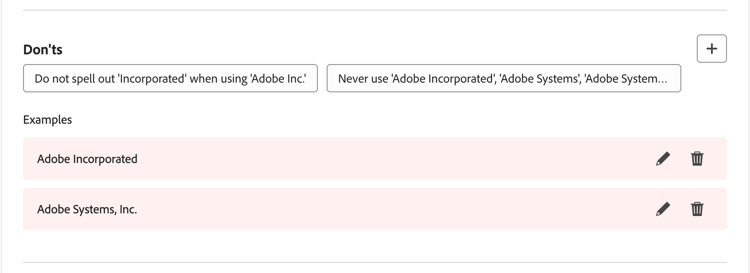
Una sottosezione con etichetta Non inserire illustra le esclusioni. Utilizza questa area per aggiungere descrizioni di esclusione ed esempi delle esclusioni.
-
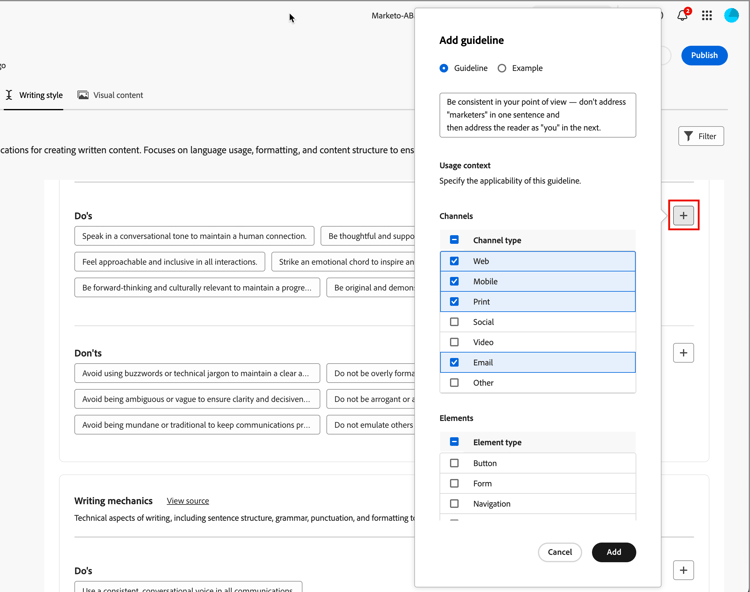
Aggiungi una linea guida o un’esclusione.
Nella sezione in cui desideri aggiungere una linea guida, fai clic sull’icona Aggiungi (

-
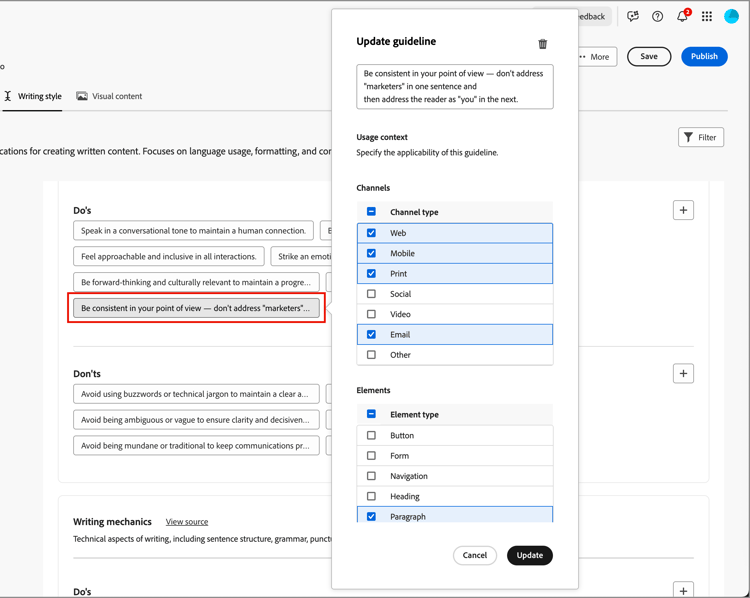
Modificare una linea guida o un’esclusione.
Nella sezione in cui si desidera rimuovere una linea guida, fare clic sul relativo widget. Nella finestra di dialogo a comparsa, modifica il contenuto della linea guida e delle caselle di controllo selezionate in base alle esigenze. Quindi fare clic su Aggiorna.
-
Rimuovere una linea guida o un’esclusione.
Nella sezione in cui si desidera rimuovere una linea guida, fare clic sul relativo widget. Nella finestra di dialogo a comparsa, fai clic sull’icona Elimina (

-
Aggiungi o rivedi esempi delle linee guida e delle esclusioni.
Nel riquadro di esempio visualizzato fare clic sull’icona Modifica (

-
-
Dopo aver definito tutto, fai clic su Salva.
Puoi continuare ad apportare modifiche al brand della bozza. Continua finché non decidi che è pronto per la pubblicazione.
Pubblicare il brand
Quando il tuo marchio include un set completo di definizioni e soddisfa le tue esigenze, fai clic su Pubblica per rendere le linee guida del tuo marchio disponibili per l’allineamento e la generazione dei contenuti.
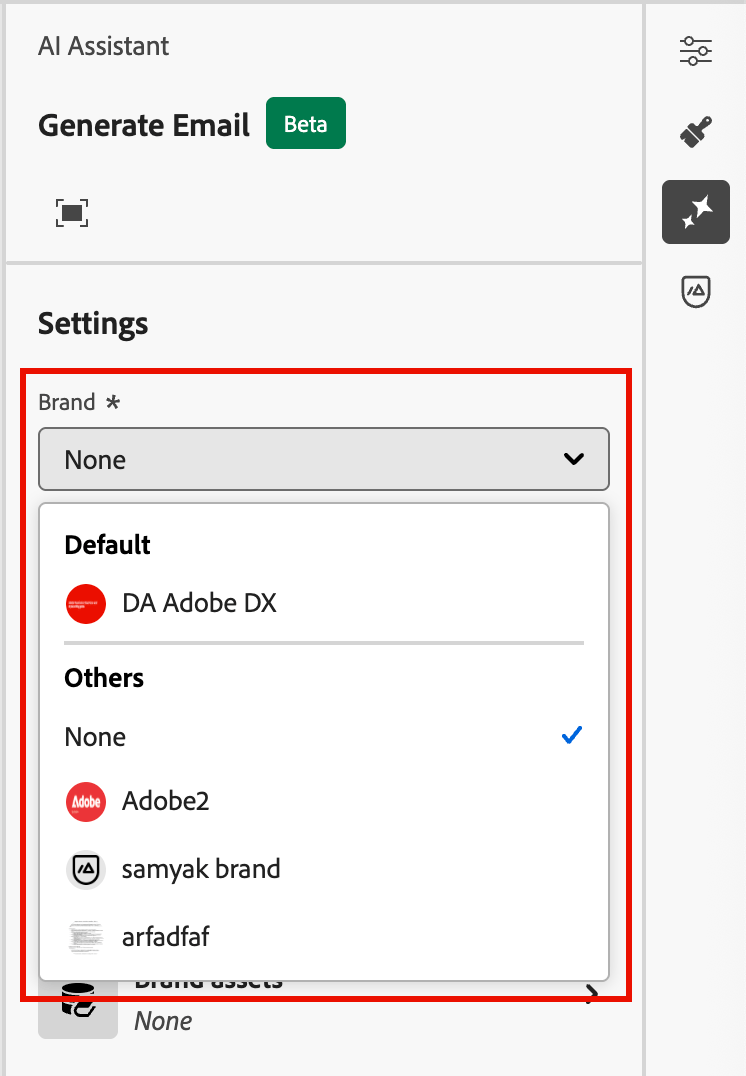
I brand pubblicati sono accessibili dall’opzione Brand nell’IA brand alignment score e negli strumenti di generazione dei contenuti.
Definizioni del brand
Le definizioni del brand sono organizzate in tre categorie, visualizzate come schede. Seleziona ogni scheda per completare e aggiornare le linee guida del brand.
Informazioni sul brand about-brand
Utilizza la scheda Informazioni sul brand per stabilire l’identità di base del brand. Queste informazioni delineano il suo scopo, la sua personalità, la sua tagline e altri attributi di alto livello.
-
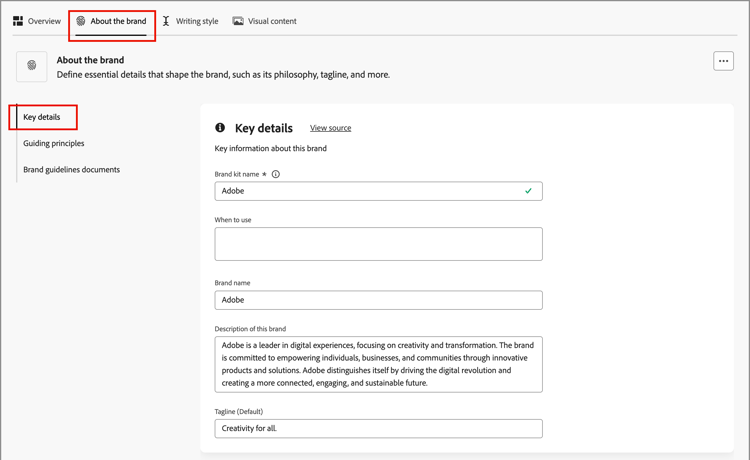
Aggiungi le informazioni fondamentali per il tuo marchio nella categoria Dettagli chiave:
-
Brand kit name - Aggiorna il brand name.
-
Quando utilizzare - Specificare scenari o contesti in cui applicare il brand.
-
Marchio - Immettere il nome ufficiale del marchio.
-
Descrizione del marchio - Fornisci una panoramica di ciò che questo marchio rappresenta.
-
Tagline (predefinito) - Aggiungi la tagline principale associata al brand.
-
-
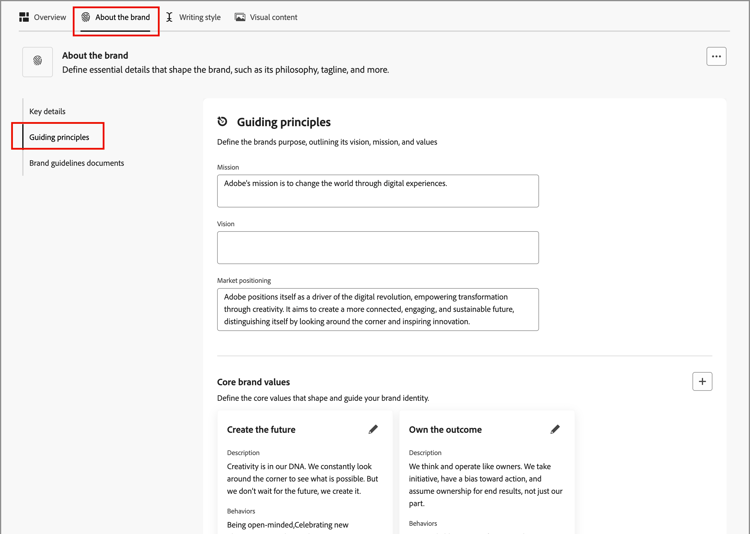
Nella categoria Principi guida, chiarisci la direzione e la filosofia di base del tuo marchio:
-
Missione - Descrivi lo scopo del brand.
-
Visione - Descrive l’obiettivo a lungo termine o lo stato futuro desiderato.
-
Posizionamento sul mercato - Spiega come il brand è posizionato sul mercato.
Dalla categoria Valori del brand di base, controlla i valori del brand definiti e modificali in base alle esigenze.
-
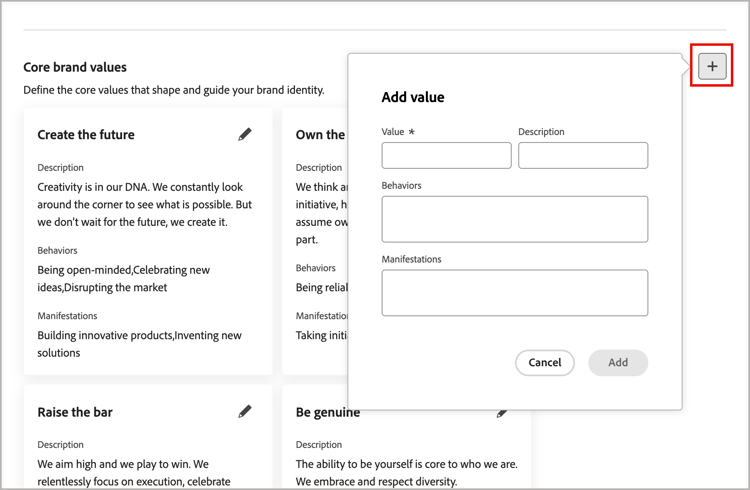
Per definire un nuovo valore di base, fai clic sull’icona Aggiungi (
-
Valore - Immetti il nome per il valore del marchio principale.
-
Descrizione - Spiega cosa significa questo valore per il tuo marchio.
-
Comportamenti - Descrive le azioni o gli atteggiamenti che riflettono questo valore nella pratica.
-
Manifestazioni - Fornisci esempi di come questo valore è espresso nel branding reale.
-
-
Per modificare o eliminare un valore di base, fai clic sull’icona Modifica (
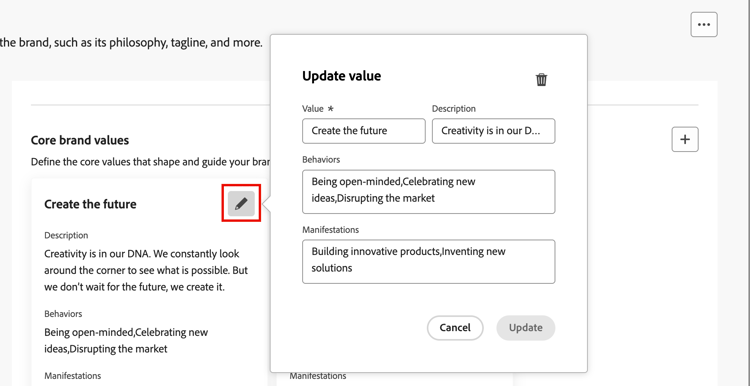
Modifica i dettagli e fai clic su Aggiorna. Oppure fai clic sull’icona Elimina (
-
-
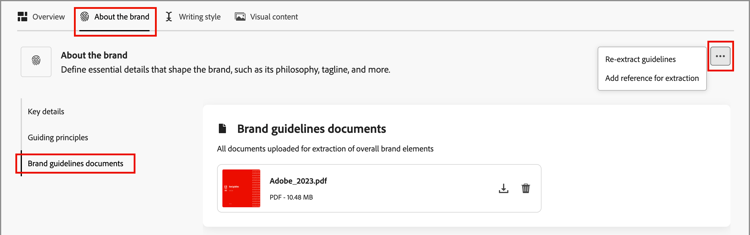
Nella categoria Documenti sulle linee guida per i marchi, controlla i documenti utilizzati per generare le linee guida per i marchi.
Fai clic sull’icona del menu Altro e scegli un’opzione per aggiornare le linee guida del brand utilizzando i documenti di riferimento caricati:
- Riestrarre le linee guida - Scegliere questa azione per eseguire un processo di estrazione utilizzando i documenti correnti.
- Aggiungi riferimento per l’estrazione - Scegli questa azione per caricare un altro documento ed eseguire un processo di estrazione.
Puoi continuare a perfezionare le linee guida, esclusioni ed esempi sullo stile di scrittura o contenuto visivo, oppure puoi pubblicare il tuo marchio.
Stile di scrittura writing-style
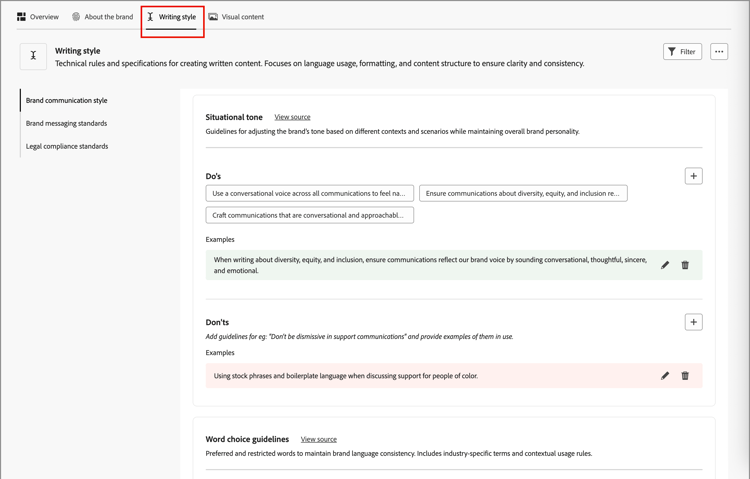
Le definizioni di Stile scrittura descrivono gli standard per la scrittura dei contenuti e descrivono in dettaglio il modo in cui il linguaggio, la formattazione e la struttura devono essere utilizzati per mantenere la chiarezza, la coerenza e la coerenza in tutti i materiali.
Selezionare la scheda Stile scrittura e rivedere ogni categoria.
Contenuto visivo visual-content
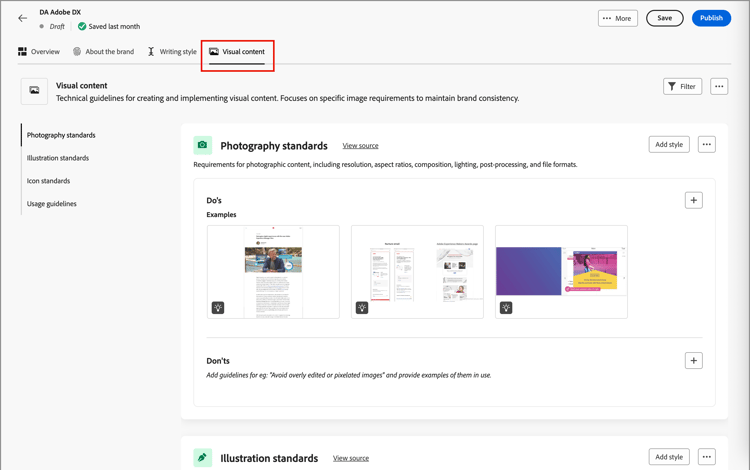
Le definizioni di contenuto visivo delineano gli standard per immagini e design e descrivono le specifiche necessarie per mantenere un aspetto di marchio unificato e coerente.
Seleziona la scheda Contenuto visivo e controlla ogni categoria.
Immagini di esempio
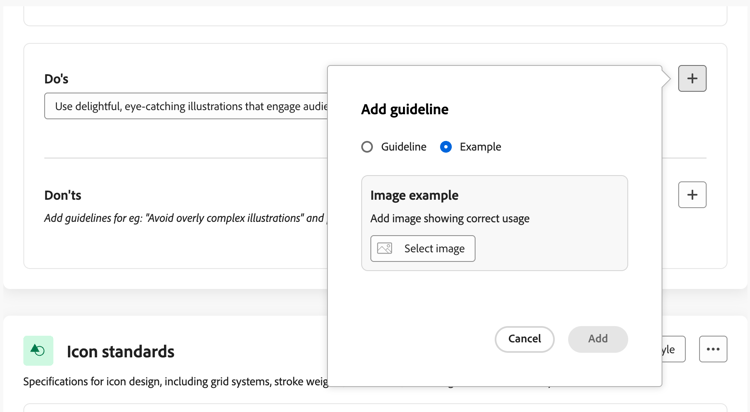
Per aggiungere un’immagine che mostri un utilizzo corretto o errato, scegli Esempio nella finestra di dialogo a comparsa o Aggiungi esclusione. Fai clic su Seleziona immagine per scegliere un file di immagine dal sistema. Fai clic su Aggiungi per caricare l’immagine e visualizzare la miniatura per l’area.
Modificare un brand pubblicato
Non puoi apportare modifiche a un brand pubblicato (Live), ma puoi creare una bozza da modificare. Quando pubblichi la bozza con le tue modifiche, tale versione sostituisce la versione live.
-
Apri la pagina del brand e fai clic su Modifica brand in alto a destra.
-
Nella finestra di dialogo di conferma, fai clic su Modifica marchio.
Questa azione crea una bozza di copia del brand.
-
Sfoglia le diverse schede e aggiorna le informazioni sul brand in base alle esigenze.
-
Fai clic su Salva mentre lavori con gli aggiornamenti delle bozze, quindi su Pubblica quando sei pronto a sostituire la versione Live.