Tipi di pubblico associati all’account LinkedIn
Journey Optimizer B2B Edition offre la possibilità di generare tipi di pubblico di LinkedIn Ad tramite i tipi di pubblico corrispondenti all’account ed è progettato per aiutarti a riempire ruoli vuoti nei tuoi gruppi di acquisto. Definendo un set di filtri di gruppi acquisti, puoi mantenere un pubblico associato a LinkedIn per eseguire il targeting dei potenziali clienti che corrispondono ai parametri del gruppo acquisti. Puoi anche attivare un pubblico da un percorso di account da un nodo Esegui un’azione.
Questa funzione sfrutta le destinazioni di Experience Platform per gestire alcuni aspetti dell’integrazione. È previsto un limite di dieci flussi di dati.
Prima di avviare un flusso di dati da Journey Optimizer B2B Edition, è necessario disporre di almeno un’istanza del connettore di destinazione LinkedIn (Companies) LinkedIn MatchedIn con un account LinkedIn Campaign Manager configurato nell’applicazione Experience Platform.
Configurare una nuova connessione di account LinkedIn linkedin-destination-setup
-
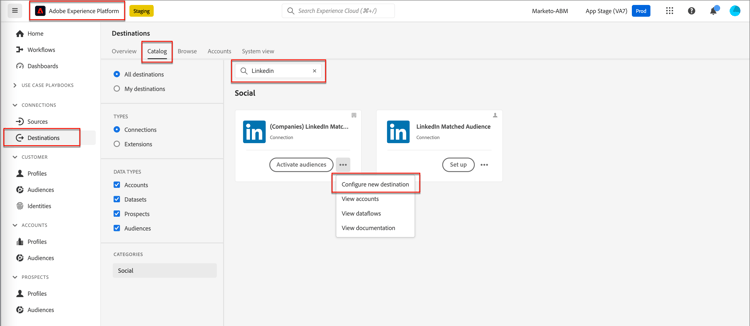
In Experience Platform, vai a Connessioni > Destinazioni nel menu di navigazione a sinistra e seleziona la scheda Catalogo.
-
Nel catalogo individuare il connettore (Companies) LinkedIn Matched Audience.
note tip TIP È possibile trovare rapidamente il connettore immettendo LinkedInnella casella di ricerca. -
Nella scheda del connettore, fai clic su Altro (…) e scegliere Configura nuova destinazione.
-
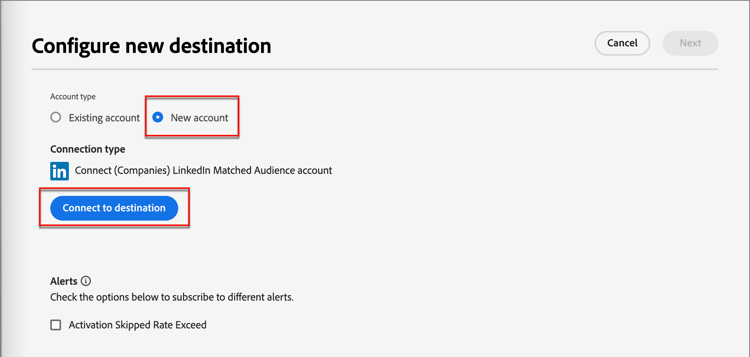
Seleziona Nuovo account e fai clic su Connetti alla destinazione.
-
Immetti le credenziali di LinkedIn e accedi.
Dopo l’autenticazione, l’account LinkedIn viene connesso come destinazione in Experience Platform.
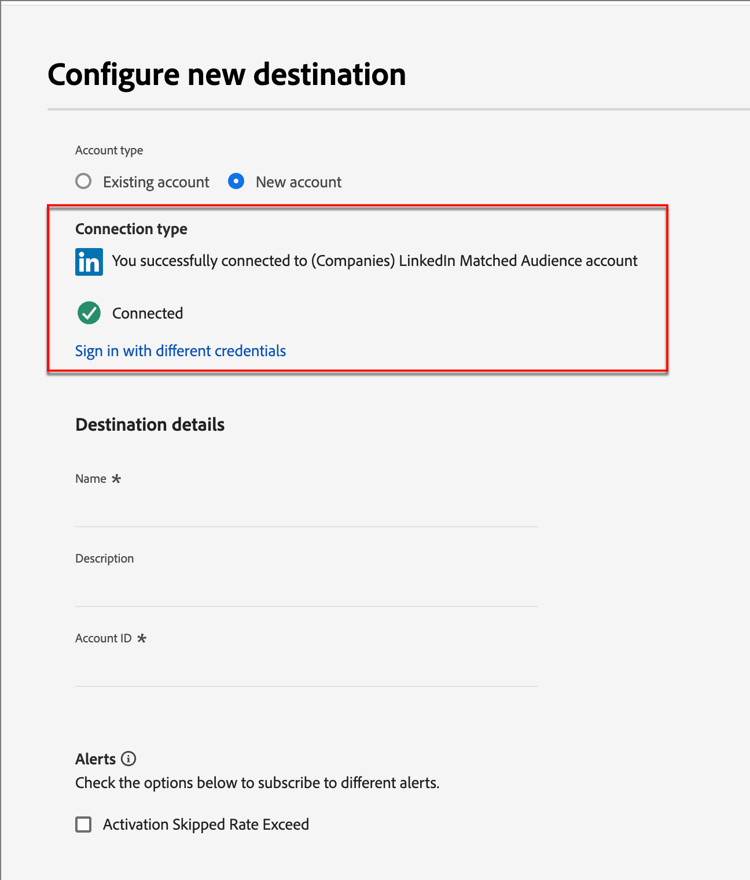
note important IMPORTANT A questo punto, non immettere i dettagli di destinazione. È necessaria solo la connessione.
Aggiorna i dettagli dell’account
Il nome e la descrizione dell’account LinkedIn sono visibili per i gruppi di acquisto in Journey Optimizer B2B Edition. È consigliabile aggiornare queste informazioni in modo che siano facilmente identificabili per gli addetti al marketing che lavorano con i gruppi di acquisto. Puoi modificare i dettagli dell’account nell’interfaccia utente di Experience Platform o Journey Optimizer B2B Edition.
-
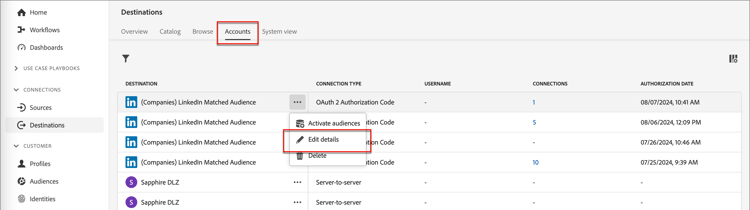
Vai a Connessioni > Destinazioni nella navigazione a sinistra e seleziona la scheda Account.
-
Per il nuovo account creato, fai clic su Altro (…) e scegliere Modifica dettagli.
-
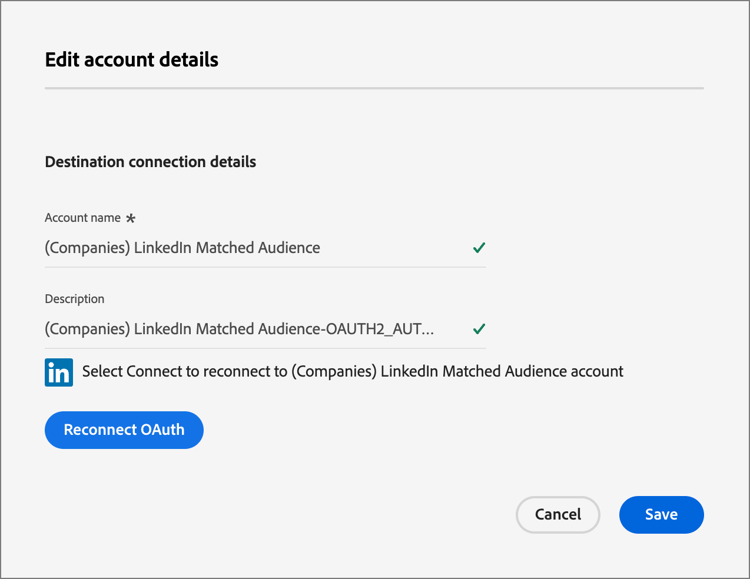
Nella finestra di dialogo, aggiorna il nome e la descrizione.
-
Fai clic su Salva.
Attiva l’account per i gruppi di acquisto
-
In Journey Optimizer B2B edition, passa a Account > Gruppi acquisti nel menu di navigazione a sinistra.
-
Fai clic sulla scheda Sfoglia.
-
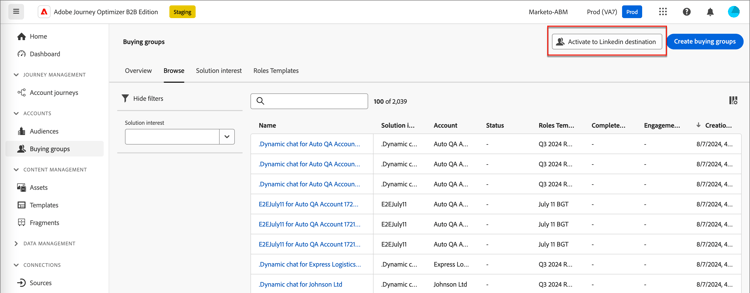
Fai clic su Attiva nella destinazione LinkedIn in alto a destra.
-
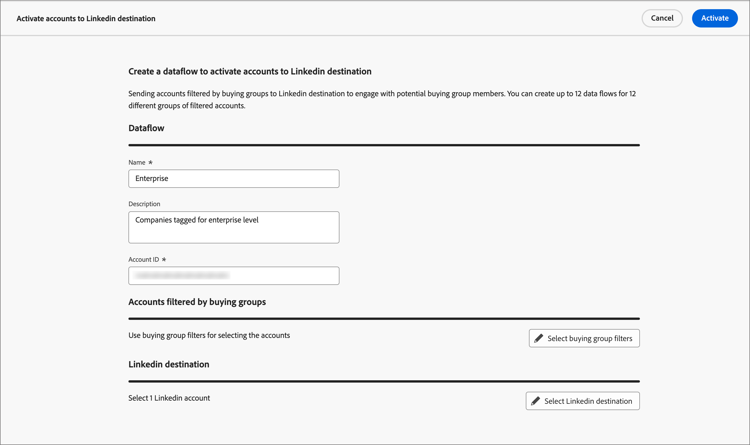
Assegna al flusso di dati un nome descrittivo e una descrizione (facoltativo).
Dopo averlo salvato, al nome specificato per il flusso di dati viene aggiunto AJOB2B per facilitare l’identificazione del flusso di dati in Experience Platform.
-
Immetti l’ID account dell’account LinkedIn Campaign Manager.
Puoi trovare l’ID account in base al nome nell’interfaccia utente di Campaign Manager.
-
Fai clic su Seleziona i filtri del gruppo di acquisto e definisci i parametri del pubblico del tuo account.
note important IMPORTANT Al momento, non è possibile modificare i filtri dopo l’attivazione del flusso di dati. Controlla nuovamente il lavoro prima di attivare il flusso di dati. 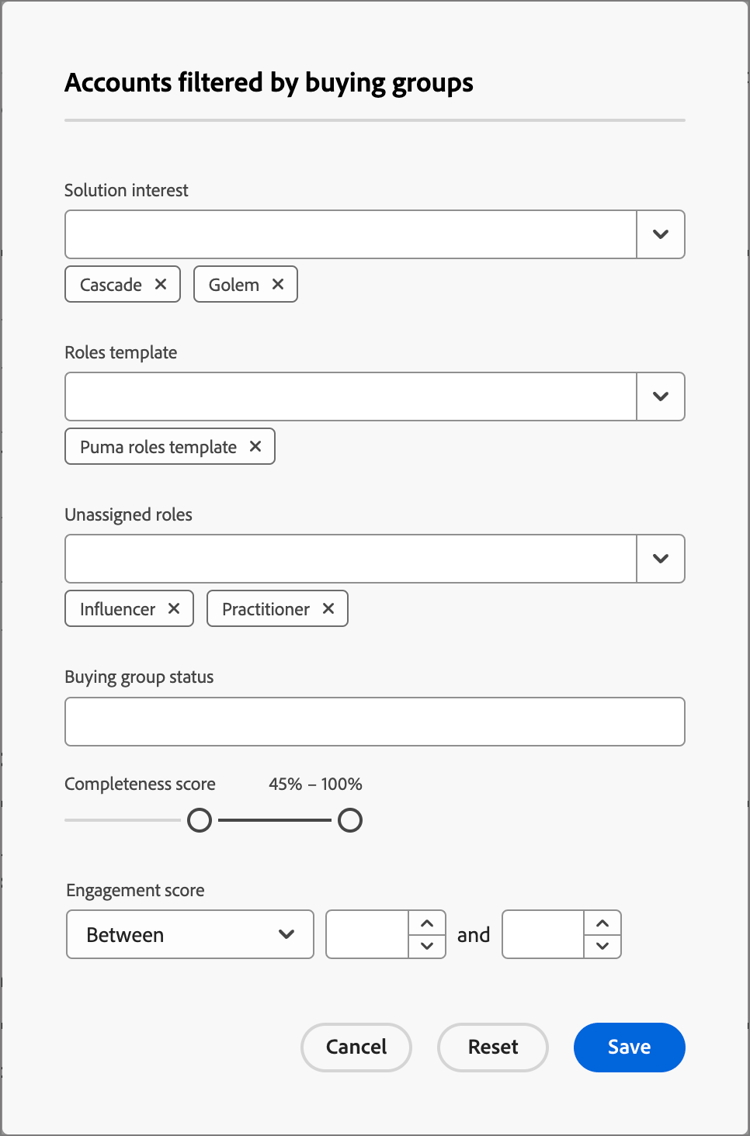
Per il Punteggio di coinvolgimento, l’operatore
Betweenè inclusivo, così come gli intervalli di percentuale. Ad esempio, 5.1 e 5 sono entrambi tra 5 e 6.Le condizioni vuote vengono trattate come
Is Any.Fai clic su Salva per aggiungere i filtri specificati.
-
Fare clic su Seleziona destinazione LinkedIn e scegliere la destinazione LinkedIn configurata che si desidera utilizzare.
Al momento dell’attivazione, questa impostazione crea il flusso di dati utilizzando la configurazione di destinazione e un segmento virtuale corrispondente.
-
Controlla nuovamente le impostazioni e fai clic su Attiva in alto a destra.
Fai di nuovo clic su Attiva nella finestra di dialogo di conferma.
In Experience Platform viene visualizzato un banner con un collegamento al menu dei flussi di dati per consentirti di controllare il record del flusso di dati.
Attivare un pubblico da un percorso di account
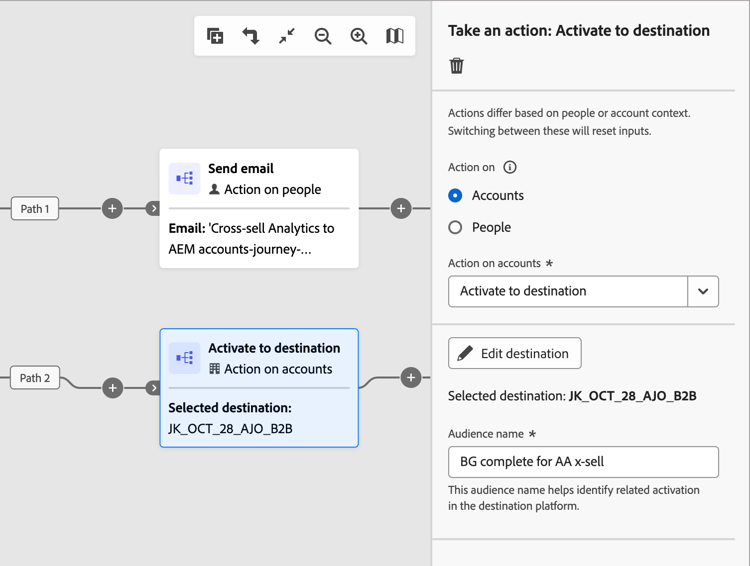
A partire dalla versione 2025.10, utilizza l’azione Attiva su destinazione per gli account per attivare gli account su una destinazione LinkedIn direttamente dal tuo percorso. Utilizza l’azione per una destinazione LinkedIn per semplificare l’esecuzione della campagna eliminando gli handoff tra più sistemi e riducendo la latenza. Ad esempio, in qualità di esperto di marketing, puoi attivare automaticamente account con intenti elevati in LinkedIn per il retargeting quando mancano ruoli di acquisto chiave oppure puoi coinvolgere nuovamente account inattivi basati su filtri di inattività.
-
Con il nodo Esegui un’azione selezionato nell’area di lavoro del percorso, impostare Azione sugli account su Attiva nella destinazione.
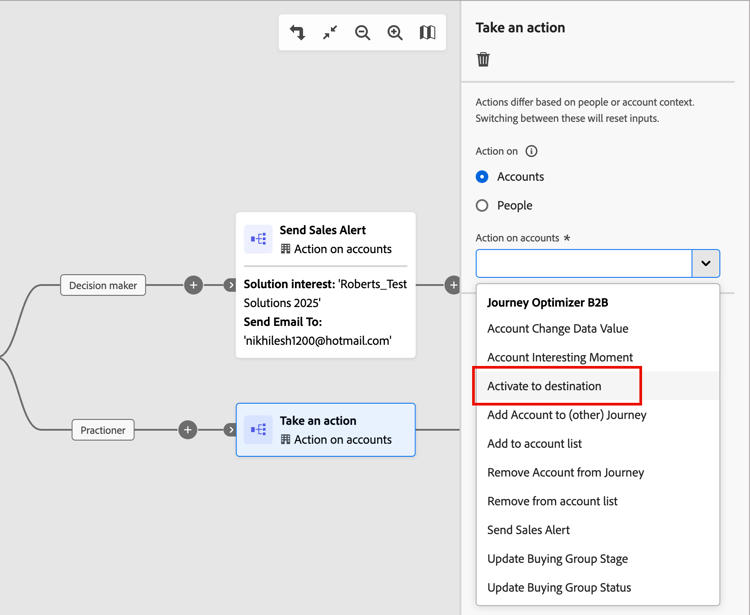
-
Seleziona la destinazione dalla finestra delle proprietà del nodo a destra.
-
Se sono state create una o più destinazioni, è possibile fare clic su Seleziona destinazione per scegliere una destinazione esistente.
-
Se non sono presenti destinazioni esistenti o si desidera creare una nuova destinazione, fare clic su Imposta destinazione.
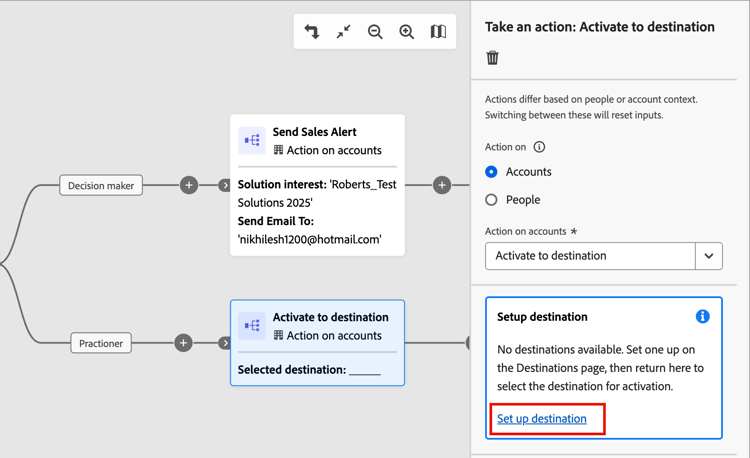
Questa azione apre la pagina del catalogo Destinazioni in una nuova scheda del browser.
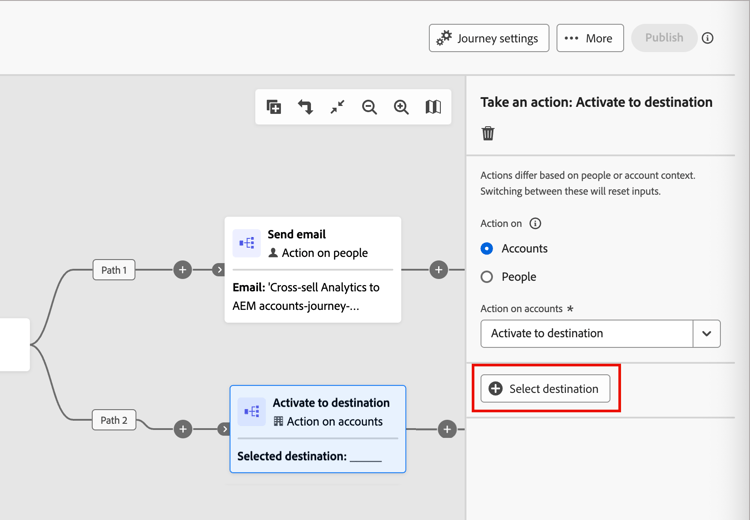
-
-
Nella finestra di dialogo, seleziona la destinazione LinkedIn configurata e fai clic su Salva.
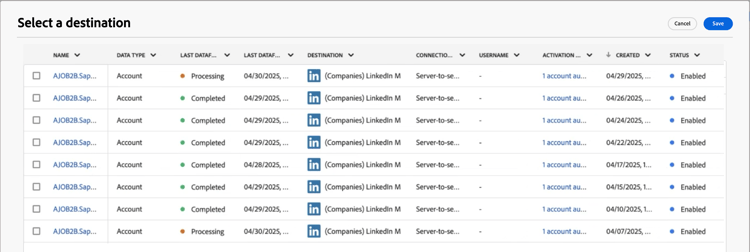
-
Immetti il Nome pubblico utilizzato per identificare il pubblico attivato nella destinazione.
Orchestrare il coinvolgimento di paid media
Puoi interagire con i membri dell’account tramite un canale multimediale a pagamento, ad esempio i tipi di pubblico di LinkedIn Ad, per acquisire, coltivare e qualificarli per le vendite. Utilizza un nodo Esegui un’azione in un percorso di account per automatizzare il coinvolgimento con i membri chiave di un account tramite un canale esterno che sia più adatto per i diversi membri dell’account.