Mappatura utente tipo
Gli utenti tipo sono un aspetto chiave in un approccio di marketing basato sull’account (ABM) perché aiutano gli esperti di marketing ad adeguare le loro strategie alle esigenze, alle preferenze e ai punti critici specifici degli utenti all’interno degli account target. Gli addetti al marketing possono creare profili dettagliati per ogni persona, indicandone background, responsabilità, punti critici e canali di comunicazione preferiti. Con queste definizioni, gli amministratori possono configurare gli utenti tipo in base agli attributi della persona in Journey Optimizer B2B edition, in modo che i modelli di ruolo possano utilizzare condizioni di ruolo semplificate e coerenti per acquisire tali utenti tipo.
Limitazioni di definizione e utilizzo dell’utente:
- Nell’elenco Mapping persona è possibile definire fino a 20 utenti tipo.
- Ogni utente tipo può includere fino a cinque attributi nella propria definizione.
- In tutti gli utenti tipo definiti, puoi utilizzare fino a dieci attributi persona diversi.
Caso d’uso: varianti titolo processo
Molti team di marketing e vendite utilizzano le qualifiche professionali per identificare utenti tipo diversi all’interno di un account. Tuttavia, i titoli dei contatti possono essere incoerenti e utilizzare numerose varianti per ruoli simili. Quando si creano modelli di ruoli di gruppo di acquisto, può essere necessario definire ogni possibile posizione correlata per un determinato ruolo. Puoi semplificare queste definizioni e portare persone con titoli di lavoro simili sotto un unico utente tipo dedotto, che puoi quindi sfruttare tra diversi modelli di ruoli per l’acquisto di gruppi.
Ad esempio, puoi configurare un utente tipo denominato Product Management e definirlo utilizzando l’attributo titolo del processo per i valori di Product Manager, Sr. Product Manager, Senior Product Manager, PM, Sr. PM, PM principale e Product Manager principale. Quindi, utilizza questa persona in un modello di Ruoli in cui la condizione corrisponde in Persona è Gestione prodotto. Utilizzando l’utente tipo configurato, la creazione di ciascun modello di ruoli è semplificata e non richiede una condizione complicata che possa corrispondere a ogni possibile titolo di lavoro.
Accedere agli utenti tipo configurati
-
Nel menu di navigazione a sinistra, scegli Amministrazione > Configurazioni.
-
Fai clic su Mappatura persona nel pannello intermedio per visualizzare l’elenco degli utenti tipo.
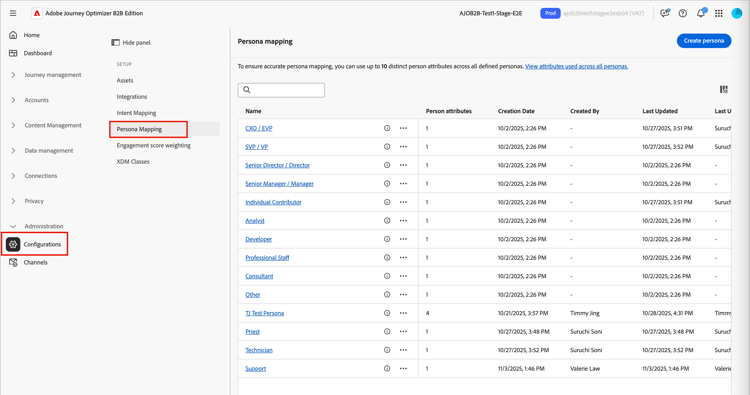
Da questa pagina è possibile creare, modificare o eliminare utenti tipo.
L’elenco di mappatura Persona è organizzato in una tabella e visualizza in alto gli utenti tipo aggiornati più di recente (ordinati per Ultimo aggiornamento). Puoi personalizzare la tabella visualizzata facendo clic sull’icona Impostazioni colonna (

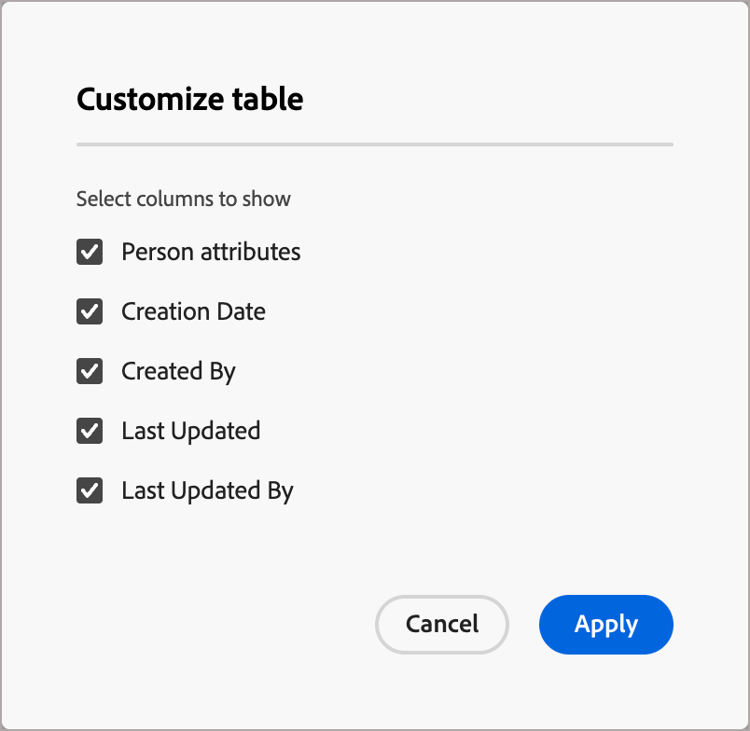
-
Per accedere ai dettagli di un utente tipo, fai clic sul nome.
Utenti tipo predefiniti
L’elenco Mapping persona include cinque utenti tipo predefiniti definiti in base all’attributo del titolo del processo. Puoi modificare uno di questi utenti tipo predefiniti in base alle esigenze della tua organizzazione:
Filtraggio elenco
Per individuare l’utente tipo desiderato, immetti una stringa di testo nella barra di ricerca in modo che corrisponda agli utenti tipo per nome,
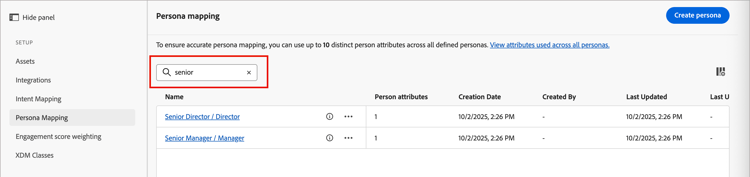
Creare un utente tipo
-
Nel menu di navigazione a sinistra, scegli Amministrazione > Configurazione.
-
Fai clic su Mappatura personale nel pannello intermedio.
-
Fai clic su Crea utente tipo.
-
Immetti un Nome e una Descrizione univoci (facoltativo) per l’utente tipo.
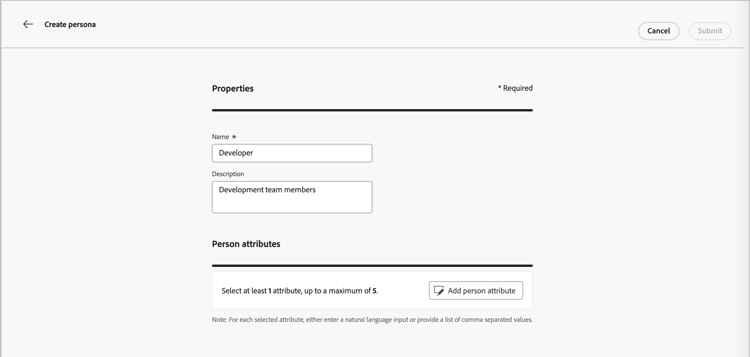
-
Seleziona gli attributi da utilizzare per la corrispondenza con l’utente tipo.
-
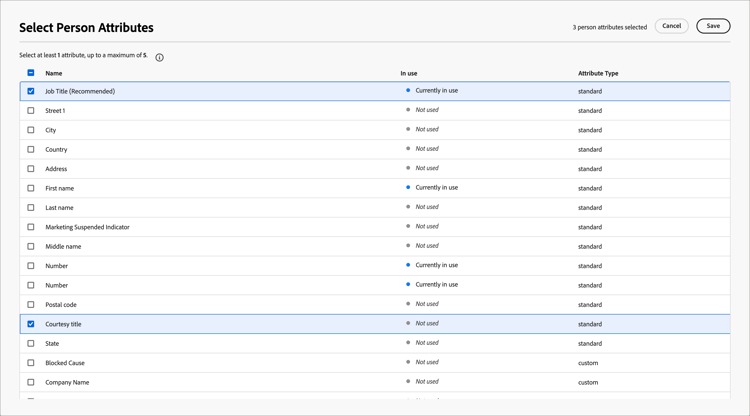
Fare clic su Seleziona attributi persona.
-
Nella finestra di dialogo, seleziona la casella di controllo per ogni attributo che desideri mappare (un massimo di cinque).
Puoi personalizzare la tabella visualizzata facendo clic sull’icona Impostazioni colonna (
Per filtrare l’elenco di attributi in base al nome, immettere una stringa di testo nella barra di ricerca. Puoi anche fare clic sull’icona Filtro (

-
Fai clic su Salva.
Gli attributi selezionati sono inseriti nella sezione Attributi personali.
-
-
Per ogni attributo, immettere i valori separati da virgola che si desidera associare per l’attributo.
Al posto di un valore, puoi anche aggiungere un prompt che può essere utilizzato per identificare una corrispondenza. Ad esempio, puoi immettere:
-
Fai clic su Invia.
Modificare un tipo di utente
Fai clic sul nome dell’utente tipo per accedere e modificare i dettagli dell’utente tipo,
È possibile modificare il nome o la descrizione, aggiungere attributi o aggiornare i valori degli attributi. Al termine delle modifiche, fai clic su Invia.
Eliminare un utente tipo
Se si elimina un utente tipo, questo viene rimosso dall’elenco Mapping persona e non è più disponibile per l’utilizzo nei modelli di ruoli.
-
Nella pagina Mapping persona individuare l’utente tipo che si desidera eliminare.
-
Accanto al nome fare clic sui puntini di sospensione (…) e scegli Elimina.
-
Nella finestra di dialogo di conferma, fai clic su Elimina.