[Beta]{class="badge informative" title="Questa funzione è attualmente in versione beta limitata"}
Configurazione della pagina di destinazione
Gli amministratori devono assicurarsi che le impostazioni della pagina di destinazione siano configurate per gli addetti al marketing che creano e pubblicano tali pagine.
Impostazioni
Per rivedere la configurazione della pagina di destinazione, vai a Amministrazione > Canali. In Pagine di destinazione nel riquadro di navigazione, selezionare Impostazioni.
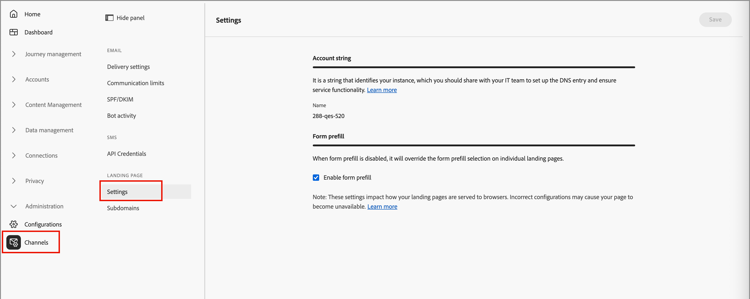
Stringa account account-string
La stringa dell’account identifica l’istanza di Adobe Journey Optimizer B2B edition che ospita le pagine di destinazione. Assicurati che il team dei sistemi aggiunga e configuri la voce DNS.
Precompilazione modulo form-prefill
Abilita l’opzione Precompila modulo per consentire ai moduli nelle pagine di destinazione di utilizzare informazioni precompilate per utenti noti. Se questa opzione è disattivata, gli autori delle pagine di destinazione non possono includere campi modulo precompilati.
Stream di dati datastream
Imposta l’opzione Datastream per configurare un datastream per la raccolta eventi della pagina di destinazione.
Sottodomini add-subdomain
Un sottodominio della pagina di destinazione dovrebbe aiutare a identificare il tipo di contenuto, il nome di prodotto o la campagna e a rafforzare l’autenticità della pagina. Prima di configurare i sottodomini, definisci uno o più CNAME da utilizzare per le pagine di destinazione. Ad esempio:
- prodotto.[DominioSocietà].com
- vai.[DominioSocietà].com
- abbonamento.[DominioSocietà].com
In questi esempi, la prima parte (in grassetto) è LandingPageCNAME.
Aggiungi un nuovo sottodominio per ogni URL del brand univoco che desideri ospitare su Adobe Journey Optimizer B2B edition. Puoi aggiungere un numero massimo di 50 sottodomini.
Per rivedere i sottodomini e aggiungerne di nuovi, passa a Amministrazione > Canali. In Pagine di destinazione nel pannello di navigazione, seleziona Sottodomini.
Per aggiungere un sottodominio della pagina di destinazione :
-
Fai clic su Aggiungi sottodominio in alto a destra.
-
In Dettagli sottodominio, immettere le informazioni sul sottodominio:
- Sottodominio - URL del sottodominio da utilizzare, ad esempio
marketing.yourcompany.com - Pagina predefinita - URL della pagina del sottodominio predefinito, ad esempio
marketing.yourcompany.com/products - Pagina di fallback: l’URL della pagina di fallback da utilizzare se una pagina di destinazione nel sottodominio non è attiva, ad esempio
marketing.yourcompany.com/expired
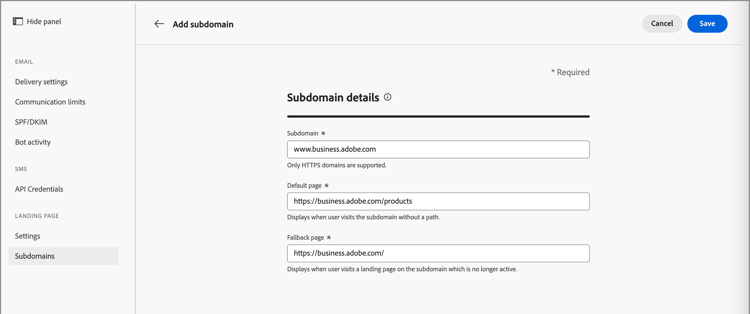
- Sottodominio - URL del sottodominio da utilizzare, ad esempio
-
Fai clic su Salva.