Configurazione canale WhatsApp
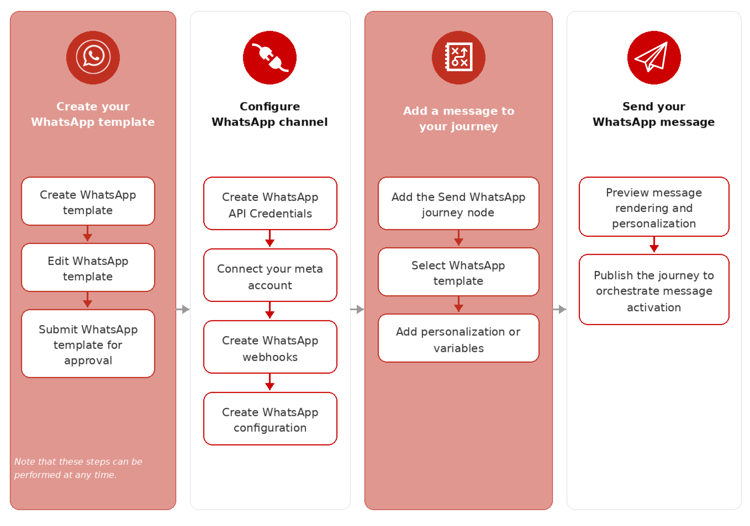
Adobe Journey Optimizer B2B Edition invia messaggi WhatsApp tramite API Cloud di Meta. Prima che gli addetti al marketing possano creare messaggi WhatsApp per percorsi di account, un amministratore di prodotto deve configurare un canale WhatsApp.
Prerequisiti
Prima di configurare il canale WhatsApp, assicurati di disporre dei seguenti elementi:
Limitazioni limitations
Al canale WhatsApp vengono applicate le seguenti limitazioni:
-
Adobe Journey Optimizer B2B Edition non è compatibile con HIPAA e non è compatibile con HIPAA. Inoltre, i fornitori di terze parti non sono coperti dalla BAA di Adobe. La clientela è responsabile della propria conformità e della convalida dei fornitori.
-
I messaggi di risposta automatizzati o predefiniti non sono ancora supportati.
-
A partire da aprile 2025, Meta ha sospeso i messaggi dei modelli di marketing per gli utenti WhatsApp con un numero di telefono degli Stati Uniti (+1 codice di chiamata e indicativo di località statunitense). Ulteriori informazioni nella documentazione di Meta
-
La funzionalità di integrazione nativa non consente l’integrazione con fornitori di servizi aziendali (BSP) di terze parti.
Completare la configurazione del canale
Prima di inviare il messaggio WhatsApp, devi configurare l’ambiente Journey Optimizer B2B Edition e collegarlo all’account WhatsApp.
Completa le seguenti attività:
Creare le credenziali API WhatsApp
-
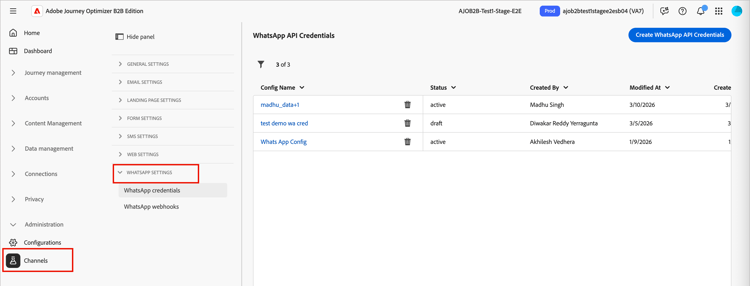
Nel menu di navigazione sinistro, espandere la sezione Amministrazione e fare clic su Canali.
-
Nel pannello, espandi Impostazioni WhatsApp e seleziona Credenziali API.
-
Fai clic su Crea nuove credenziali API in alto a destra.
-
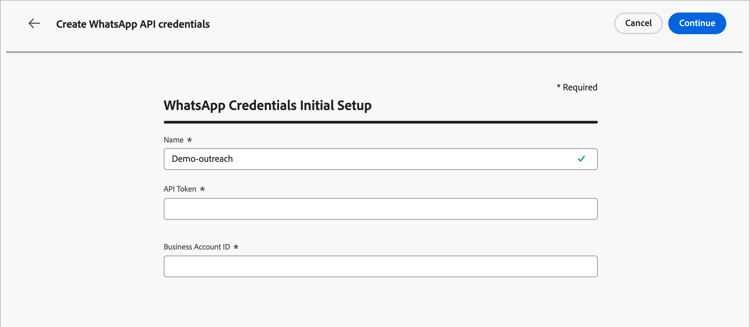
Configura le credenziali API come descritto di seguito:
- Nome - Immettere un nome univoco per le credenziali
- Token API - Immetti il token API. Per informazioni, consultare la documentazione di Meta.
- ID account aziendale - Inserisci il numero univoco relativo al tuo portfolio aziendale. Per informazioni, consultare la documentazione di Meta.
-
Fai clic su Continua.
-
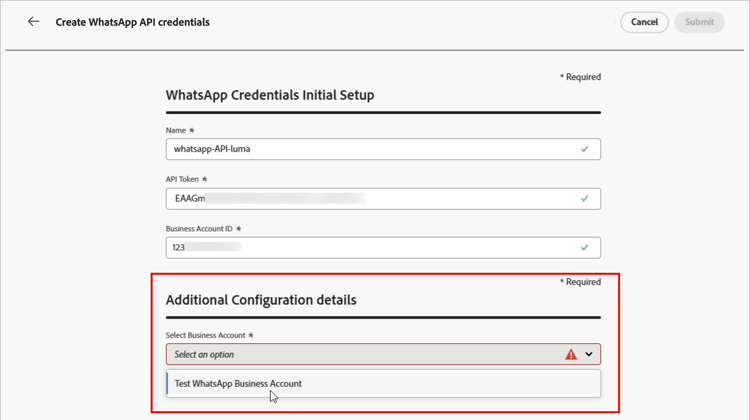
Scegli l’account aziendale WhatsApp che desideri connettere alle credenziali API WhatsApp.
-
Seleziona Nome mittente da utilizzare per l’invio di messaggi WhatsApp.
Le impostazioni del numero di telefono vengono compilate automaticamente:
-
Valutazione qualità: riflette il feedback del cliente per i messaggi inviati nelle ultime 24 ore.
- Verde: alta qualità
- Giallo: qualità Medium
- Rosso: bassa qualità
Per ulteriori informazioni, vedi Valutazione della qualità nella documentazione di Meta.
-
Velocità effettiva: indica la velocità con cui il numero di telefono può inviare messaggi.
-
-
Al termine della configurazione delle credenziali API, fai clic su Invia.
Quando fai clic su Invia, le credenziali vengono immediatamente convalidate e salvate, reindirizzandoti alla pagina dell’elenco delle credenziali API.
Se le credenziali inviate non sono valide, viene visualizzato un messaggio di errore HTTP 500. In questo caso, puoi scegliere di annullare la configurazione o di aggiornarla e inviarla nuovamente.
Se riscontri un errore HTTP 500 durante la configurazione delle credenziali API WhatsApp, segui questi passaggi per la risoluzione dei problemi:
-
Verifica i tuoi diritti Adobe - Conferma che nella tua organizzazione sia stato eseguito il provisioning dell’cjm whatsapp_.
Senza questo diritto, il canale WhatsApp non può essere configurato.
-
Convalidare i campi dell’account aziendale: verifica che tutti i campi obbligatori siano corretti:
- Token API - Deve essere un token di accesso Meta valido con le autorizzazioni appropriate.
- ID account aziendale - Deve corrispondere esattamente all’ID account aziendale Meta.
-
Verifica le credenziali esternamente: per verificare se il problema riguarda la gestione delle credenziali o delle credenziali Journey Optimizer B2B Edition, verifica le credenziali con l’API Meta.
- Contatta Adobe - Se l’ambiente e le adesioni sono confermate valide, ma l’errore HTTP 500 persiste, contatta il rappresentante Adobe.
Aggiungere i webhook WhatsApp configure-webhooks

- Configurazioni canale B2B -
Manage B2B Channels - Configurazioni canale B2B -
Manage B2B WhatsApp Settings - Configurazioni canale B2B -
Manage B2B WhatsApp Presets
I webhook consentono a Journey Optimizer B2B Edition di ricevere messaggi in entrata, risposte di consenso e notifiche di consegna dall’account aziendale WhatsApp. Configura i webhook per garantire la corretta gestione del consenso e il tracciamento dei messaggi.
Una volta create correttamente le credenziali API WhatsApp, puoi configurare i webhook.
-
Nel pannello di navigazione, seleziona Webhook WhatsApp.
-
Fare clic su Crea webhook.
-
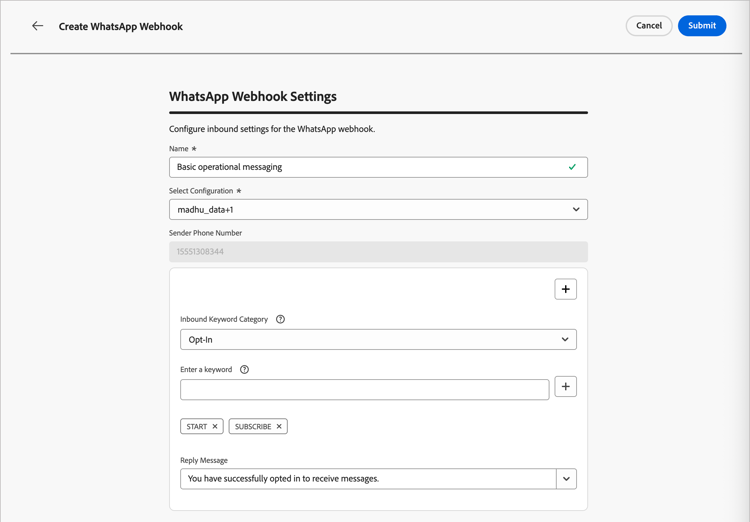
Immetti un Nome per la configurazione del webhook.
-
Per Configurazione, selezionare le credenziali API (create nell’attività precedente) da associare al webhook.
-
Per la categoria di parole chiave in entrata, scegliere una categoria per definire le parole chiave e il messaggio di risposta:
- Opt-in - Gli utenti devono accettare attivamente di ricevere messaggi WhatsApp, spesso gestiti tramite moduli sul sito Web o sull’app.
- Rinuncia - Per contrassegnare automaticamente gli utenti come esclusi, configura il tuo webhook per l’ascolto di frasi come
StopoNo Message. - Guida - Consenti ai sistemi automatizzati di rilevare quando un utente invia
HELP(o parole chiave simili comeUnknown) e rispondere con informazioni specifiche in modo automatico, ad esempio le istruzioni del servizio. - Predefinito - Gestisce i messaggi in arrivo che non corrispondono a parole chiave definite in modo specifico. Funge da categoria di fallback per abilitare gli eventi di tracciamento (come i rapporti di apertura e di consegna) nei set di dati di Adobe Experience Platform.
Quando si seleziona la categoria di parole chiave, le parole chiave predefinite vengono compilate.
-
Per Immettere una parola chiave, è possibile immettere una parola chiave personalizzata e fare clic su Aggiungi ( + ).
È possibile aggiungere più parole chiave per categoria.
note NOTE Le parole chiave non fanno distinzione tra maiuscole e minuscole ( stopeSTOPsono trattati allo stesso modo). -
Immetti il messaggio di risposta da inviare automaticamente quando un messaggio ricevuto corrisponde a una parola chiave in questa categoria.
-
Per ogni categoria di parole chiave aggiuntiva da configurare, fai clic su Aggiungi (+) nell’angolo in alto a destra e ripeti i passaggi 5-7.
-
Fai clic su Invia per salvare la configurazione del webhook.
Copia il token e l’URL
Dopo l’invio del webhook, puoi recuperare i valori del token e dell’URL e quindi registrarlo in Meta.
-
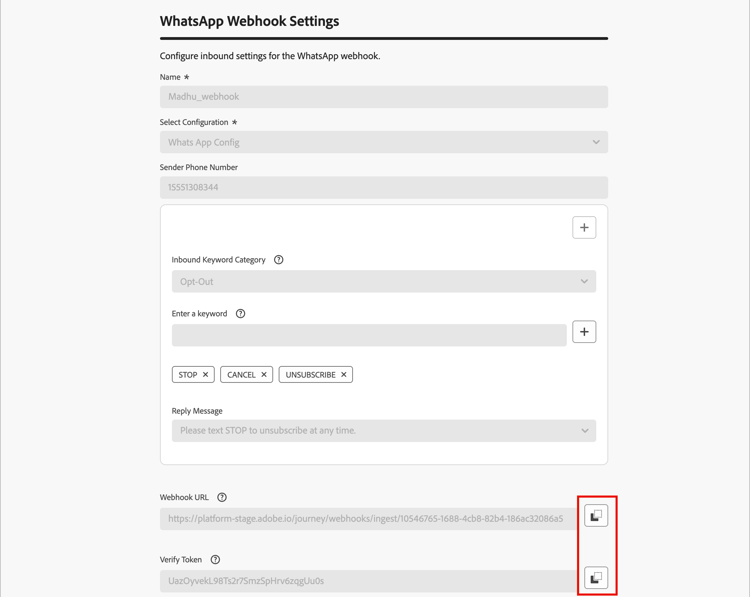
Nell’elenco Webhook WhatsApp fare clic sull’icona di modifica (

-
Copiare i valori Verify Token e Webhook URL.
-
Nel portale Meta for Developers, accedi alle impostazioni dell’applicazione WhatsApp e configura il webhook utilizzando i valori copiati.
Creare la configurazione del canale create-channel-configuration
- Configurazioni canale B2B -
Manage B2B Channels - Configurazioni canale B2B -
Manage B2B WhatsApp Settings - Configurazioni canale B2B -
Manage B2B WhatsApp Presets
Una configurazione del canale definisce le impostazioni di consegna utilizzate per inviare messaggi WhatsApp da un nodo di azione del percorso.
-
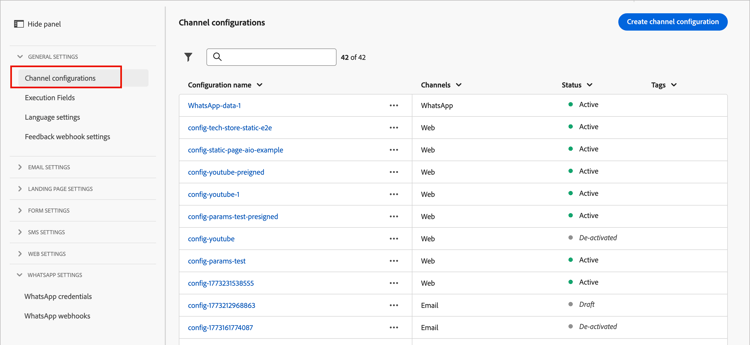
Nel pannello di navigazione, in Impostazioni generali, seleziona Configurazioni canale.
-
Fai clic su Crea configurazione canale in alto a destra.
-
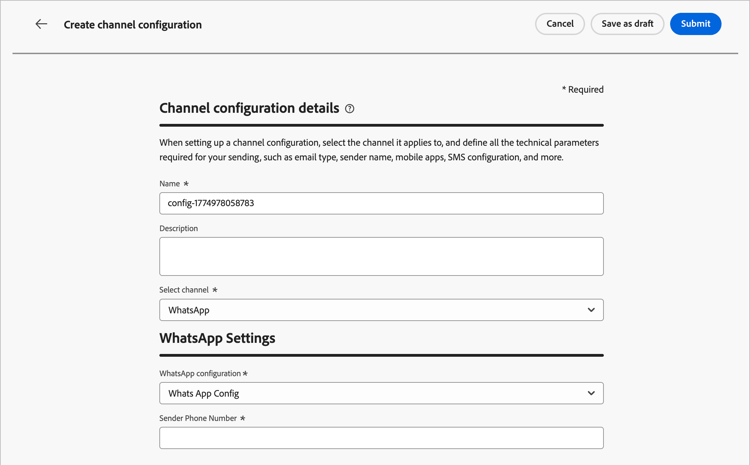
Immetti Nome e Descrizione (facoltativo) per la configurazione.
note NOTE Il nome deve iniziare con una lettera (A-Z) e può contenere solo caratteri alfanumerici, trattini bassi ( _), punti (.) e trattini (-). -
Per Selezionare il canale, scegliere
WhatsApp.Tutti i criteri di consenso associati a un’azione di marketing selezionata vengono utilizzati automaticamente per rispettare le preferenze dei clienti. Ad esempio, qualsiasi messaggio WhatsApp che utilizzi tale configurazione in un percorso viene inviato solo ai profili che hanno acconsentito a ricevere messaggi WhatsApp da te. Sono esclusi i profili che non hanno acconsentito a ricevere queste comunicazioni.
-
In Impostazioni WhatsApp, seleziona la Configurazione WhatsApp (credenziali API) creata nell’attività precedente.
-
Immettere il numero di telefono del mittente da utilizzare per la consegna dei messaggi.
-
(Attualmente non applicabile per Journey Optimizer B2B Edition) Per il campo di esecuzione WhatsApp, selezionare l’attributo di profilo da utilizzare come numero di telefono prioritario quando sono disponibili più numeri di telefono per un destinatario.
-
Fai clic su Invia per salvare o su Salva come bozza per completare e inviare la configurazione in un secondo momento.
La configurazione viene inizialmente visualizzata con lo stato Elaborazione durante l’esecuzione dei controlli di convalida. Al termine di tutti i controlli, lo stato diventa Attivo e la configurazione è pronta per essere selezionata quando gli addetti al marketing creano messaggi WhatsApp nelle azioni di percorso.