Configurazioni Forms
Prima che gli addetti al marketing possano creare e pubblicare moduli da utilizzare nelle pagine di destinazione, un amministratore di prodotto deve creare uno o più predefiniti dedicati. Ogni predefinito definisce l’endpoint di connessione utilizzato per inviare i dati di invio del modulo e il set di dati utilizzato per memorizzare i dati acquisiti.
Quando i dati arrivano sull’endpoint di streaming, sono collegati alle informazioni del set di dati. Utilizzando le connessioni di origine/destinazione generate e il flusso di origine, i dati vengono quindi inviati al set di dati.
Prerequisiti
Per utilizzare i moduli Web, è necessario che in Adobe Experience Platform siano definite una o più connessioni di streaming API HTTP . Verificare che ogni connessione che si desidera utilizzare soddisfi i seguenti requisiti:
- Il tipo di dati deve essere impostato su XDM (non su dati non elaborati)
- L’autenticazione deve essere disabilitata (connessione non autenticata)
Per informazioni dettagliate sulla creazione di connessioni a origini di streaming, consulta la documentazione di Experience Platform.
La configurazione del canale Forms in Journey Optimizer B2B Edition richiede le autorizzazioni seguenti:
- Configurazioni canale B2B > Visualizza predefiniti Forms - Necessario per visualizzare le configurazioni dei predefiniti per i moduli.
- Configurazioni canale B2B > Gestisci predefiniti Forms - Necessario per creare, aggiornare ed eliminare configurazioni predefiniti per moduli.
- Configurazioni canale B2B > Pubblica predefiniti Forms - Necessario per pubblicare le configurazioni dei predefiniti per moduli.
Linee guida per la configurazione dei predefiniti per moduli
Durante la creazione di un predefinito:
-
Puoi impostare più predefiniti utilizzando diverse combinazioni di set di dati e connessioni in streaming.
-
Puoi riutilizzare lo stesso set di dati o la stessa connessione in streaming su più predefiniti.
-
Ogni connessione in streaming genera automaticamente risorse quali:
- Connessione Source - origine dei dati.
- Connessione di destinazione - in cui i dati vengono archiviati o utilizzati.
- Flusso Source: la pipeline che sposta i dati dalla connessione di origine in Experience Platform. Gestisce la mappatura, la trasformazione e la convalida.
Creare un predefinito di modulo
-
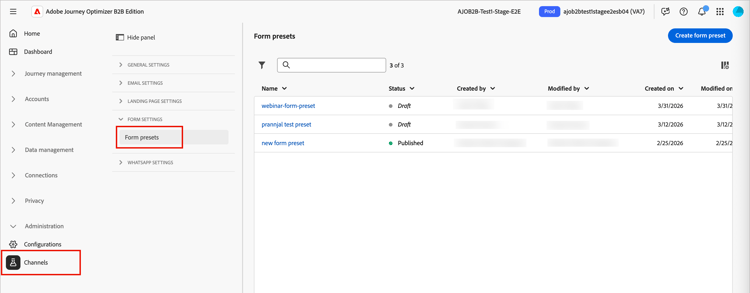
Nel menu di navigazione a sinistra, vai a Amministrazione > Canali.
-
In Impostazioni modulo nel pannello di navigazione, selezionare Predefiniti modulo.
-
Fare clic su Crea predefinito modulo.
-
Immetti un Nome univoco (obbligatorio) e una Descrizione (facoltativo) per la configurazione.
note NOTE I nomi devono iniziare con una lettera (A-Z) e possono contenere solo caratteri alfanumerici. È inoltre possibile utilizzare il carattere di sottolineatura _, il punto.e il trattino-. -
Selezionare la connessione in streaming.
Questa connessione è l’endpoint di streaming utilizzato per inviare i dati quando un visualizzatore web invia un modulo. Se la connessione in streaming necessaria non viene visualizzata nell’elenco, verifica che i requisiti siano soddisfatti.
-
Fai clic sull’icona Seleziona set di dati (

Il set di dati è il luogo in cui vengono memorizzate e riflesse le risposte del modulo. Puoi immettere una stringa di testo per cercare un set di dati specifico o selezionarlo dall’elenco.
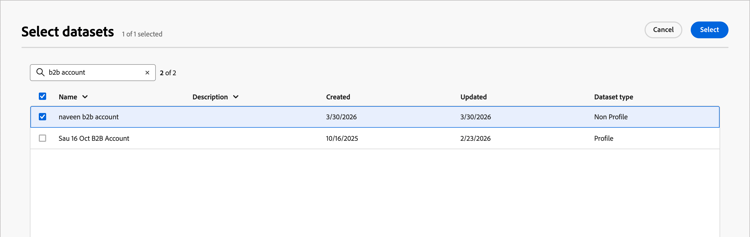
note NOTE Al momento sono disponibili per la selezione solo set di dati di Adobe Experience Platform abilitati e non abilitati per il profilo. È possibile selezionare un set di dati alla volta. I set di dati di sistema non possono essere utilizzati per salvare i dati del modulo. Selezionare la casella di controllo per il set di dati e fare clic su Seleziona.
-
Fai clic su Salva come bozza.
Pubblicare un predefinito per moduli
-
Fai clic sul nome del predefinito per moduli per aprire la pagina di configurazione.
Se necessario, potete apportare qualsiasi modifica alla bozza.
-
Fai clic su Pubblica.
Quando il predefinito per moduli è elencato con lo stato Pubblicato, è disponibile per la creazione di moduli.