Dashboard informazioni sul ruolo
La dashboard Informazioni sul ruolo fornisce visibilità sull’evoluzione e il coinvolgimento dei ruoli del gruppo di acquisto nel tempo. Aiuta gli esperti di marketing a comprendere le tendenze di acquisizione dei ruoli, i pattern di coinvolgimento e come le campagne recenti guidino il coinvolgimento tra ruoli diversi all’interno dei gruppi di acquisto.
Per accedere a questo dashboard, espandi Account nel menu di navigazione a sinistra, quindi seleziona Gruppi di acquisto. Seleziona la scheda Informazioni sul ruolo.
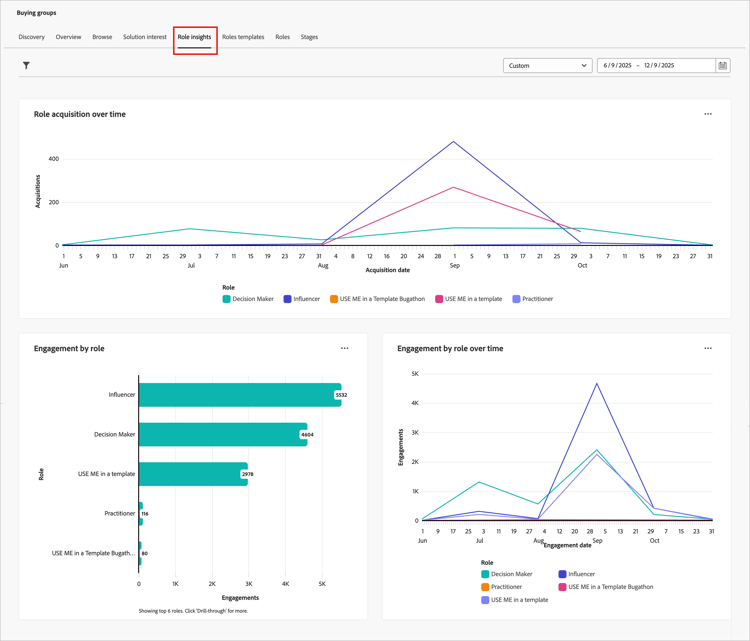
Il dashboard include tre visualizzazioni:
Filtrare i dati
Fai clic sull’icona Filtro (

- Ruolo - Filtra i dati in base a uno o più ruoli del gruppo di acquisto selezionati.
- Interesse per la soluzione - Filtra i dati in base a uno o più interessi selezionati per concentrarsi su specifiche linee di prodotti o offerte.
- Intervallo date - Limita i dati a un periodo di tempo specifico (impostazione predefinita: anno passato).
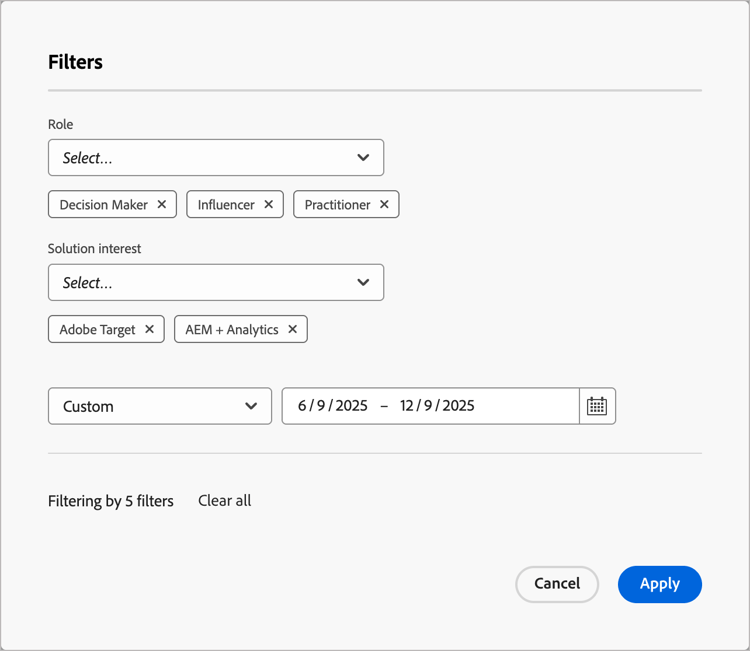
Per ogni attributo, selezionare i valori da utilizzare per filtrare i dati e fare clic su Applica.
Acquisizione dei ruoli nel tempo
Man mano che i team di marketing e vendite acquisiscono nuove persone, stimolano il coinvolgimento e arricchiscono i dati, i nuovi membri del gruppo di acquisto diventano qualificati. Questo rapporto mostra come questi sforzi si traducono in nuovi membri qualificati del gruppo di acquisto, suddivisi per ruolo. Ogni volta che un utente viene aggiunto a un gruppo di acquisto, il rapporto registra tale aggiunta nel ruolo corrispondente.
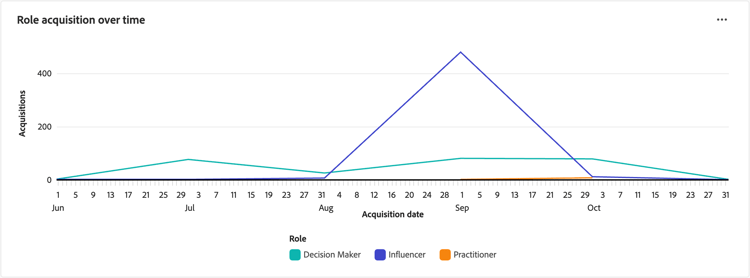
Ogni riga del grafico rappresenta un ruolo. Passa il cursore del mouse su un punto del tracciato sulla linea per visualizzare i dettagli, tra cui:
- Data di acquisizione
- Numero di acquisizioni
Per visualizzare informazioni più dettagliate, fare clic sull’icona del menu … in alto a destra.
Coinvolgimento per ruolo
Questo rapporto riepiloga il volume totale delle attività di coinvolgimento in base al ruolo del gruppo di acquisto nel periodo di tempo selezionato. Utilizza questo rapporto per ottenere visibilità sul modo in cui ogni ruolo è coinvolto in risposta alle tue attività di marketing.

Ogni barra del grafico rappresenta un ruolo. Passa il puntatore del mouse su una barra per visualizzare i dettagli dei conteggi visualizzati, tra cui:
- Nome ruolo
- Numero di impegni
Per visualizzare informazioni più dettagliate, fare clic sull’icona del menu … in alto a destra.
Coinvolgimento per ruolo nel tempo
Questo rapporto tiene traccia delle attività dei gruppi di acquisto nel tempo, consentendoti di comprendere in che modo le campagne recenti guidano il coinvolgimento tra ruoli diversi. Utilizza queste informazioni per ottimizzare le strategie di marketing e assegnare ruoli specifici in modo più efficace.
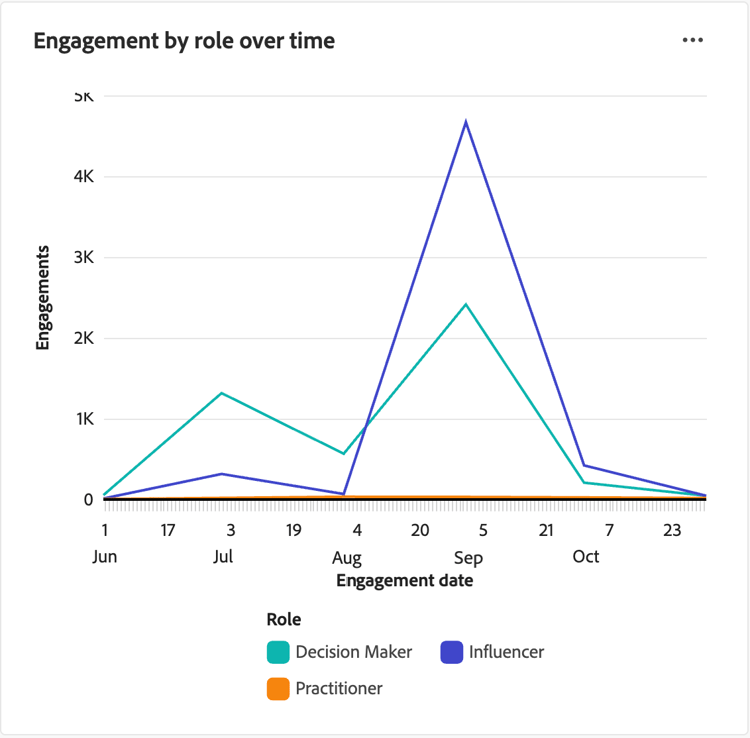
Ogni riga del grafico rappresenta un ruolo. Passa il cursore del mouse su un punto del tracciato sulla linea per visualizzare i dettagli, tra cui:
- Data
- Numero di impegni
Per visualizzare informazioni più dettagliate, fare clic sull’icona del menu … in alto a destra.
Coinvolgi i dati
Per interagire con i dati, utilizzare Altro (…) in alto a destra in ciascun grafico.
Drill-through
Per Coinvolgimento per ruolo, scegliere Esegui drill-through per un’analisi approfondita degli impegni in base al ruolo e all’interesse della soluzione.
Vengono riportati i filtri globali applicati al dashboard. Fai clic sull’icona Filtro (
Visualizza altro
Scegli Visualizza altro per visualizzare dati e approfondimenti estesi.
Il pop-up visualizzato include un grafico e una tabella che mostrano la suddivisione dei dati.