Creare un’esperienza di annuncio carosello Meta
Un annuncio carosello Meta è un formato di annuncio a pagamento che mostra da due a dieci schede wipeable, ciascuna con la propria immagine o video, titolo e collegamento.
Questa pagina descrive i passaggi specifici degli annunci carosello. Per i passaggi condivisi che non vengono ripetuti in questa pagina, ad esempio la scelta di un modello, l’aggiunta di parametri, la revisione di varianti e la pubblicazione, vedere Creare un’esperienza di Meta Ad.
Prerequisiti
Prima di creare un annuncio carosello, assicurati di disporre di un modello le cui pagine condividono tutte una proporzione, 1:1 o 4:5. Ogni pagina modello diventa una scheda. Per ulteriori informazioni, consulta Linee guida per i modelli di annunci Meta.
Scegli il formato del carosello
Dopo aver selezionato un modello e aver aperto l’area di lavoro, scegli il formato del carosello nel cassetto dei prompt.
-
Nel pannello Create your adsespandere Parametri .
-
Dal menu a discesa Formato, selezionare Annuncio carosello.
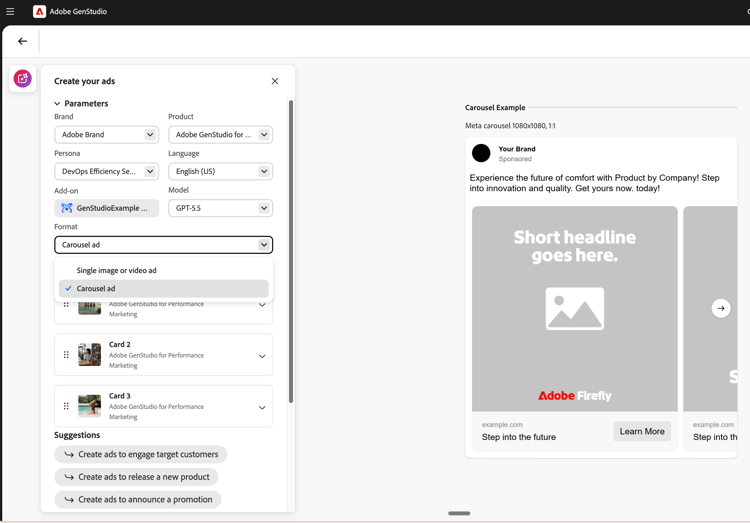
Se inizi da un modello a pagina singola, GenStudio for Performance Marketing duplica la pagina per soddisfare il minimo di due schede. Se le pagine dei modelli non condividono tutte le stesse proporzioni, il parametro di formato viene bloccato finché non si utilizza un modello con proporzioni coerenti.
Gestire le schede
Crea il set di schede nel cassetto delle richieste prima della generazione. Per aggiungere altre schede, duplica una scheda esistente.
- Per duplicare una scheda, seleziona Duplica dalle opzioni della scheda.
- Per riordinare le schede, trascinare una scheda con il relativo handle in una nuova posizione.
- Per eliminare una scheda, selezionare Elimina dalle opzioni della scheda. Le ultime due schede non possono essere eliminate, perché un carosello richiede almeno due schede.
Per ogni scheda, seleziona un’immagine e, se necessario, imposta un prodotto per scheda che sostituisce il prodotto principale. Puoi selezionare una sola immagine per scheda. Gli URL di destinazione per carta vengono impostati successivamente in Activate. Per ulteriori informazioni, vedere Attivare un annuncio di Meta.
Scrivi un prompt del carosello
Il prompt segnala l’intento del carosello, quindi descrivi la correlazione tra le schede. La copia carosello può seguire uno dei due approcci seguenti:
- Modulare: ogni scheda è un annuncio autonomo e nessuna copia scorre tra le schede. Utilizza questo approccio per una serie di messaggi correlati ma indipendenti, ad esempio diversi prodotti.
- Sequenziale: la copia si connette tra le schede per raccontare una storia, una sequenza dettagliata o una procedura. Utilizza questo approccio quando le schede si costruiscono l’una sull’altra.
Puoi anche descrivere se il carosello presenta uno o più prodotti, oltre a eventuali dettagli per scheda.
Ad esempio, questo prompt descrive un carosello modulare con più prodotti:
Create a multi-product carousel for our end-of-summer skincare sale. For each card, lead with the product's core benefit and emphasize the sale value.
Questo prompt descrive un carosello sequenziale che racconta una storia attraverso cinque schede:
Create a narrative carousel for our compliance alert-management platform. Start with shared intro text about the cost of alert fatigue. Across five cards, build the story: rising review costs, too many low-value alerts, false positives as the hidden cost driver, a solution that cuts false positives by more than 50%, and a closing learn-more call to action.
Per informazioni di base sui prompt, vedere Scrivi prompt effettivi.
Generare e rivedere i concetti
Dopo aver impostato le schede e aver richiesto, genera il carosello e controlla i risultati.
-
Seleziona Genera.
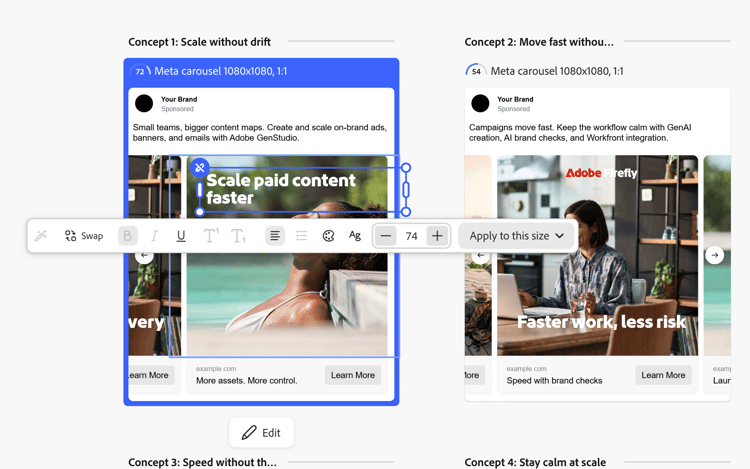
GenStudio for Performance Marketing genera quattro concetti di carosello. Ogni concetto è un carosello multi-carta completo con il proprio marchio.
-
Seleziona un concetto, quindi seleziona Modifica per aprirlo per la modifica.
-
Utilizza le frecce per spostarti tra le schede, quindi modifica il testo o seleziona Scambia per modificare l’immagine di una scheda. Per ulteriori informazioni sulla modifica, vedere Gestione varianti.
Se riordini le schede prima di generarle, l’area di lavoro viene aggiornata immediatamente. Se riordinate le schede nel cassetto delle richieste dopo la generazione, la modifica viene applicata solo dopo la nuova generazione e viene visualizzato un avviso di rigenerazione.
Comprendere i campi condivisi e per scheda
Alcuni campi carosello si applicano a ogni scheda singolarmente, mentre altri si applicano all’intero annuncio. La tabella seguente descrive il comportamento di ciascun campo per gli annunci carosello Meta.
Pubblicare, esportare e attivare
Quando il carosello è pronto, pubblicalo ed esportalo nello stesso modo che utilizzi per altri annunci Meta. Un carosello viene memorizzato come una singola esperienza che corrisponde a un concetto. Esportazione fornisce un file CSV e il supporto della scheda. Vedere Content per informazioni sulla modalità di archiviazione delle esperienze pubblicate. Per attivare il carosello in Meta, vedi Attivare un annuncio Meta.