Journey Optimizer per GenStudio
Le organizzazioni che utilizzano Adobe Journey Optimizer (AJO) e GenStudio for Performance Marketing nella stessa organizzazione IMS possono installare l’app Journey Optimizer for GenStudio da Adobe Exchange. Dopo che un amministratore di sistema ha approvato l’app e completato la distribuzione, gli autori possono scegliere i modelli di contenuto AJO durante la creazione di esperienze e-mail in GenStudio, accanto ai modelli caricati direttamente in Content.
Questo argomento è destinato a amministratori e sviluppatori che installano l’app, creano credenziali OAuth in Adobe Developer Console e mappano le autorizzazioni account tecnico in Adobe Experience Platform. Per informazioni sul funzionamento della sintassi dei modelli AJO e Marketo con GenStudio, vedere Modelli da AJO e Marketo.
Prerequisiti
- Il provisioning di AJO deve essere eseguito nell’organizzazione in cui distribuisci l’estensione.
- Gli utenti che creano modelli in AJO devono disporre dell’autorizzazione per creare e modificare modelli di contenuto in Journey Optimizer, come definito dalla tua organizzazione.
- I modelli e-mail in AJO devono includere segnaposto di campo (manubri) in cui deve essere visualizzato il contenuto generato. È possibile selezionare un modello senza tali campi, ma la generazione dell’esperienza non riesce se mancano i segnaposto GenStudio for Performance Marketing previsti. Vedi Personalizzare un modello e Nomi di campi riconosciuti.
Installare l’app da Adobe Exchange
- Apri Adobe Exchange e passa a CX Enterprise.
- Apri l’inserzione Journey Optimizer per GenStudio.
- Seleziona Gratis per richiedere l’app per la tua organizzazione.
- Dopo che l’organizzazione ha esaminato e approvato la richiesta, continuare con Creare le credenziali OAuth in Adobe Developer Console e Distribuire l’applicazione da Exchange.
Creare credenziali OAuth in Adobe Developer Console
Crea un progetto in Adobe Developer Console che fornisce le credenziali OAuth per l’API Journey Optimizer. Quando configuri l’app in Exchange, saranno necessari valori quali ID client, Segreto client, ID organizzazione e Ambito.
- Accedi a Adobe Developer Console e crea un nuovo progetto.
- Aggiungere l’API Adobe Journey Optimizer (AJO) al progetto facendo clic su Aggiungi API e selezionando Adobe Journey Optimizer dall’elenco delle API del prodotto CX Enterprise.
- Genera le credenziali nell’area di lavoro del progetto e copia ID client, Segreto client, ID organizzazione, Ambito e tutti gli altri valori richiesti dal flusso di distribuzione. Conservarli in modo sicuro per la sezione successiva.
Distribuire l’applicazione da Exchange
Apri l’app in Gestione e aggiungi un ambiente
- Torna a Adobe Exchange.
- Seleziona Gestisci e apri applicazioni App Builder (o il percorso delle app gestite della tua organizzazione).
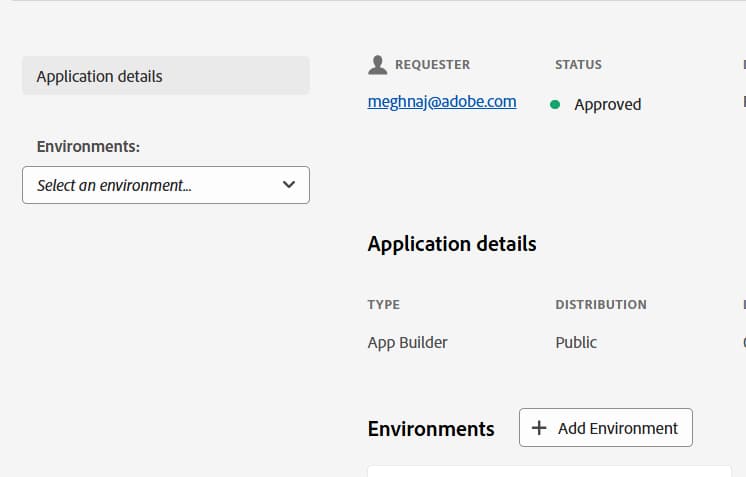
- Seleziona Journey Optimizer per GenStudio e conferma che l’app sia Approvata.
- In Ambienti, scegli un ambiente esistente dal menu a discesa Ambienti: oppure seleziona Aggiungi ambiente per crearne uno.
- Nell’ambiente selezionato, selezionare Configurazione.
- Nella scheda Configurazione, individua Credenziali AJO.
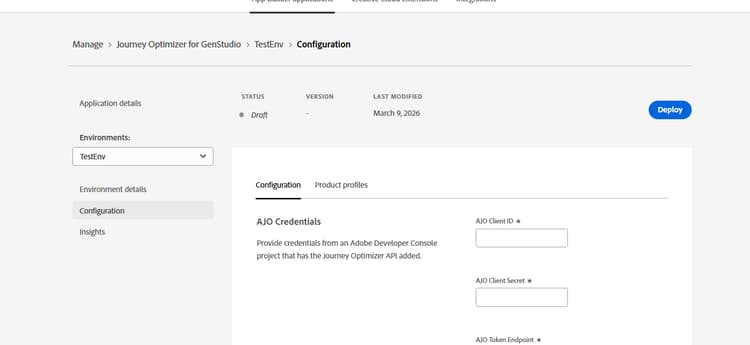
- Immetti le credenziali dal progetto Developer Console a cui è stata aggiunta l’API Journey Optimizer (ad esempio, ID client AJO, Segreto client AJO, Endpoint token AJO e altri campi obbligatori).
- Immetti il nome della sandbox in lettere minuscole (ad esempio,
prod). - Fare clic su Distribuisci. Al termine della distribuzione, lo stato viene visualizzato come distribuito. Il testo del pulsante verrà modificato in Annulla distribuzione.
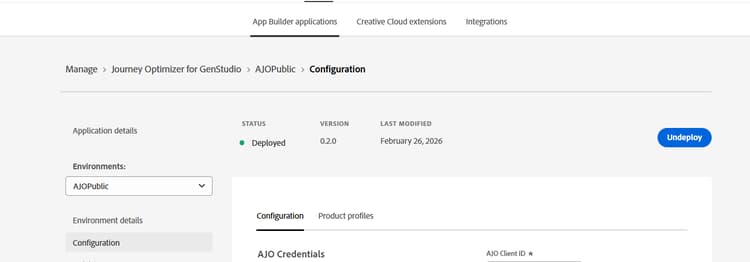
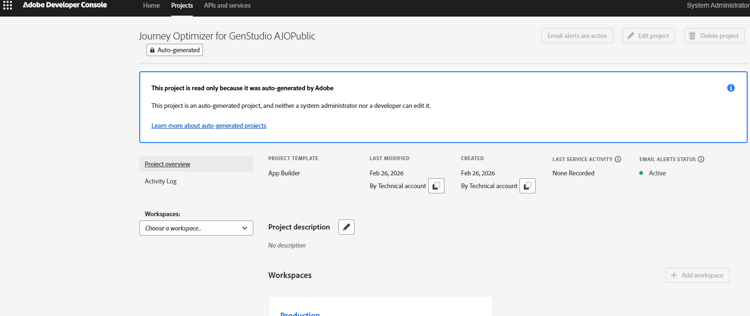
Dopo la distribuzione, Adobe Developer Console include un nuovo progetto generato automaticamente denominato Journey Optimizer per GenStudio <Nome_ambiente> con API di AJO e Adobe Runtime. Questo progetto è di sola lettura e non può essere modificato o eliminato.
Aggiorna configurazione
Per modificare le variabili di configurazione per un ambiente, Annullare la distribuzione, aggiornare i valori, quindi Distribuire di nuovo in modo che le modifiche abbiano effetto.
È possibile creare più ambienti in Exchange (ad esempio, uno per sandbox). Ogni implementazione può avere un’esperienza separata in GenStudio quando l’organizzazione utilizza più sandbox.
Mappare le autorizzazioni per l’account tecnico
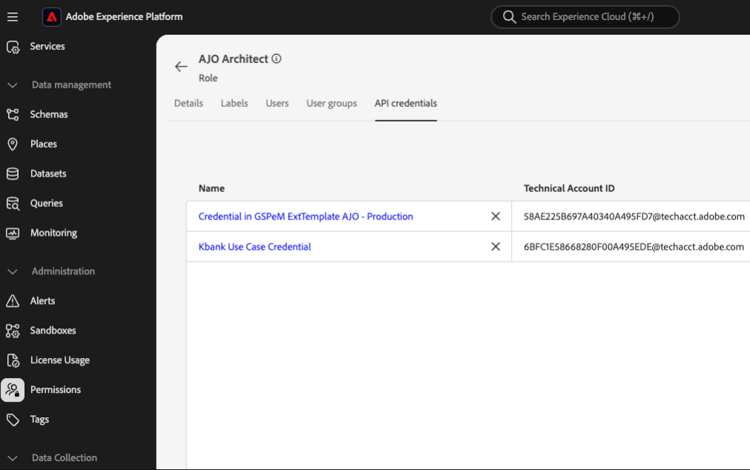
Gli utenti possono visualizzare l’estensione AJO in GenStudio senza accesso completo a Adobe Experience Platform. Per le chiamate API (ad esempio, caricamento dei modelli), all’account tecnico associato alle credenziali OAuth devono essere concesse le autorizzazioni Journey Optimizer in Adobe Experience Platform > Autorizzazioni. I nomi esatti dei ruoli e dei set di autorizzazioni dipendono dall’organizzazione.
Visualizza l’estensione in Amministratore di Percorso in AJO Autorizzazioni > Ruoli e aggiungi le credenziali API dal progetto Developer Console, le stesse credenziali utilizzate durante la distribuzione da Exchange.
Vedere anche (controllo accesso Journey Optimizer):
Accedere ai modelli di AJO in GenStudio
Dopo la distribuzione e la mappatura delle autorizzazioni:
- Apri Crea in GenStudio for Performance Marketing e avvia un’esperienza E-mail.
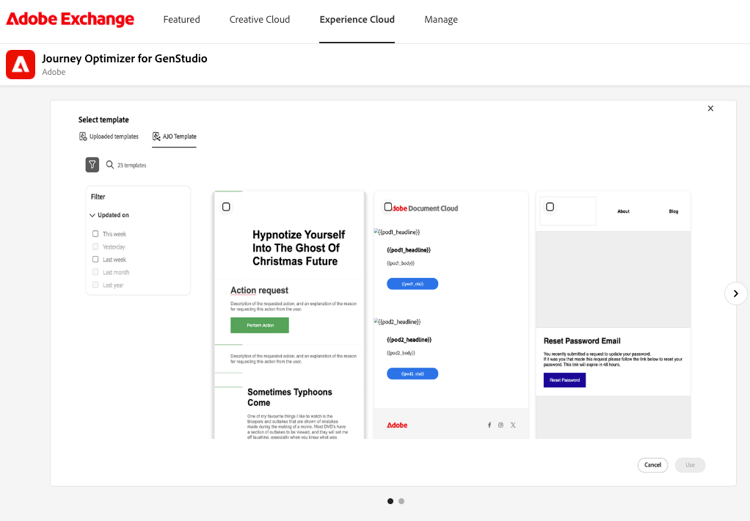
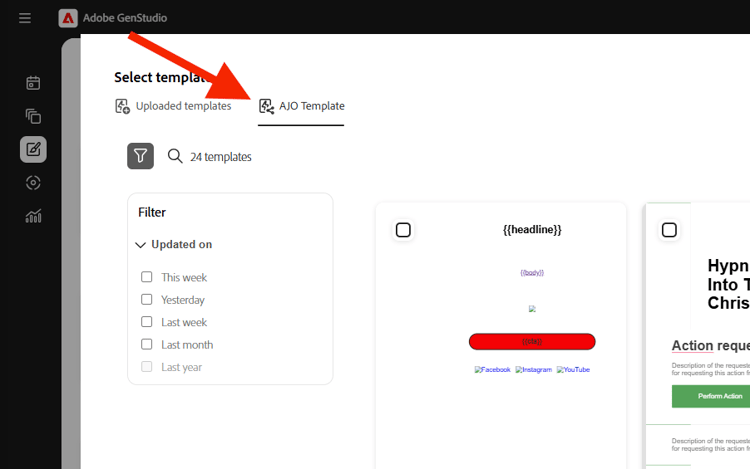
- In Seleziona modello, apri la scheda Modello AJO accanto a Modelli caricati per sfogliare i modelli da Journey Optimizer.
Risoluzione dei problemi
La scheda Modelli di AJO non è visibile
- Verificare che i valori immessi in Exchange Configurazione siano corretti, inclusi ID client, Segreto client, Ambito e Sandbox.
- Verificare che il nome della sandbox sia in minuscolo (ad esempio,
prod). - Durante l’installazione da Exchange, utilizzare l’ID client come descritto in Creare credenziali OAuth.
La scheda Modelli di AJO è visibile ma non è presente alcun modello
- Ricarica la pagina o apri di nuovo la scheda Modello AJO.
- Nel browser Strumenti di rete, esaminare la richiesta
get-templates. Se restituisce 403 Non consentito, l’account tecnico non verrà assegnato a un ruolo o a un gruppo con le autorizzazioni Journey Optimizer richieste. Aggiorna i mapping in Adobe Experience Platform Autorizzazioni e in AJO Autorizzazioni come richiesto dalla tua organizzazione.