Accedere a Journey Optimizer Experimentation Accelerator
Dopo aver creato e configurato l’esperimento e aver inviato le campagne o i percorsi ai profili, puoi accedere a Journey Optimizer Experimentation Accelerator per approfondire le prestazioni dell’esperimento.
Puoi accedere a Journey Optimizer Experimentation Accelerator dal menu a sinistra dal menu a discesa Sperimentazione o tramite il selettore App. Gli utenti con una sola licenza di Target possono accedervi solo tramite il selettore App.
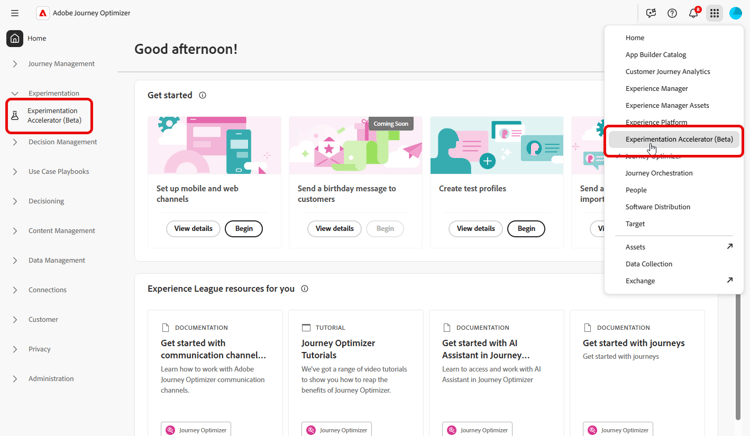
Gli esperimenti disponibili dipendono dalla configurazione:
-
Per gli utenti di Adobe Journey Optimizer: gli esperimenti configurati nella sandbox dell’organizzazione abilitata vengono inclusi automaticamente.
-
Per gli utenti di Adobe Target con Journey Optimizer: tutte le attività A/B in Target vengono visualizzate in Journey Optimizer Experimentation Accelerator nella sandbox di produzione di Journey Optimizer.
-
Per utenti solo Adobe Target: tutte le attività A/B nell’organizzazione di Target sono incluse nella sandbox di produzione di Journey Optimizer.
Per utilizzare Journey Optimizer Experimentation Accelerator, è necessario accedere alla sandbox e alle seguenti autorizzazioni correlate:
- Visualizza esperimenti
- Gestisci Metada esperimento
-
Nel prodotto Permissions, vai alla scheda Ruoli e seleziona il Ruolo desiderato.
-
Fai clic su Modifica per modificare le autorizzazioni.
-
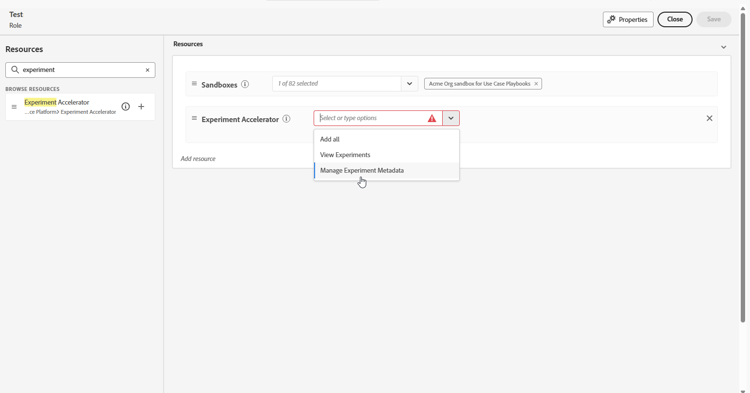
Aggiungi la risorsa Acceleratore esperimento, quindi seleziona Visualizza esperimenti e/o Gestisci esperimento Metada dal menu a discesa.
-
Fai clic su Salva per applicare le modifiche.
Le autorizzazioni degli utenti già assegnati a questo ruolo verranno aggiornate automaticamente.
Per assegnare questo ruolo ai nuovi utenti:
-
Passa alla scheda Utenti nel dashboard Ruoli e fai clic su Aggiungi utente.
-
Immetti il nome o l’indirizzo e-mail dell’utente o sceglilo dall’elenco e fai clic su Salva.
Se l’utente non è stato creato in precedenza, consulta questa documentazione.
L’utente riceverà un’e-mail con istruzioni per accedere all’istanza.
-
Apri Admin Console.
-
In Prodotti scegliere Adobe Experience Platform.
-
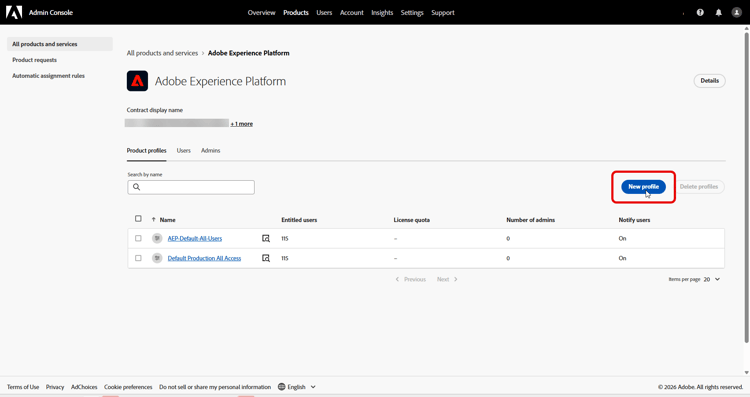
Fare clic su Nuovo profilo.
-
Immetti Nome e Descrizione per il profilo, quindi fai clic su Salva.
-
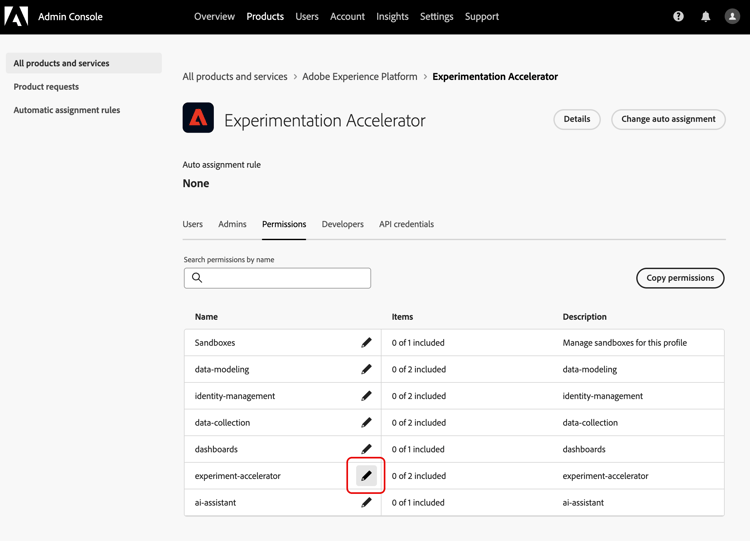
Apri il profilo appena creato e passa alla scheda Autorizzazioni.
-
Fai clic su

-
Aggiungi le autorizzazioni che questo profilo deve avere, ad esempio Visualizza esperimenti e Gestisci metadati esperimenti, quindi fai clic su Salva.
note tip TIP Crea profili separati quando gli utenti necessitano di livelli di accesso diversi. Ad esempio, crea un profilo Experimentation Accelerator Viewer con solo Visualizza esperimenti e un profilo Experimentation Accelerator Editor con entrambi Visualizza esperimenti e Gestisci metadati esperimenti. 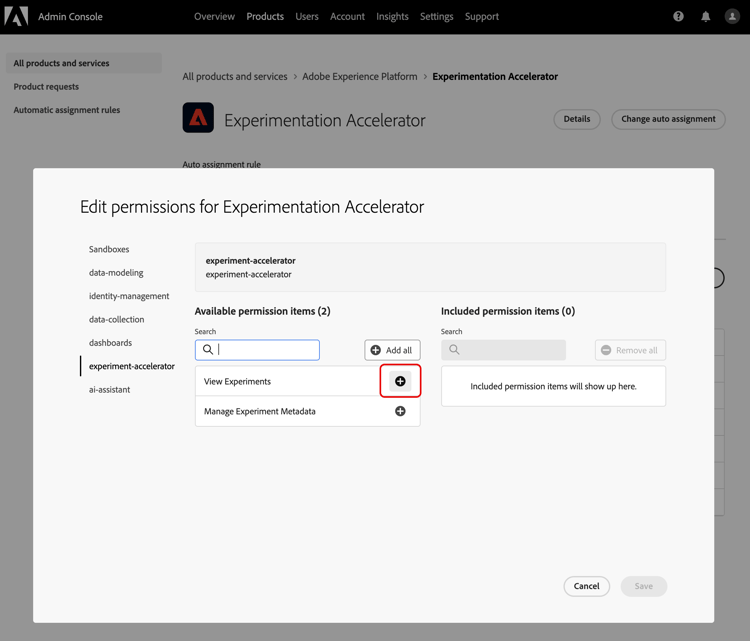
-
Dalla scheda Autorizzazioni, seleziona Sandbox.
-
Aggiungi le sandbox in cui gli utenti dovrebbero poter utilizzare Journey Optimizer Experimentation Accelerator, quindi fai clic su Salva.
-
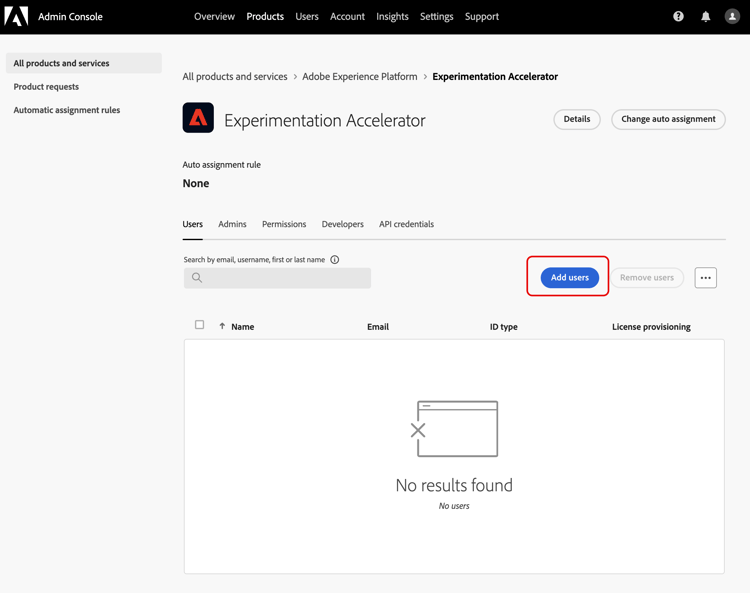
Apri la scheda Utenti, quindi fai clic su Aggiungi utenti.
-
Aggiungi gli utenti che devono ricevere questo accesso, quindi fai clic su Salva.
Gli utenti aggiunti a questo profilo ora possono accedere a Journey Optimizer Experimentation Accelerator dal commutatore dell’app.