Invia evento
L'azione Send event invia un payload a un flusso di dati sull'Edge Network di Adobe Experience Platform. È una caratteristica fondamentale della raccolta e della personalizzazione dei dati; quasi tutte le organizzazioni utilizzano questa azione come parte dell’implementazione di Web SDK.
- Accedi a experience.adobe.com utilizzando le credenziali Adobe ID.
- Passa a Data Collection > Tags.
- Seleziona la proprietà tag desiderata.
- Passa a Rules, quindi seleziona la regola desiderata.
- In Actions, selezionare un'azione esistente o crearne una.
- Imposta il campo a discesa Extension su Adobe Experience Platform Web SDK, quindi imposta Action type su Send event.
Campi generali
-
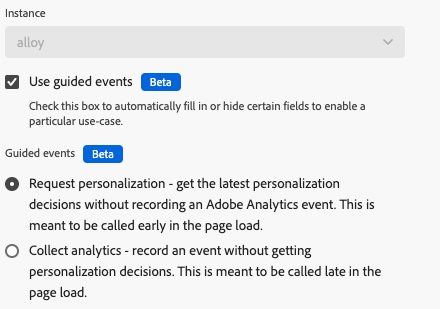
Instance: l'istanza SDK a cui si applica l'azione. Questo menu a discesa è disattivato se l’implementazione utilizza una singola istanza di SDK.
-
Use guided events: Abilita questa opzione per compilare o nascondere automaticamente alcuni campi per abilitare un caso d'uso specifico. Questa impostazione può aiutare a ridurre il rumore delle opzioni disponibili durante la configurazione dell'azione per ciascuno scopo rispettivo e segue le best practice di Adobe di eventi di pagina superiore/inferiore. L’attivazione di questa casella di controllo attiva la visualizzazione dei seguenti pulsanti di scelta:
-
Request personalization: ottieni le decisioni di personalizzazione più recenti senza registrare un evento Adobe Analytics. Si chiama più comunemente nella parte superiore della pagina. Quando è selezionato, questo pulsante di opzione imposta i campi seguenti:
- Type è bloccato su Decisioning Proposition Fetch
- Render visual personalization decisions è bloccato su abilitato
- Automatically send a display event è bloccato su disabilitato
-
Collect analytics: registra un evento senza ottenere decisioni di personalizzazione. Si chiama più comunemente nella parte inferiore della pagina. Quando è selezionato, questo pulsante di opzione imposta i campi seguenti:
- Include rendered propositions è bloccato su abilitato
-
Campi dati
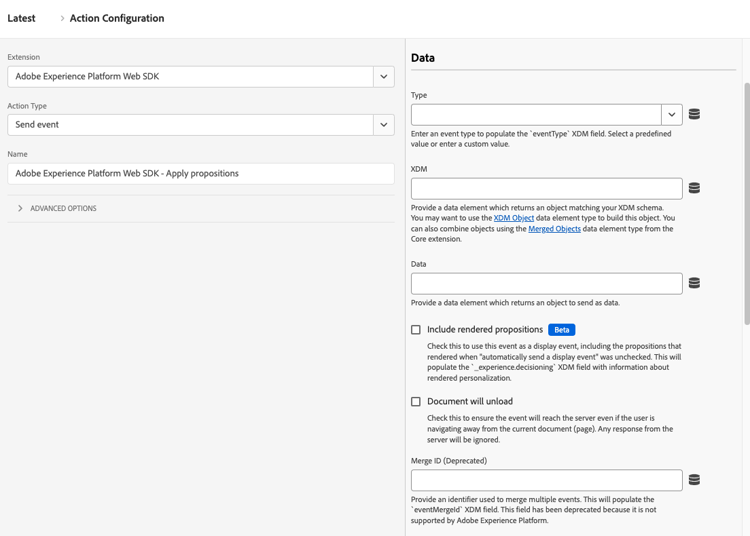
- Type: tipo di evento. È possibile selezionare da un insieme di valori predefinito o definire un valore personalizzato. Per ulteriori informazioni, vedere Valori accettati per
eventType. L'equivalente della libreria JavaScript a questo campo èeventType. - XDM: payload XDM da inviare ad Adobe. In questo campo è possibile utilizzare un oggetto XDM o una variabile. Se sono presenti regole che popolano più oggetti XDM, è possibile utilizzare oggetti uniti per combinarli.
- Data: payload di dati da inviare ad Adobe. Alcune app e servizi non richiedono l’aderenza a uno schema XDM, ad esempio Adobe Analytics o Adobe Target. Utilizza un tipo di elemento dati Variable per questo campo.
- Include rendered propositions: abilitare questa casella di controllo per utilizzare questo evento come evento di visualizzazione, incluse le proposte visualizzate quando "invia automaticamente un evento di visualizzazione" è stato deselezionato. Il campo XDM
_experience.decisioningviene compilato con informazioni sulla personalizzazione di cui è stato eseguito il rendering. - Document will unload: abilitare questa casella di controllo per assicurarsi che l'evento raggiunga il server anche se l'utente si sposta dalla pagina. Questa impostazione consente agli eventi di raggiungere il server, ma le risposte di Edge Network vengono ignorate.
- Merge ID (obsoleto): popola il campo XDM
eventMergeId.
Campi di personalizzazione
-
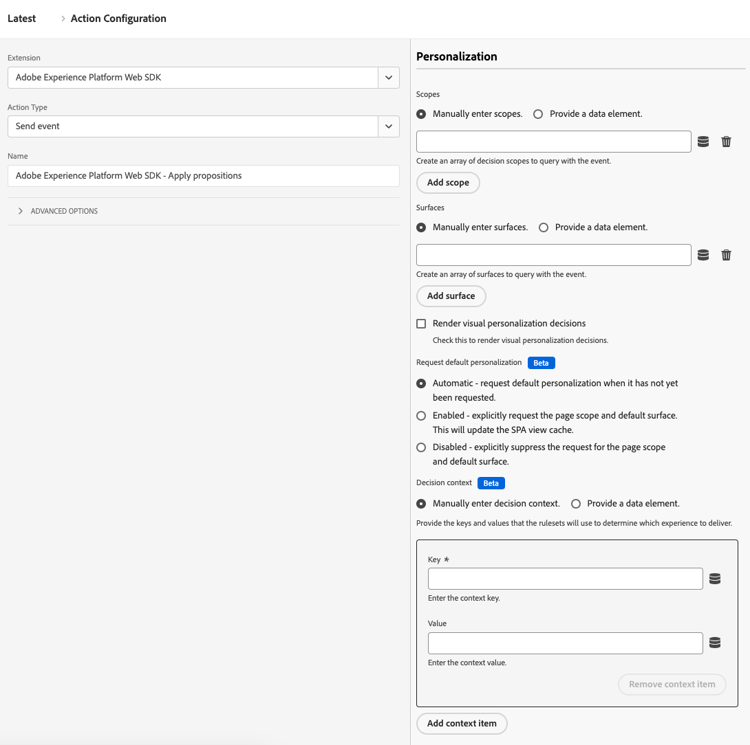
Scopes: Array di ambiti che si desidera richiedere esplicitamente alla personalizzazione. Puoi immettere gli ambiti manualmente o fornire un elemento dati. Quando si immettono manualmente gli ambiti, ogni campo rappresenta un ambito. Selezionare Add scope per aggiungere altri ambiti all'azione.
-
Surfaces: Array di superfici da interrogare con l'evento. Per ulteriori informazioni, consulta Creare esperienze Web nella documentazione di Adobe Journey Optimizer. Quando si immettono manualmente le superfici, ogni campo rappresenta una superficie. Selezionare Add surface per aggiungere altre superfici all'azione.
-
Decisioni di personalizzazione visiva: casella di controllo che, se abilitata, consente di eseguire il rendering del contenuto personalizzato nella pagina. Per ulteriori informazioni, vedere Rendering automatico delle azioni DOM.
-
Request default personalization: controlla se sono richiesti l'ambito a livello di pagina e la superficie predefinita. Per impostazione predefinita, viene richiesto automaticamente durante la prima chiamata
sendEventdel caricamento della pagina. La libreria JavaScript equivalente a questi pulsanti di scelta èrequestDefaultPersonalization. Puoi scegliere tra le seguenti opzioni:- Automatic: comportamento predefinito. Richiedi la personalizzazione predefinita solo se non è ancora stata richiesta.
- Enabled: richiede esplicitamente l'ambito della pagina e la superficie predefinita. Questo aggiorna la cache della vista SPA.
- Disabled: soppressione esplicita della richiesta per l'ambito pagina e la superficie predefinita.
-
Decision context: mappa chiave-valore utilizzata durante la valutazione dei set di regole di Adobe Journey Optimizer per le decisioni sul dispositivo. Puoi fornire il contesto decisionale manualmente o tramite un elemento dati.
Campi Advertising
-
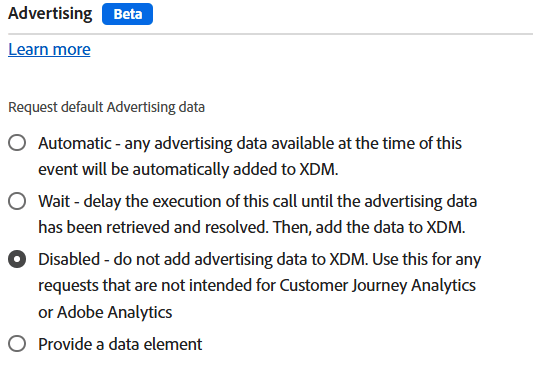
Request default advertising data: determina quando (o se) la libreria aggiunge informazioni pubblicitarie al payload XDM. Puoi scegliere tra le seguenti opzioni:
- Automatic: tutti i dati pubblicitari disponibili al momento dell'evento vengono aggiunti al payload dell'evento.
- Wait: ritardare l'invio dell'evento fino alla ricezione dei dati pubblicitari.
- Disabled: non aggiungere dati pubblicitari al payload dell'evento. Seleziona questa opzione se la tua implementazione non utilizza Adobe Analytics o Customer Journey Analytics.
Override della configurazione dello stream di dati
Questo comando supporta le sostituzioni della configurazione dello stream di dati, consentendoti di controllare quali app e servizi ricevono i dati. Quando imposti una sostituzione della configurazione dello stream di dati sia in un singolo comando che all’interno delle impostazioni di configurazione dell’estensione tag, il singolo comando ha la precedenza. Per ulteriori informazioni, vedere Override della configurazione Datastream.