[Beta]{class="badge informative"}
Crea una connessione sorgente WhatsApp nell’interfaccia utente
Questo tutorial illustra i passaggi per la creazione di una connessione di origine WhatsApp tramite l’interfaccia utente di Adobe Experience Platform.
Introduzione getting-started
Questo tutorial richiede una buona conoscenza dei seguenti componenti di Experience Platform:
- Experience Data Model (XDM) Sistema: framework standardizzato tramite il quale Experience Platform organizza i dati sull’esperienza del cliente. Il connettore assegna automaticamente uno schema ExperienceEvent specifico per WhatsApp.
- Real-Time Customer Profile: fornisce un profilo consumer unificato e in tempo reale basato su dati aggregati provenienti da più origini.
Prerequisiti prerequisites
Prima di creare una connessione di origine WhatsApp, completa i prerequisiti nella panoramica dell’origine WhatsApp, inclusa l’iscrizione dell’app a WABA, e prepara quanto segue:
- Segreto app Meta
- Token di verifica
Passaggio 1: creare un account create-account
Nell’interfaccia utente di Experience Platform, seleziona Origini dal menu di navigazione a sinistra per accedere all’area di lavoro Origini.
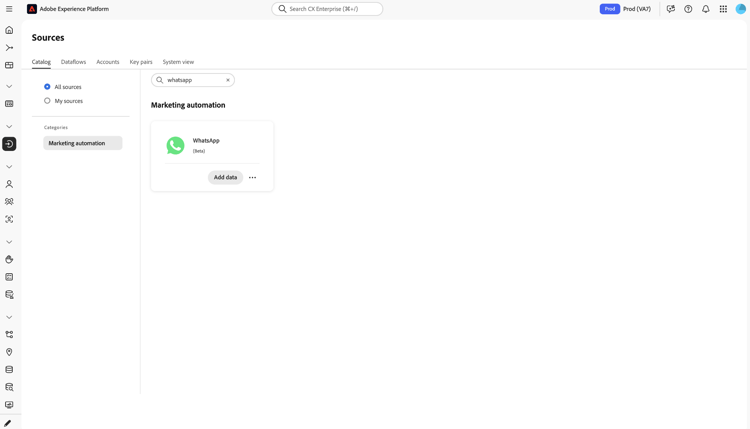
Vai alla categoria Automazione marketing, seleziona la scheda di origine WhatsApp e seleziona Aggiungi dati.
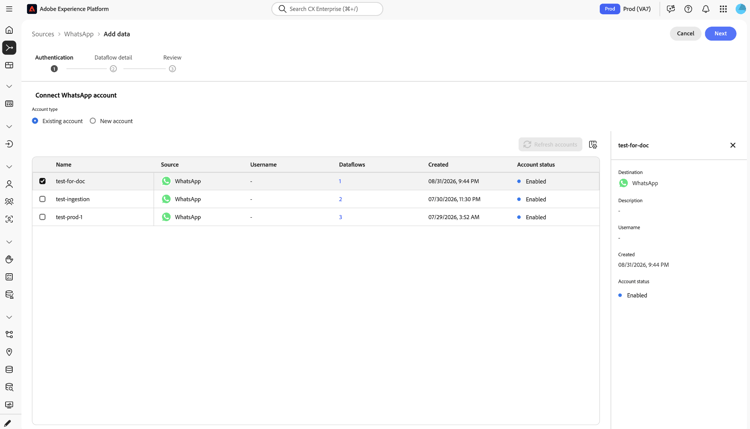
Viene visualizzata la scheda Autenticazione. In questa scheda puoi utilizzare un nuovo account o un account esistente.
Seleziona Nuovo account e fornisci le seguenti informazioni.
| table 0-row-2 1-row-2 2-row-2 3-row-2 4-row-2 5-row-2 | |
|---|---|
| Campo | Cosa inserire |
| Nome account | Nome della connessione. |
| Descrizione (facoltativo) | Breve descrizione dell’account. |
| Verifica token | Il token di verifica scelto in Prerequisiti. È il segreto condiviso utilizzato per l’handshake di verifica del webhook una tantum con Meta. |
| Segreto app (corrente) | Segreto app Meta dai prerequisiti. Utilizzato per convalidare la firma X-Hub-Signature-256 sui webhook in entrata. |
| Segreto app (precedente) (facoltativo) | Un precedente segreto app, utilizzato solo durante la rotazione segreta, in modo da poter eseguire il roll del segreto app senza tempi di inattività. |
Seleziona Connetti all’origine per convalidare e creare l’account, quindi seleziona Successivo. Un account può essere riutilizzato in più flussi di dati, pertanto immetti queste credenziali solo una volta per account.

Selezionare Account esistente, selezionare l’account che si desidera riutilizzare, quindi selezionare Avanti.
Passaggio 2: configurare il flusso di dati configure-dataflow
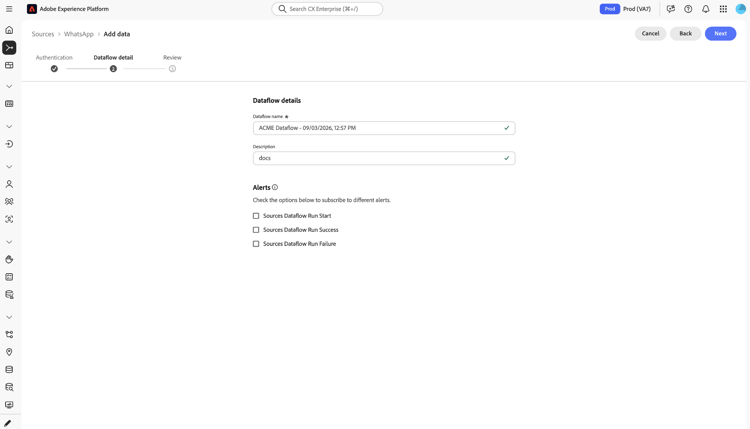
Viene visualizzata la scheda Dettagli flusso di dati. Immetti un nome flusso di dati, un Descrizione facoltativo e, facoltativamente, abbonati agli avvisi selezionando Inizio esecuzione flusso di dati origini, Esecuzione flusso di dati origini completata o Errore esecuzione flusso di dati origini.
Seleziona Avanti.
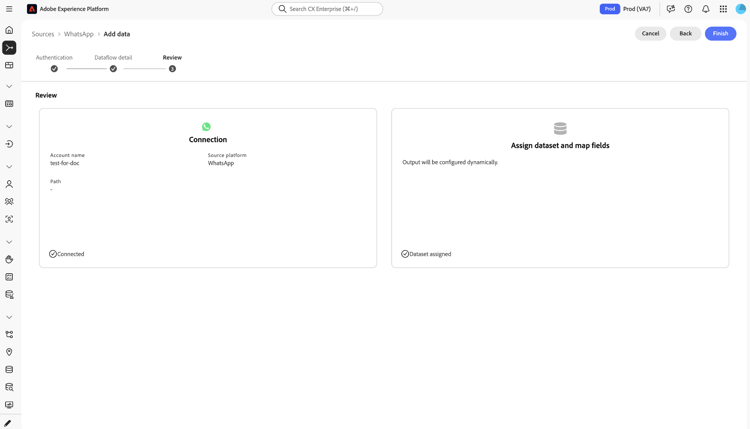
Viene visualizzata la scheda Rivedi. Rivedi la connessione e l’assegnazione del set di dati, quindi seleziona Fine.
Passaggio 3: recuperare l’endpoint di streaming retrieve-streaming-endpoint
Dopo aver creato il flusso di dati, vai alla pagina Attività flusso di dati e trova la sezione Utilizzo API nel pannello Proprietà. Copia i valori Endpoint di streaming e ID flusso di dati.

Combinare entrambi i valori per generare l’URL di richiamata immesso in Meta: {STREAMING_ENDPOINT}?x-adobe-flow-id={DATAFLOW_ID}.
Passaggio 4: configurare il webhook in Meta configure-webhook
In Meta, vai a WhatsApp > Configuration e completa i passaggi seguenti.
- Inserisci l’URL di callback generato nel passaggio 3 e lo stesso Token di verifica dei prerequisiti.
- Seleziona Verify and Save. Meta chiama l’URL di richiamata con una richiesta di verifica
GET, alla quale Platform risponde per completare l’handshake. - Sottoscrivi il campo del webhook
messages.
Passaggi successivi next-steps
Seguendo questa esercitazione, hai configurato un flusso di dati in streaming per portare i tuoi dati di WhatsApp in Experience Platform. Per monitorare i dati che vengono acquisiti, consulta la guida su monitoraggio dei flussi di dati in streaming tramite l’interfaccia utente di Experience Platform.
Se dopo l’invio di un messaggio di prova non vengono visualizzati dati, vedere Risoluzione dei problemi nella panoramica dell’origine WhatsApp.