Trasmetti dati da Kobie Streaming Events ad Experience Platform utilizzando l’interfaccia utente
Kobie Alchemy Loyalty Cloud (KALC) è una piattaforma MACH altamente configurabile, sicura e scalabile che si adatta alla tua strategia fedeltà. Accelera il time-to-value, migliora l’efficienza e protegge il brand con una governance di livello enterprise. Grazie alle integrazioni ottimizzate tra CDP, CRM, CMS e altro ancora, KALC consente agli addetti al marketing di distribuire personalizzazioni in tempo reale su ogni canale, fornendo al contempo la flessibilità e la tracciabilità necessarie per evolvere con la crescita della fedeltà al marchio.
Leggi questa guida per scoprire come connettere e inviare in streaming i dati da Kobie Streaming Events a Adobe Experience Platform utilizzando l’area di lavoro origini nell’interfaccia utente.
Introduzione
Questo tutorial richiede una buona conoscenza dei seguenti componenti di Experience Platform:
-
Experience Data Model (XDM) Sistema: framework standardizzato tramite il quale Experience Platform organizza i dati sull’esperienza del cliente.
- Nozioni di base sulla composizione dello schema: scopri i blocchi predefiniti di base degli schemi XDM, inclusi i principi chiave e le best practice nella composizione dello schema.
- Esercitazione sull’editor di schemi: scopri come creare schemi personalizzati utilizzando l’interfaccia utente dell’editor di schemi.
-
Real-Time Customer Profile: fornisce un profilo consumer unificato e in tempo reale basato su dati aggregati provenienti da più origini.
Navigare nel catalogo delle origini
Nell’interfaccia utente di Experience Platform, seleziona Origini dal menu di navigazione a sinistra per accedere all’area di lavoro Origini. Seleziona la categoria appropriata nel pannello Categorie. In alternativa, utilizza la barra di ricerca per passare all’origine specifica che desideri utilizzare.
Per inviare in streaming i dati da Kobie, seleziona la scheda di origine Eventi di streaming Kobie in Fedeltà, quindi seleziona Aggiungi dati.

Selezionare i dati
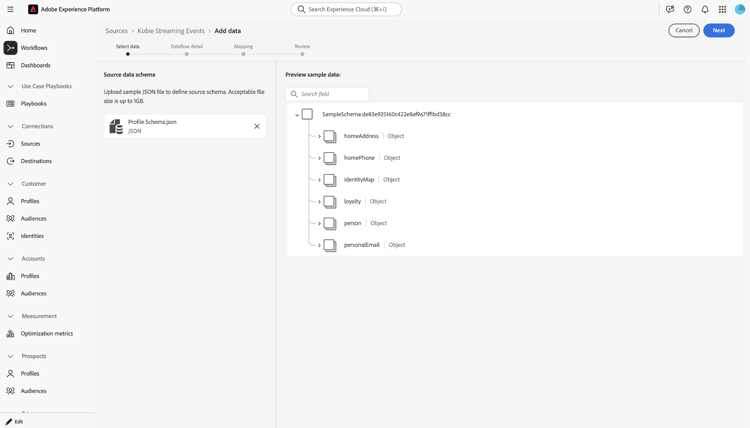
Quindi, utilizza l’interfaccia Seleziona dati per caricare un file JSON di esempio per definire lo schema di origine. Durante questo passaggio, puoi utilizzare l’interfaccia di anteprima per visualizzare la struttura del file del payload. Al termine, selezionare Avanti.
Dettagli del flusso di dati
Quindi, devi fornire informazioni relative al set di dati e al flusso di dati.
Dettagli set di dati
Un set di dati è un costrutto di archiviazione e gestione per una raccolta di dati, in genere una tabella, che contiene uno schema (colonne/campi) e record (righe). I dati acquisiti correttamente in Experience Platform vengono memorizzati nel data lake come set di dati.
Durante questo passaggio, puoi utilizzare un set di dati esistente o crearne uno nuovo.
Se il set di dati è abilitato per Real-Time Customer Profile, durante questo passaggio puoi attivare/disattivare il set di dati profilo per abilitare i dati per l’acquisizione del profilo. È inoltre possibile utilizzare questo passaggio per abilitare Diagnostica errori e Acquisizione parziale.
- Diagnostica errori: selezionare Diagnostica errori per indicare all’origine di produrre diagnostica errori a cui fare successivamente riferimento durante il monitoraggio dell’attività del set di dati e dello stato del flusso di dati.
- Acquisizione parziale: l’acquisizione parziale in batch consente di acquisire dati contenenti errori, fino a una determinata soglia configurabile. Questa funzione consente di acquisire correttamente in Experience Platform tutti i dati accurati, mentre tutti i dati errati vengono raggruppati separatamente con informazioni sul motivo della validità.
Dettagli del flusso di dati
Una volta configurato il set di dati, devi quindi fornire dettagli sul flusso di dati, tra cui un nome, una descrizione facoltativa e le configurazioni degli avvisi.
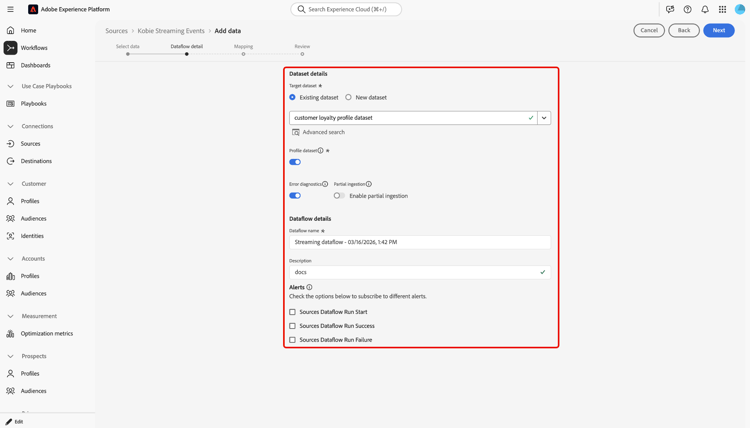
Experience Platform può generare avvisi basati su eventi a cui gli utenti possono abbonarsi; queste opzioni consentono a un flusso di dati in esecuzione di attivarli. Per ulteriori informazioni, leggere la panoramica degli avvisi
- Inizio esecuzione flusso di dati origini: selezionare questo avviso per ricevere una notifica all’inizio dell’esecuzione del flusso di dati.
- Esecuzione del flusso di dati origini completata: selezionare questo avviso per ricevere una notifica se il flusso di dati termina senza errori.
- Errore di esecuzione del flusso di dati di origini: selezionare questo avviso per ricevere una notifica se l’esecuzione del flusso di dati termina con errori.
Mappatura
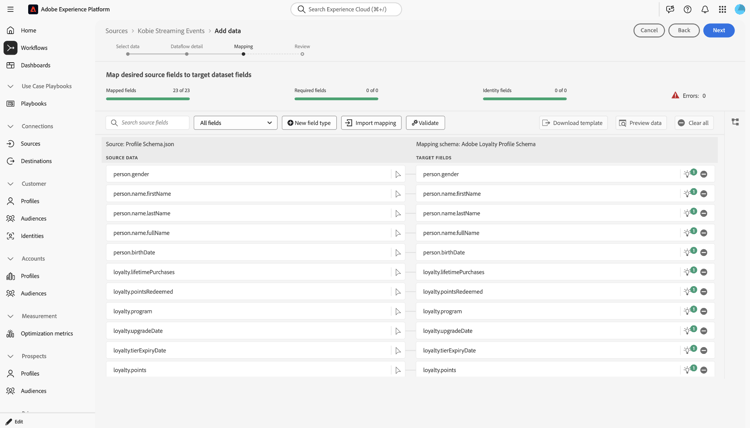
Utilizza l’interfaccia di mappatura per mappare i dati di origine sui campi dello schema appropriati prima di acquisire i dati in Experience Platform. Per ulteriori informazioni, leggere la guida alla mappatura nell’interfaccia utente.
Rivedi
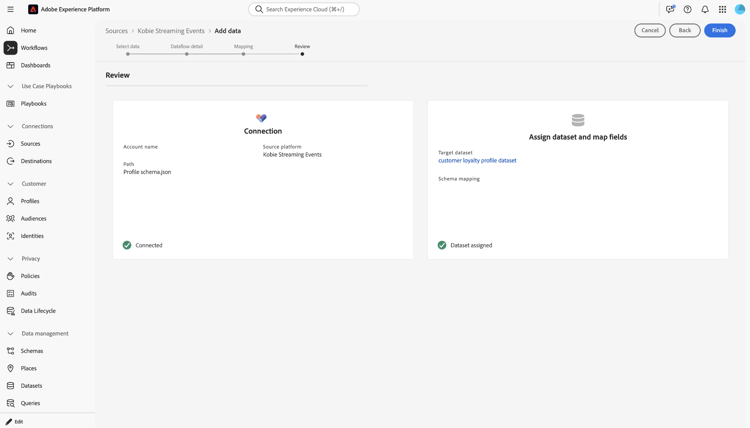
Viene visualizzato il passaggio Rivedi, che consente di rivedere i dettagli del flusso di dati prima che venga creato. I dettagli sono raggruppati nelle seguenti categorie:
- Connessione: mostra il nome dell’account, la piattaforma di origine e il nome dell’origine.
- Assegna set di dati e mappa campi: mostra il set di dati di destinazione e lo schema a cui il set di dati è conforme.
Dopo aver confermato che i dettagli sono corretti, selezionare Fine.
Recuperare l’URL dell’endpoint di streaming
Una volta creata la connessione, viene visualizzata la pagina dei dettagli delle origini. Questa pagina mostra i dettagli della connessione appena creata, inclusi i flussi di dati, l’ID e l’URL dell’endpoint di streaming eseguiti in precedenza.

Monitorare il flusso di dati
Una volta creato il flusso di dati, puoi monitorare i dati che vengono acquisiti tramite di esso per visualizzare informazioni su tassi di acquisizione, successo ed errori. Per ulteriori informazioni su come monitorare il flusso di dati, consulta l’esercitazione su account di monitoraggio e flussi di dati nell’interfaccia utente.