[Beta]{class="badge informative"}
Utilizzare il connettore di origine Databricks Delta Sharing nell’interfaccia utente use-deltashare-in-the-ui
Leggere questa guida per scoprire come utilizzare il connettore di origine Databricks Delta Sharing nell’interfaccia utente di Adobe Experience Platform.
Introduzione
Questo tutorial richiede una buona conoscenza dei seguenti componenti di Experience Platform:
- Origini: utilizza Origini per creare connessioni e flussi di dati per le origini dati esterne supportate.
- Schemi Experience Data Model (XDM): le tabelle condivise sono rappresentate in Experience Platform tramite schemi relazionali.
- Set di dati: i dati condivisi sono rappresentati come set di dati virtuali in Experience Platform. I dati di origine non vengono fisicamente acquisiti o copiati nel data lake di Experience Platform.
- Query Service / Data Distiller: utilizza Query Service o Data Distiller per eseguire query e lavorare con set di dati virtuali.
Navigare nel catalogo delle origini
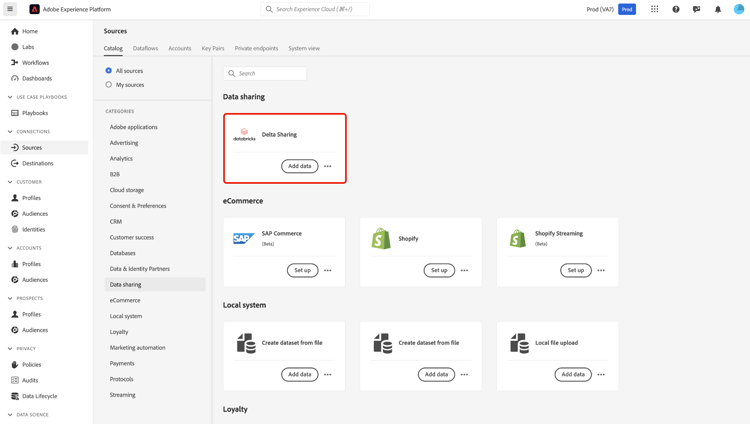
Nell’interfaccia utente di Experience Platform, seleziona Origini dal menu di navigazione a sinistra per accedere all’area di lavoro Origini. Seleziona la categoria appropriata nel pannello Categorie. In alternativa, utilizza la barra di ricerca per passare all’origine specifica che desideri utilizzare.
Per utilizzare Delta Sharing, selezionare la scheda di origine Condivisione delta per database in Condivisione dati, quindi selezionare Aggiungi dati.
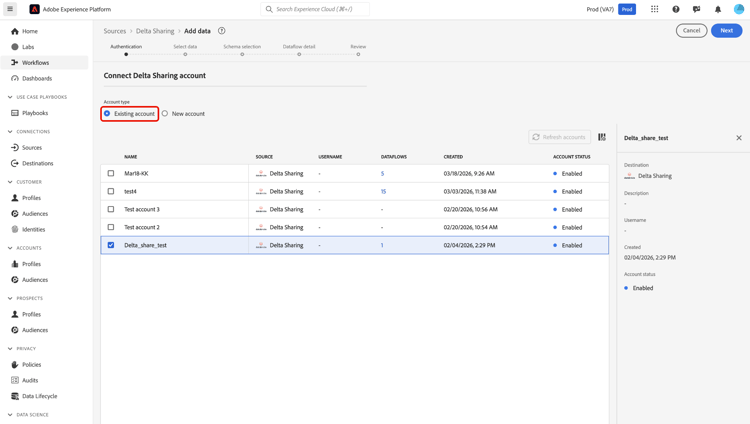
Usa un account esistente
Per utilizzare un account esistente, selezionare Account esistente e selezionare l’account Delta Sharing che si desidera utilizzare dall’interfaccia account.
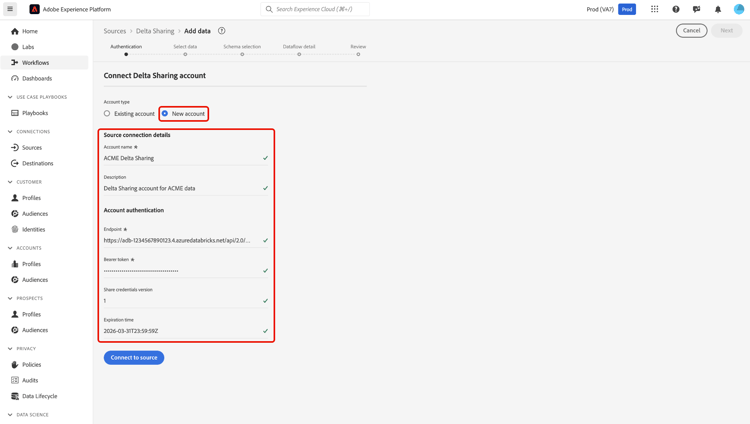
Crea un nuovo account
Per creare un nuovo account, seleziona Nuovo account e fornisci un nome e una descrizione facoltativa per il tuo account. Immetti i valori per le seguenti credenziali di autenticazione:
- Endpoint
- Token Bearer
- Versione credenziali della condivisione
- Periodo di scadenza
Al termine, selezionare Connetti all’origine e attendere alcuni istanti prima di stabilire la connessione.
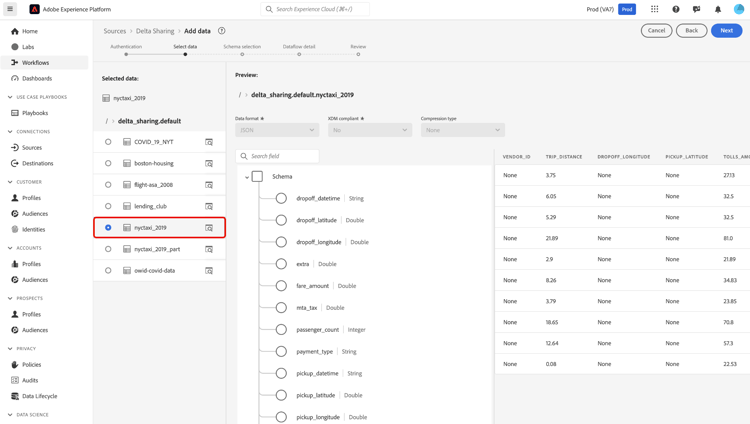
Seleziona i dati
Quindi, seleziona il per il quale desideri creare un set di dati virtuali in Experience Platform e nelle applicazioni basate su piattaforma. Utilizza la directory tabella per passare ai dati desiderati e l’interfaccia di anteprima per visualizzare il contenuto e la struttura dei dati selezionati. Al termine, seleziona Successivo per selezionare le colonne per lo schema.
Seleziona lo schema
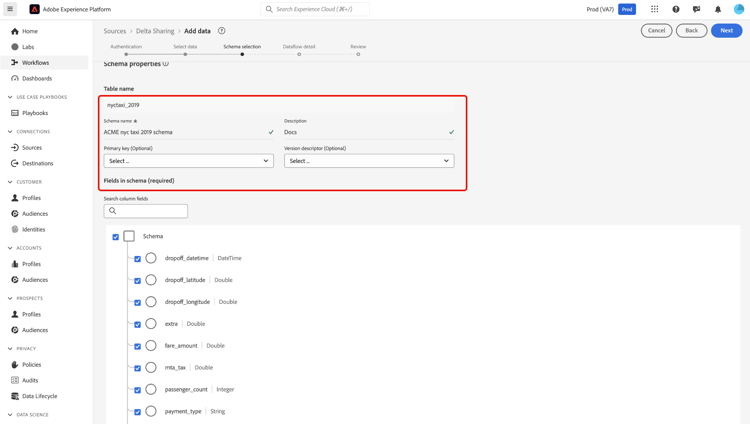
Dopo aver selezionato una tabella dall’origine Delta Sharing, Experience Platform deduce automaticamente lo schema relazionale. A questo punto, è necessario fornire un nome di schema prima di procedere. Facoltativamente, puoi anche specificare una chiave primaria e un descrittore di versione per definire ulteriormente lo schema.
Chiave primaria: impostare una chiave primaria se la tabella ne ha una. Quando si seleziona una chiave primaria, tenere presenti i fattori seguenti:
- Selezionare una chiave univoca per riga per l’entità logica desiderata, ad esempio una riga per ordine, cliente e transazione.
- Seleziona una chiave che sia stabile nel tempo (non cambia una volta scritta).
- Seleziona una chiave che non sia un surrogato non aziendale ad alta cardinalità che non abbia significato per la governance (ad esempio, un “row_id” casuale rigenerato dall’upstream).
Descrittore versione: il descrittore versione contrassegna una colonna che indica quale riga è il record “più recente” per una determinata chiave. Utilizzate questo riferimento se nella tabella sono conservate più versioni della stessa entità e desiderate un metodo ben definito per scegliere quella corrente o più recente. Quando selezioni un descrittore di versione, considera i seguenti fattori:
- Un timestamp come
last_updated_atomodified_ts. - Versione numerica crescente, ad esempio
version_numosequence_number.
Puoi lasciare vuoto il descrittore della versione se rientra nei seguenti scenari:
- La tabella è puramente transazionale/a livello di evento (ciò significa che ogni riga è un evento una tantum e non rappresenta una “entità” mutabile con versioni).
- Non esiste una colonna di indicatori “più recente” affidabile.
- Non hai convalidato il significato effettivo della colonna timestamp/versione.
Fornisci i dettagli del set di dati e del flusso di dati
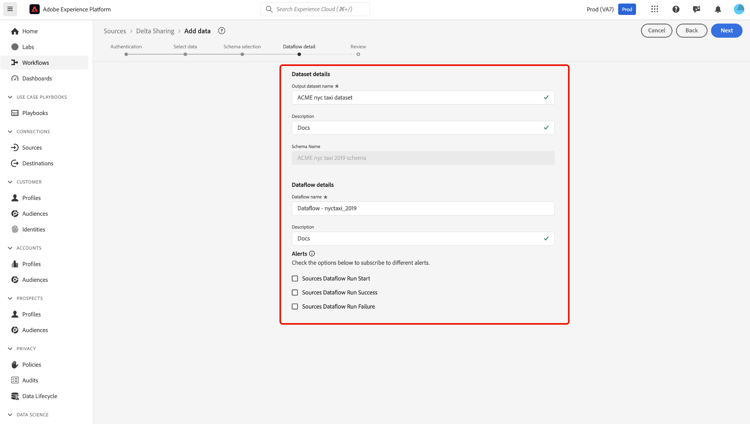
Un set di dati è un costrutto di gestione per una raccolta di dati, in genere una tabella, che contiene uno schema con colonne o campi. In Condivisione dati, i dati selezionati sono rappresentati in Experience Platform come set di dati virtuali. I dati rimangono nel sistema di origine e non vengono acquisiti o mantenuti nel data lake.
Una volta configurato il set di dati virtuale, fornisci i dettagli del flusso di dati, tra cui un nome, una descrizione facoltativa e le configurazioni degli avvisi.
Experience Platform può generare avvisi basati su eventi a cui gli utenti possono abbonarsi; queste opzioni consentono a un flusso di dati in esecuzione di attivarli. Per ulteriori informazioni, leggere la panoramica degli avvisi
- Inizio esecuzione flusso di dati origini: selezionare questo avviso per ricevere una notifica all’inizio dell’esecuzione del flusso di dati.
- Esecuzione del flusso di dati origini completata: selezionare questo avviso per ricevere una notifica se il flusso di dati termina senza errori.
- Errore di esecuzione del flusso di dati di origini: selezionare questo avviso per ricevere una notifica se l’esecuzione del flusso di dati termina con errori.
Verifica il flusso di dati
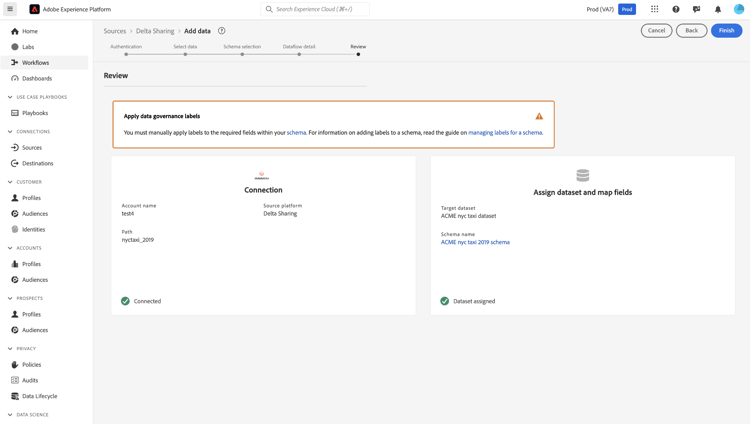
Viene visualizzato il passaggio Rivedi, che consente di rivedere i dettagli del flusso di dati prima che venga creato. I dettagli sono raggruppati nelle seguenti categorie:
- Connessione: mostra il nome dell’account, la piattaforma di origine e il nome dell’origine.
- Assegna set di dati e mappa campi: mostra il set di dati di destinazione e lo schema a cui il set di dati è conforme.
Dopo aver confermato che i dettagli sono corretti, selezionare Fine.
Monitorare il flusso di dati
Una volta creato il flusso di dati, puoi monitorarne lo stato e l’attività per visualizzare informazioni quali stato di esecuzione, esito positivo ed errori. Per ulteriori informazioni, consulta l’esercitazione su account di monitoraggio e flussi di dati nell’interfaccia utente.