Connetti Google Ads (V2) ad Experience Platform tramite l’interfaccia utente
Scopri come collegare l’account Google Ads a Adobe Experience Platform utilizzando l’area di lavoro Origini. L’origine Google Ads recupera i dati di sola lettura relativi all’account, alla campagna, al gruppo di annunci, agli annunci, alle risorse e alle prestazioni di Google Ads e li mappa su set di dati compatibili con Experience Data Model (XDM).
L’origine Google Ads è destinata al reporting e all’analisi dei contenuti multimediali a pagamento nelle applicazioni Experience Platform.
Introduzione
Questo tutorial richiede una buona conoscenza dei seguenti componenti di Experience Platform:
- Origini: Experience Platform consente di acquisire dati da applicazioni e servizi esterni.
- Experience Data Model (XDM): framework standardizzato utilizzato da Experience Platform per organizzare i dati sull’esperienza del cliente.
- Composizione dello schema: blocchi e principi di base degli schemi XDM.
- Esercitazione sull’editor di schemi: scopri come creare schemi personalizzati utilizzando l’interfaccia utente dell’editor di schemi.
- Set di dati: il costrutto di archiviazione utilizzato per contenere i dati acquisiti.
- Profilo cliente in tempo reale: fornisce un profilo unificato dai dati raccolti tra più origini.
Per ulteriori informazioni, leggi la Google Ads panoramica sull’origine.
Prerequisiti
Prima di connettere Google Ads (V2) ad Experience Platform, assicurati di disporre di:
- Accesso a un account dell’inserzionista Google Ads contenente le campagne e i dati di reporting che desideri acquisire.
- Un account utente di Google con autorizzazioni sufficienti per accedere all’account Google Ads.
- Accedere all’account manager Google Ads rilevante se l’account dell’inserzionista è gestito tramite un account manager.
- Le autorizzazioni necessarie per creare origini, connessioni, schemi, set di dati e flussi di dati nella sandbox di Experience Platform.
- Uno schema XDM di destinazione e un set di dati, a meno che il flusso di lavoro Google Ads (V2) non esegua automaticamente il provisioning.
- Un piano di acquisizione dati che identifica gli account, le entità, le metriche e l’intervallo di date Google Ads che desideri acquisire.
Google Ads (V2) utilizza un’integrazione di sola lettura. Il connettore non crea, modifica o elimina campagne, annunci, risorse o altre risorse Google Ads.
Connetti il tuo account Google Ads
Nell’interfaccia utente di Experience Platform, seleziona Origini dal menu di navigazione a sinistra per accedere all’area di lavoro Origini. Individua la scheda di origine Google Ads in Advertising, quindi seleziona Aggiungi dati.
Viene visualizzata la pagina Connetti account Google Ads. In questa pagina è possibile creare una nuova connessione account o utilizzare una connessione account esistente.

Usa un account esistente
Per utilizzare una connessione a un account esistente, selezionare Account esistente e selezionare l’account Google Ads che si desidera utilizzare. Al termine, selezionare Avanti.

Crea un nuovo account
Per creare una nuova connessione dell’account Google Ads, selezionare Nuovo account. Quindi, immettere un nome per la connessione e una descrizione facoltativa. In Autenticazione account, fornisci Google Ads developerToken e, se applicabile, loginCustomerId.

Al termine, selezionare Connetti all’origine.
Autorizza il tuo account Google
Viene richiesto di accedere con Google Account per autorizzare la connessione all’ambiente Google Ads associato.
Seleziona Continua nella finestra di dialogo in cui viene richiesto l’accesso a Google Account.
Al termine della connessione, verrà visualizzato Connesso. Seleziona Avanti per procedere.
Fornisci i dettagli del flusso di dati
Specifica un nome e una descrizione facoltativa per il flusso di dati. In questo passaggio puoi anche configurare gli avvisi per il flusso di dati.

Verifica il flusso di dati
Verifica il flusso di dati. Utilizza il pannello Connessione per esaminare i dettagli del flusso di dati, inclusi il nome account, la piattaforma di origine e il percorso del file corrispondenti. Utilizza il pannello Assegna set di dati e mappa campi per verificare che il set di dati sia assegnato correttamente.
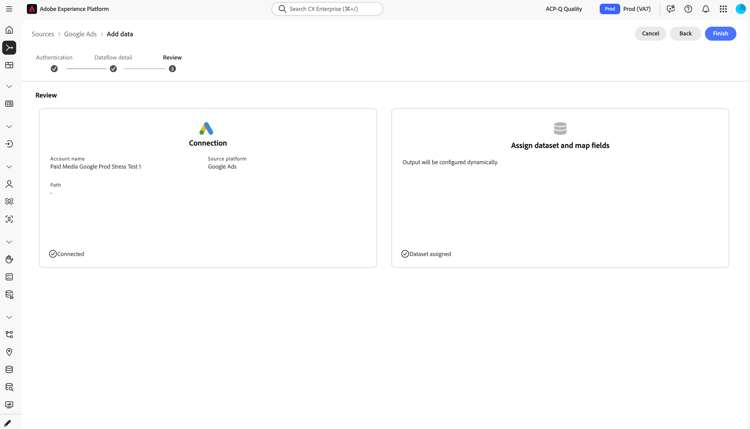
Fine
Selezionare Fine per completare la connessione di origine Google Ads.