Utilizzare oggetti personalizzati con CDP B2B
CDP B2B supporta oggetti personalizzati con relazioni uno-a-molti (1:M). Puoi utilizzare questi oggetti personalizzati nei casi di utilizzo di segmentazione e Query Service. Ad esempio, puoi modellare oggetti CRM personalizzati, tenere traccia di adesioni e acquisti di prodotti e gestire le offerte dei clienti.
Crea uno schema relazionale create-relational
Per iniziare a collegare l’oggetto personalizzato utilizzando una relazione uno-a-molti, devi innanzitutto creare uno schema relazionale per modellare i dati.
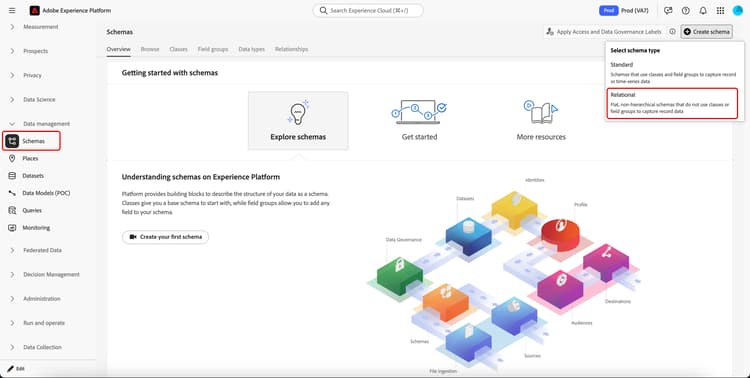
Nella sezione Gestione dati, seleziona Schemi. Nella pagina di panoramica dello schema, seleziona Crea schema seguito da Relazionale.
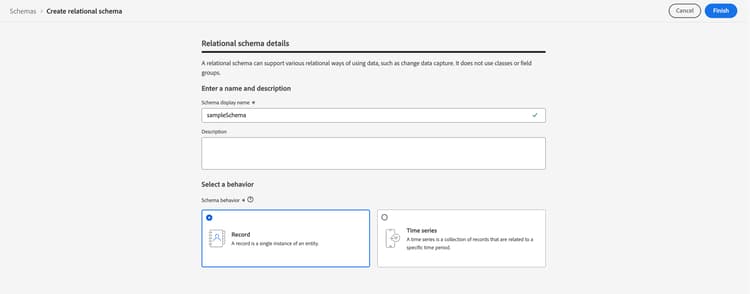
Viene visualizzata la pagina Crea schema relazionale. Puoi aggiungere i dettagli dello schema, tra cui il nome visualizzato, la descrizione e il comportamento dello schema.
Aggiungere i campi add-fields
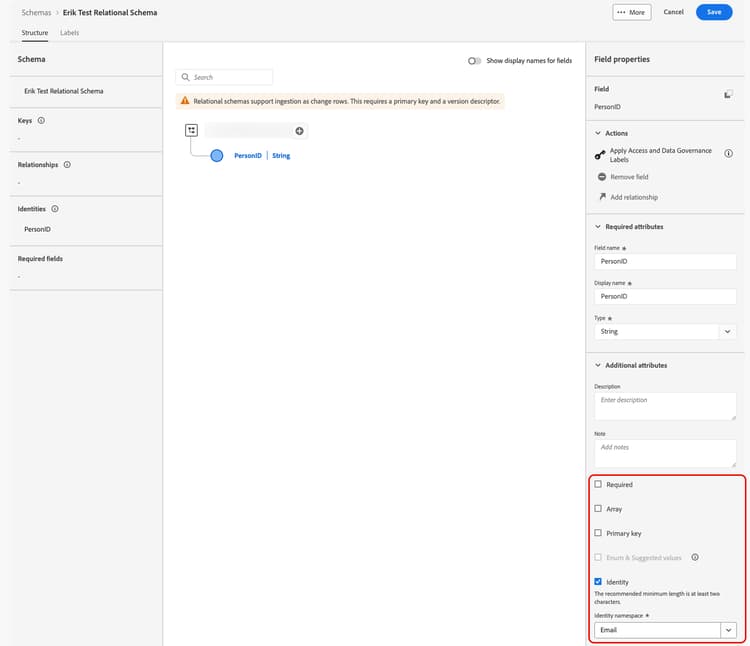
Dopo aver creato lo schema relazionale, è possibile aggiungere i campi per lo schema, inclusa la contrassegnazione della chiave primaria e dell’identificatore di versione, nell’Editor di schema.
Per ulteriori informazioni sulla creazione dello schema relazionale, leggere la guida alla creazione di uno schema.
Creare un set di dati create-dataset
Dopo aver creato lo schema, devi creare un set di dati che utilizza lo schema per ospitare i dati degli oggetti personalizzati.
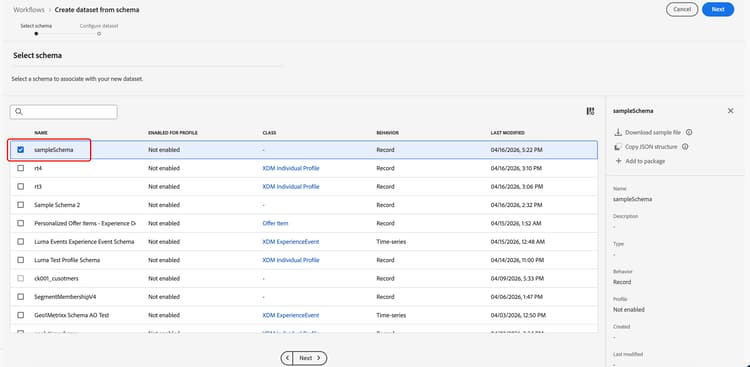
Per ulteriori informazioni sulla creazione di un set di dati, leggere la guida alla creazione di un set di dati.
Abilita lo schema per la segmentazione enable-schema
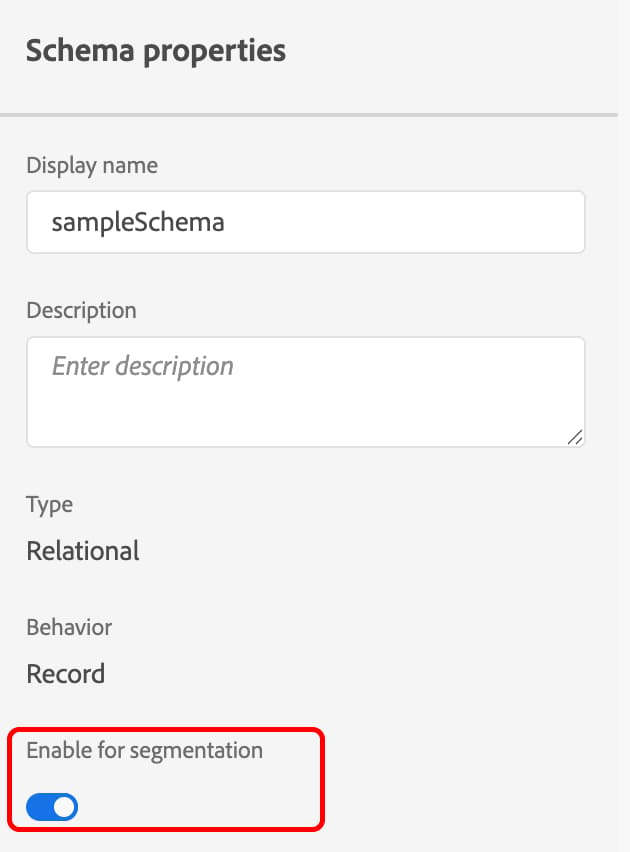
Dopo aver creato il set di dati, ora puoi abilitare lo schema per la segmentazione. Per utilizzare questo schema per i casi di utilizzo di segmentazione con oggetti personalizzati in CDP B2B, è necessario contrassegnarlo come abilitato per la segmentazione.
Aggiungere le relazioni add-relationship
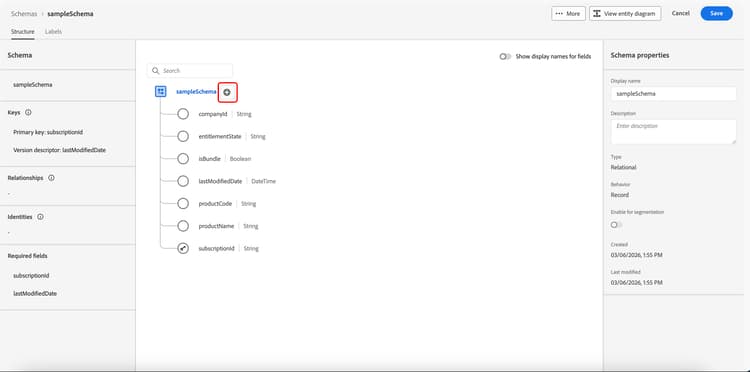
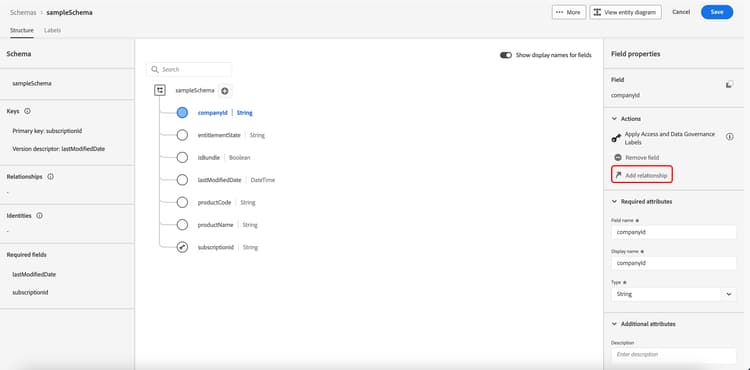
Dopo aver abilitato lo schema per la segmentazione, puoi continuare a crearlo definendo le relazioni per i campi dello schema. Per aggiungere una relazione al campo, selezionare Aggiungi relazione nel campo a cui si desidera aggiungere la relazione.
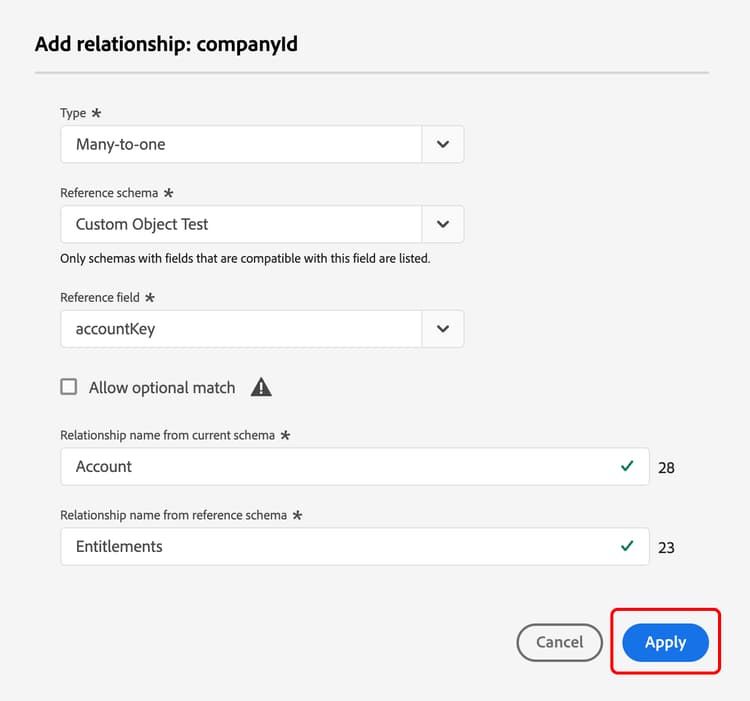
Viene visualizzato l’editor delle relazioni. Ora puoi definire la relazione tra il campo e gli schemi.
Inserire dati nel set di dati ingest-data
_change_request_type all'interno dell'origine, in quanto questo consente ad Experience Platform di sapere che i dati verranno utilizzati per gli oggetti personalizzati. Per inserire o aggiornare i dati, impostare _change_request_type su u per l'upsert. Se si desidera eliminare i dati, impostare _change_request_type su d per l'eliminazione.Una volta creato completamente lo schema, puoi iniziare ad acquisire i dati dall’origine al set di dati.
Per trasferire i dati dall’origine ad Experience Platform, devi creare un flusso di dati per acquisire i dati batch dall’origine al set di dati. Sono supportati i seguenti provider di origine: Amazon S3, SFTP, Data Landing Zone, Marketo Connector, Salesforce CRM, Microsoft Dynamics CRM e i connettori API HTTP.
MKTO_CUST_OBJ_$(Custom object name) e includerà i descrittori primaryKey e versionDescriptor.I dati all’interno dell’origine devono essere conformi alle seguenti specifiche:
- Il tipo di file è delimitato (ad esempio CSV o TSV) o JSON
- Il file contiene una riga per chiave primaria
- I nomi delle colonne del file corrispondono ai nomi dei campi dello schema
- devi abilitare Abilita l'acquisizione dei dati di modifica.
- devi selezionare il set di dati creato in precedenza.
- non deve mappare il campo
_change_request_typenel flusso di dati. - La frequenza di acquisizione può essere fino a una volta ogni 15 minuti.
Per ulteriori informazioni sulla creazione di un flusso di dati, leggere configurare un flusso di dati per acquisire dati batch da una guida all’origine dell’archiviazione cloud.
Utilizzare un oggetto personalizzato in Audience Builder use-custom
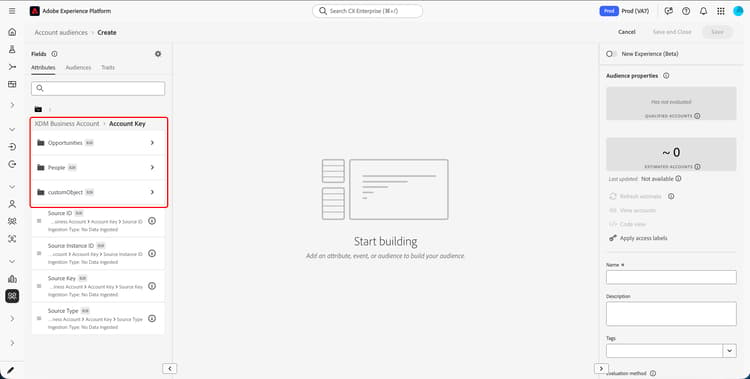
Una volta creato il flusso di dati, puoi utilizzare i dati oggetto personalizzati in Audience Builder. Questi dati oggetto personalizzati possono essere utilizzati sia per il pubblico delle persone che per il pubblico dell’account.
L’oggetto personalizzato si trova in Attributi in Audience Builder seguendo lo stesso percorso di relazione creato per lo schema dell’oggetto personalizzato.
Passaggi successivi next-steps
Questa guida spiega come aggiungere oggetti personalizzati di relazione uno-a-molti a CDP B2B e come utilizzare i dati oggetto personalizzati nei casi di utilizzo della segmentazione.
Per ulteriori informazioni su Audience Builder, consulta la guida di Audience Builder.