Acceleratori Data Distiller data-distiller-accelerators
Gli acceleratori Data Distiller sono modelli SQL con parametri creati da Adobe e progettati per scenari analitici comuni. Utilizzare gli acceleratori per eseguire analisi comuni senza scrivere SQL da zero. Gli acceleratori sono di sola lettura e gestiti da Adobe, per garantire la coerenza all’interno dell’organizzazione. Se devi modificarne uno, puoi clonarlo come modello personalizzato.
Leggi questa guida per scoprire come eseguire, pianificare e clonare gli acceleratori nell’area di lavoro Query.
Prerequisiti prerequisites
Prima di iniziare, assicurati di soddisfare i seguenti requisiti:
- Hai accesso all’area di lavoro Query in Experience Platform.
- Come utilizzare l’editor di query ed eseguire query.
- Conosci query con parametri (segnaposto in SQL sostituiti in fase di esecuzione).
Quando utilizzare gli acceleratori when-to-use
Utilizza gli acceleratori quando hai bisogno di istruzioni SQL predefinite per i pattern analitici comuni, come l’analisi funnel, le medie mobili o la sovrapposizione di pubblico. Se nessun acceleratore è adatto al tuo caso d’uso, scrivi una query personalizzata nell’editor di query o richiedi un nuovo acceleratore (vedi Richiedi un nuovo acceleratore).
Un piccolo gruppo di acceleratori si apre come dashboard per l’analisi immediata, mentre altri si aprono nell’editor delle query dove è possibile eseguire, pianificare o adattare la logica. Consulta la sezione Acceleratori collegati al dashboard per scoprire in che modo queste visualizzazioni preconfigurate forniscono informazioni approfondite sui dati del pubblico.
Per iniziare a utilizzare gli acceleratori, passare all’area di lavoro Query e aprire la scheda Acceleratori o la scheda Panoramica.
Percorsi di individuazione accelerati discovery-paths
È possibile accedere agli acceleratori dall’area di lavoro Query in due modi, a seconda che si desideri il catalogo completo o i modelli consigliati.
Utilizzare la scheda Acceleratori
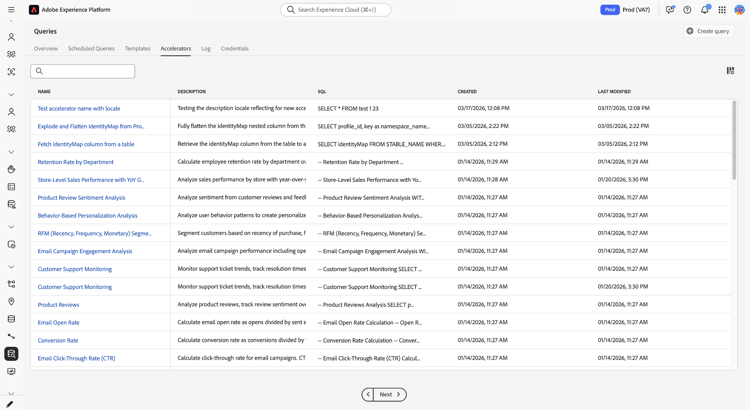
Utilizzare questo percorso per sfogliare tutti gli acceleratori disponibili. Per aprire il catalogo acceleratore completo, seleziona Query nell’area di navigazione a sinistra, quindi seleziona la scheda Acceleratori.
Nell’area di lavoro viene visualizzata una tabella di acceleratori con nomi, anteprime SQL e timestamp. Selezionate un nome di acceleratore per aprirlo nell’editor delle query.
Utilizzare la scheda Panoramica
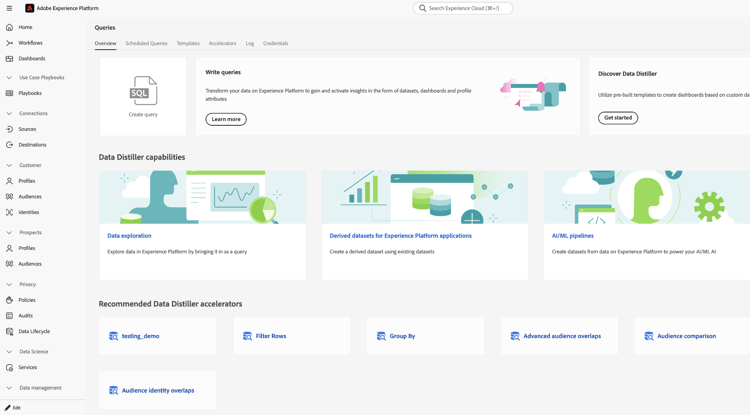
Usa questo percorso per accedere rapidamente agli acceleratori consigliati. Passa a Query, quindi seleziona la scheda Panoramica. Quindi, seleziona una scheda dalla sezione Acceleratori consigliati per Data Distiller.
La maggior parte degli acceleratori viene aperta nell’editor di query. Un piccolo set di acceleratori si apre come dashboard con visualizzazioni predefinite. Se la scheda apre un dashboard invece che l’editor di query, vedi Acceleratori collegati al dashboard.
Aprire un acceleratore nell’editor di query open-accelerator
In questa sezione viene illustrato cosa accade quando si apre un acceleratore nell’editor delle query e le azioni che è possibile eseguire successivamente, tra cui l’esecuzione dell’acceleratore, la pianificazione o la creazione di un modello personalizzato.
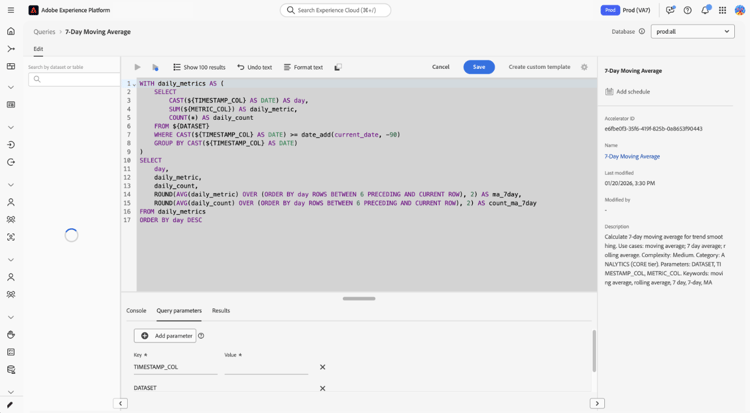
Dopo aver aperto un acceleratore, è possibile eseguirlo per visualizzare i risultati, pianificare l’esecuzione automatica dell’acceleratore oppure creare un modello personalizzato per modificare l’istruzione SQL.
Il pannello di destra visualizza metadati come ID acceleratore, Nome e dettagli di modifica e fornisce l’accesso alla pianificazione tramite Aggiungi pianificazione.
Fornire parametri ed eseguire un acceleratore provide-parameters-execute
Per eseguire l’acceleratore, è innanzitutto necessario fornire i valori per tutti i parametri richiesti. I parametri utilizzano la sintassi ${PARAMETER_NAME} e vengono visualizzati nella scheda Parametri query sotto l’editor. Ad esempio, ${START_DATE} richiede un valore di data nel formato YYYY-MM-DD (ad esempio, 2024-01-01) e ${AUDIENCE_ID} richiede un identificatore di pubblico specifico.
Per eseguire un acceleratore:
- Selezionare Parametri query e immettere un valore per ogni parametro.
- Seleziona l’icona di riproduzione (

L’acceleratore viene eseguito e visualizza i risultati nella scheda Risultati. Questi risultati non vengono mantenuti in un set di dati a meno che non si utilizzi Esegui come CTAS o si pianifichi l’acceleratore.
Per ulteriori informazioni sulle query con parametri, vedere Query con parametri in Query Editor.
Mantieni risultati da un acceleratore persist-results
Dopo aver eseguito un acceleratore e confermato i risultati, puoi rendere persistente l’output in un set di dati.
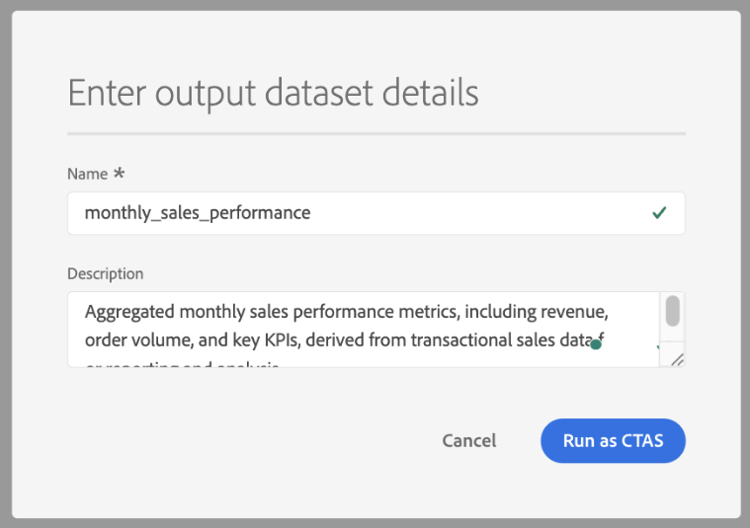
Per creare un set di dati dai risultati, seleziona Salva per salvare l’acceleratore come modello, quindi seleziona Esegui come CTAS. Viene visualizzata la finestra di dialogo Immettere i dettagli del set di dati di output. Inserisci un nome per il set di dati e una descrizione facoltativa, quindi conferma la creazione del set di dati. Questa azione crea un nuovo set di dati e vi scrive i risultati.
Pianificare un acceleratore schedule-accelerator
Per pianificare l’esecuzione automatica di un acceleratore con valori di parametri fissi, selezionare Aggiungi pianificazione nel pannello di destra.
Viene visualizzata la finestra di dialogo per la configurazione della pianificazione.
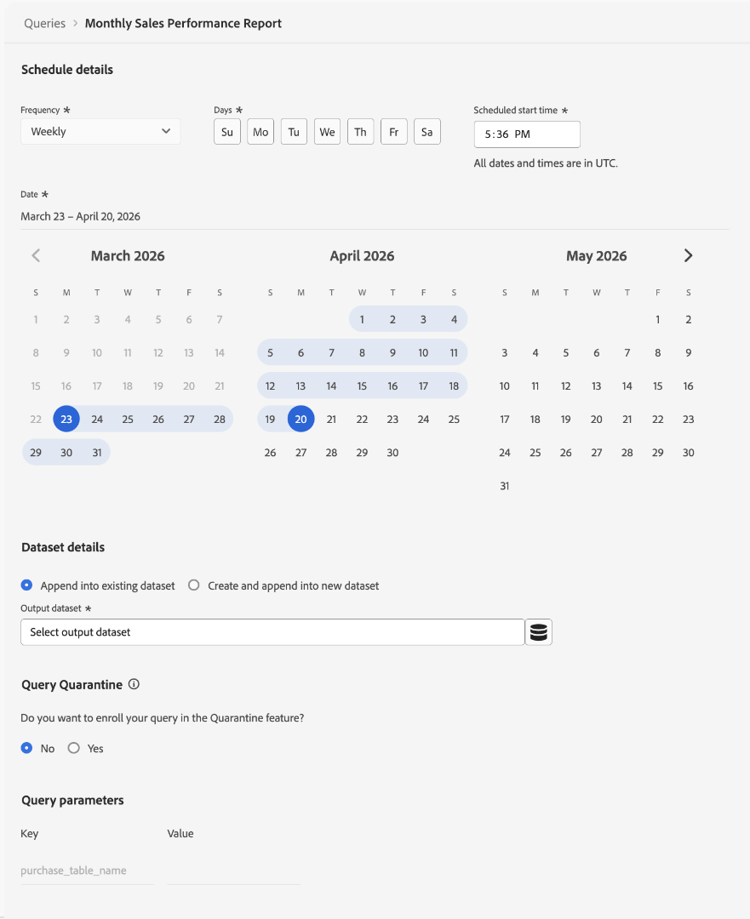
Nella finestra di dialogo di configurazione della pianificazione, devi fornire nuovamente una frequenza, un intervallo temporale, un set di dati di output e i valori dei parametri. I valori dei parametri immessi nell’editor delle query non vengono inclusi nella configurazione della pianificazione. Nella sezione Dettagli set di dati, puoi scegliere di Aggiungere al set di dati esistente o Creare e aggiungere al nuovo set di dati. Dopo aver configurato la pianificazione, l’acceleratore viene eseguito automaticamente in base alle impostazioni e scrive i risultati nel set di dati selezionato.
Per istruzioni dettagliate, consulta la guida Creare una pianificazione di query.
Creare un modello personalizzato da un acceleratore create-custom-template
Se devi modificare l’istruzione SQL o riutilizzare la logica nella tua configurazione, puoi creare un modello personalizzato da un acceleratore. Aprire un acceleratore nell’editor di query, quindi selezionare Crea modello personalizzato. Modificare le istruzioni SQL e i dettagli in base alle esigenze e selezionare Salva o Salva e chiudi per memorizzare il modello.
Una volta salvato, il modello può essere modificato e può essere eseguito, pianificato o utilizzato con CTAS. Il modello viene salvato nella scheda Modelli, in cui è possibile gestirlo come qualsiasi altro modello. Per ulteriori informazioni, vedere Modelli di query.
Cosa cambia quando crei un modello personalizzato custom-template-differences
Il modello clonato è diverso dall’acceleratore originale perché l’istruzione SQL è modificabile, è possibile salvare le modifiche, eliminare il modello e pianificarlo. Il campo Modificato da mostra il tuo nome. Il modello si trova nella scheda Modelli invece di Acceleratori.
Acceleratori collegati al dashboard dashboard-accelerators
Alcuni acceleratori nella scheda Panoramica si aprono come dashboard anziché come query SQL. Questi acceleratori forniscono visualizzazioni predefinite per l’analisi dei dati sul pubblico e non richiedono l’input di parametri o l’esecuzione manuale.
Nell’area di lavoro Dashboards sono aperti i seguenti acceleratori:
Advanced Audience Overlaps analizza le intersezioni tra i tipi di pubblico selezionati o nell’intero set di tipi di pubblico per identificare i pattern di sovrapposizione. Utilizza queste informazioni per perfezionare la segmentazione e ridurre il targeting ridondante.
Confronto tipi di pubblico confronta le metriche chiave tra due tipi di pubblico affiancati, incluse dimensioni, composizione dell’identità e modifiche nel tempo. Utilizza questa vista per valutare le differenze di prestazioni e prendere decisioni informate sul targeting.
Audience Trends tiene traccia di come cambiano le metriche del pubblico nel tempo, incluse le dimensioni del pubblico e i conteggi di identità. Utilizza queste tendenze per monitorare la crescita e valutare l’impatto delle strategie di segmentazione.
Audience Identity Overlaps esamina il modo in cui i tipi di identità si sovrappongono all’interno dei tipi di pubblico selezionati per comprendere le relazioni di identità. Utilizza questa analisi per migliorare l’unione delle identità e la precisione della segmentazione.

Una volta aperta la dashboard, utilizza i controlli e i filtri disponibili per esplorare e confrontare i dati sul pubblico. Per ulteriori dettagli, vedere modelli di dashboard.
Richiedi un nuovo acceleratore request-accelerator
Se hai un caso d’uso ricorrente che non è coperto da acceleratori esistenti, invia una richiesta tramite il tuo canale di supporto Adobe. Adobe valuta le richieste in base ai pattern di utilizzo comuni e all’applicabilità nel settore.
Passaggi successivi next-steps
È ora possibile utilizzare gli acceleratori per eseguire e automatizzare query analitiche comuni.
Per estendere i flussi di lavoro, crea e sfoglia modelli di query, crea query con parametri, pianifica query o esplora flussi di lavoro Query Service.