Process Manager consente di orchestrare in modo nativo casi d’uso end-to-end concatenando più servizi Adobe Experience Platform. L’interfaccia utente di Gestione processi consente di controllare attivamente il momento di esecuzione di ogni attività, con la garanzia che ogni attività venga eseguita una sola volta e con il ripristino automatico degli errori.
Elenco processi list
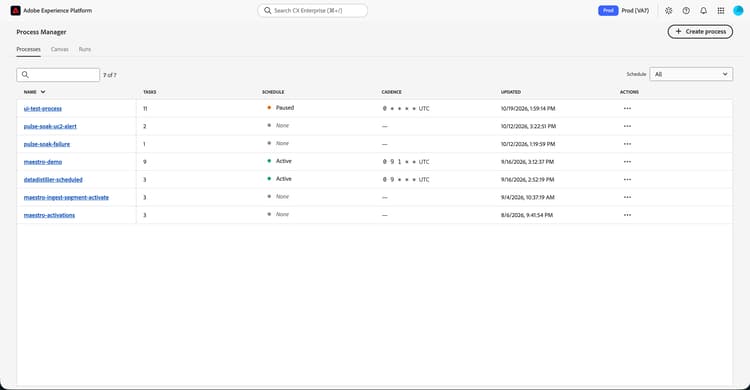
Nella pagina Processo viene visualizzato un elenco di tutti i processi creati per l’organizzazione. Ciò include dettagli quali nome, numero di attività, pianificazione, cadenza, data dell’ultimo aggiornamento, nonché azioni per il processo.
{modal="regular"}
Campo
Descrizione
Nome
Nome del processo. Se si seleziona il nome, è possibile modificare il processo esistente. Per ulteriori informazioni sulla modifica del processo, leggere la sezione canvas.
Attività
Numero di attività all’interno del processo.
Pianificazione
Stato della pianificazione del processo. I valori possibili includono In pausa, Attivo, Errore e Nessuno.
Frequenza
Frequenza di esecuzione del processo. Questo è scritto come un calendario cron. Per ulteriori informazioni sulle pianificazioni cron, leggere la documentazione relativa al formato di espressione cron cron.
Aggiornata
Data e ora dell’ultimo aggiornamento del processo.
Azioni
Azioni rapide disponibili per il processo.
Area di lavoro: apre l’area di lavoro in modo da poter modificare il processo. Per ulteriori informazioni sulla modifica del processo, leggere la sezione canvas.
Esecuzioni: visualizza le esecuzioni associate al processo. Per ulteriori informazioni, leggere la sezione esecuzioni.
Pianificazione:
Aggiornare la cadenza di esecuzione del processo. È possibile impostare la pianificazione cron per il processo. Notifiche: consente di aggiungere notifiche per il processo. Puoi inviare una notifica in caso di errore del processo e inviarla a tutti gli utenti dell’organizzazione o a specifici utenti o gruppi di utenti.
Clone: processo duplicato.
Elimina: elimina il processo.
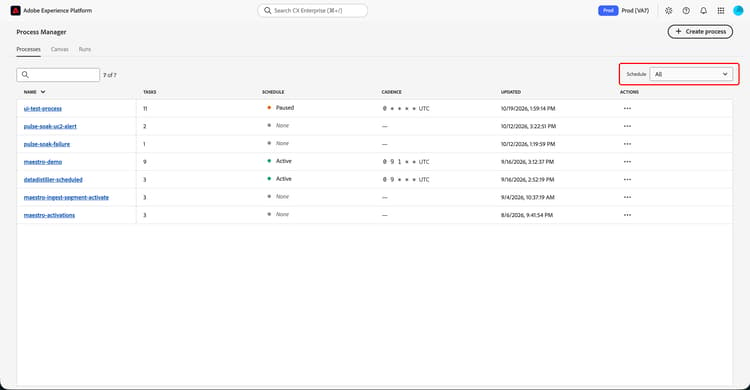
È inoltre possibile filtrare i processi elencati in base allo stato della pianificazione.
{modal="regular"}
Per creare un nuovo processo, selezionare Crea processo. Per ulteriori informazioni sulla creazione di un nuovo processo, leggere la sezione canvas.
{modal="regular"}
Area di lavoro canvas
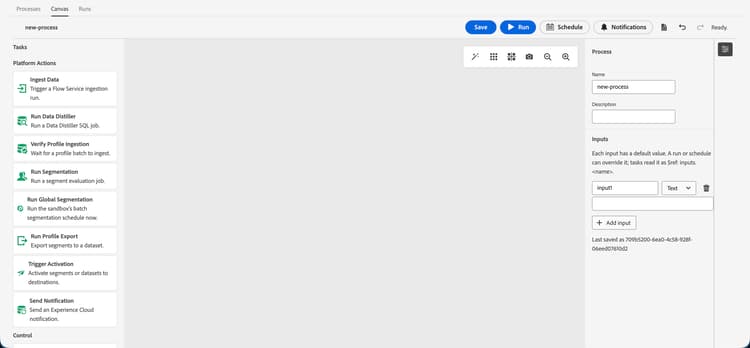
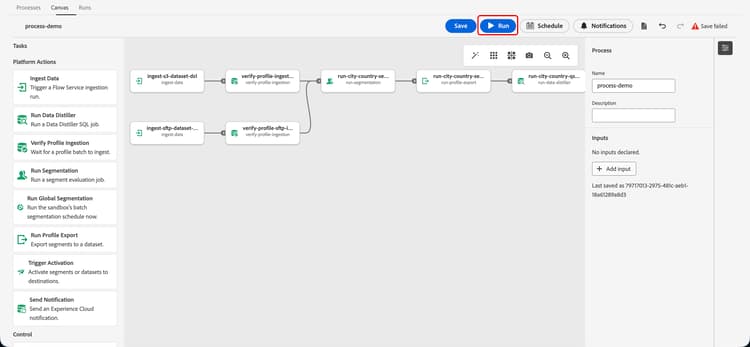
Viene visualizzata la schermata Area di lavoro. In questa pagina è possibile creare un flusso di esecuzione automatico end-to-end.
{modal="regular"}
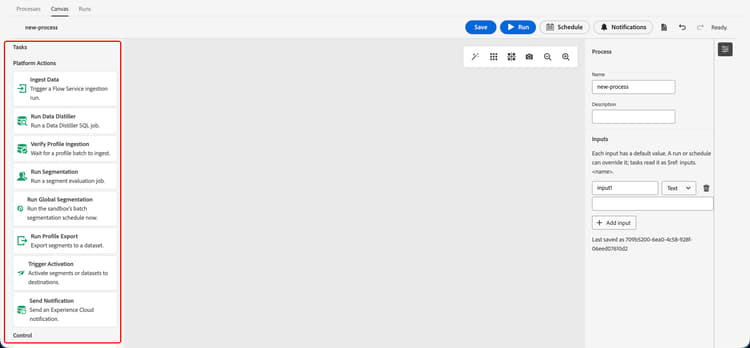
Nella barra Attività a sinistra viene visualizzato un elenco completo delle azioni disponibili che è possibile aggiungere al processo.
{modal="regular"}
Attività
Descrizione
Acquisisci dati
Inserire dati in Experience Platform. Puoi scegliere da quale origine acquisire i dati. Per ulteriori informazioni, leggere la sezione Acquisisci dati.
Esegui Data Distiller
Eseguire un modello di query di Data Distiller. Puoi selezionare il modello di query da eseguire. Per ulteriori informazioni, leggere la sezione Esegui Data Distiller.
Verifica acquisizione profilo
Verifica che l’acquisizione di un profilo sia stata completata. Puoi scegliere l’ID batch da verificare. Per ulteriori informazioni, leggere la sezione Verifica acquisizione profilo.
Esegui segmentazione
Esegue un processo di segmentazione. Puoi scegliere su quali ID di definizione del segmento eseguire la segmentazione. Per ulteriori informazioni, leggere la sezione di esecuzione segmentazione.
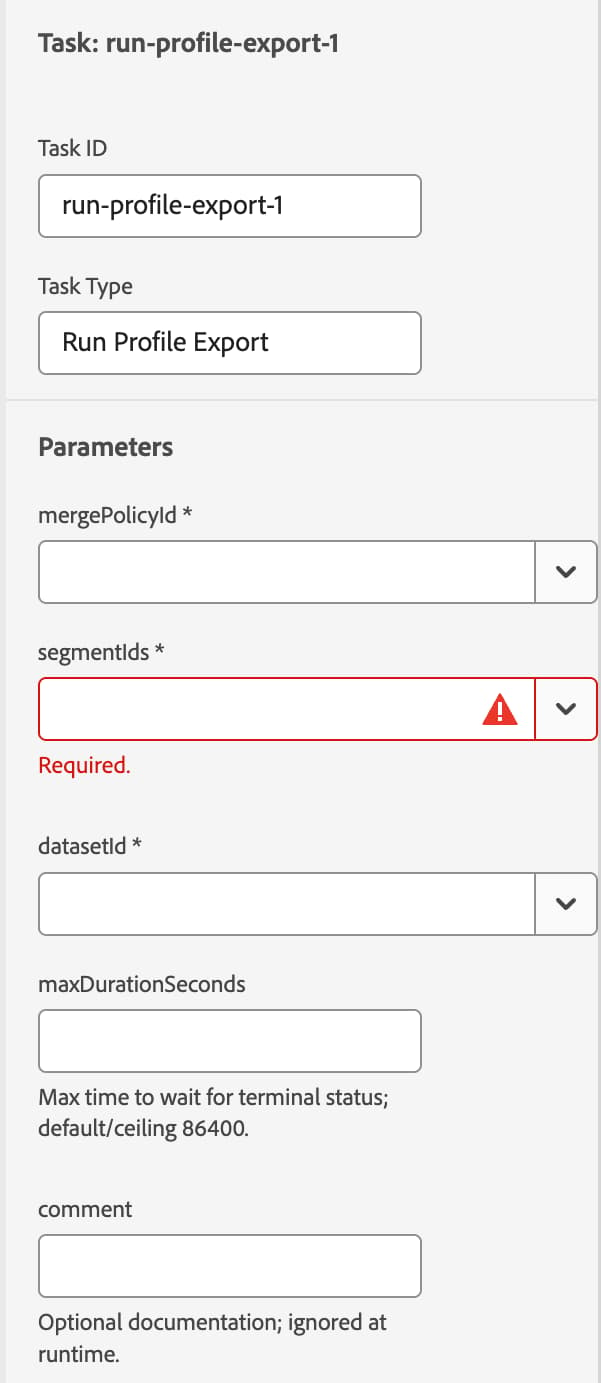
Esegue un processo di esportazione del profilo, che consente di esportare i tipi di pubblico in un set di dati. Puoi scegliere in quali definizioni di segmenti esportare e in quale set di dati esportare. Per ulteriori informazioni, leggere la sezione Esegui esportazione profilo.
Attivazione del trigger
Esegue un processo di attivazione. Questo ti consente di attivare tipi di pubblico o un set di dati in una destinazione. Per ulteriori informazioni, leggere la sezione attivazione del trigger.
Invia notifica
Invia una notifica agli utenti su Experience Platform. Per ulteriori informazioni, leggere la sezione Invia notifica.
Attendi
Fa attendere il processo per un periodo di tempo specificato. Per ulteriori informazioni, leggere la sezione Attendi.
Per ulteriori informazioni sulle attività disponibili, leggere la sezione attività.
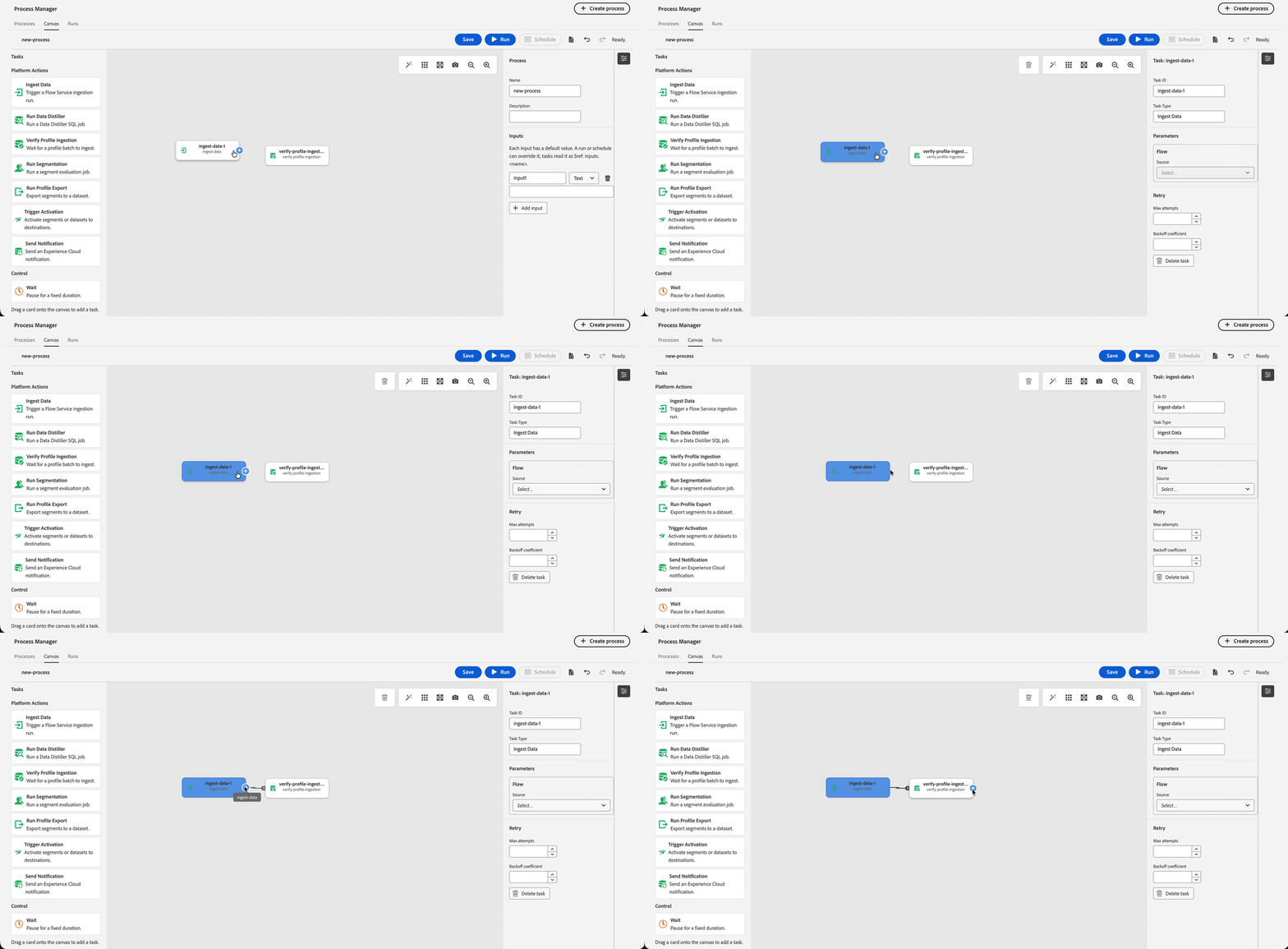
Dopo aver aggiunto le attività all’area di lavoro, è possibile collegarle per concatenarle per il processo. Per connettere le attività, selezionare l’icona più che compare sull’attività mentre è vicina all’attività a cui si desidera connettere l’attività.
{modal="regular"}
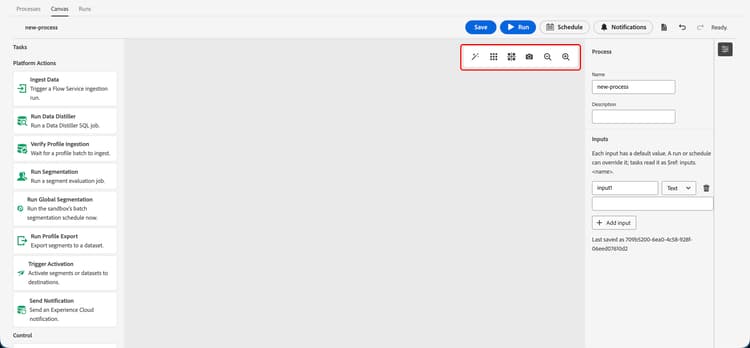
All’interno dell’area di lavoro, puoi anche selezionare una delle seguenti opzioni per manipolarla.
Opzione
Descrizione
Disponi nodi
Dispone i nodi in modo che siano disposti in modo più ordinato.
Mostra griglia
Mostra il motivo della griglia nell’area di lavoro.
Blocca sulla griglia
Esegue lo snap dei nodi sulla griglia.
Scarica l’immagine dell’area di lavoro
Acquisisce una schermata dell’area di lavoro e la scarica sul dispositivo.
Zoom out
Esegue lo zoom sull’area di lavoro.
Zoom avanti
Ingrandisce l’area di lavoro.
{modal="regular"}
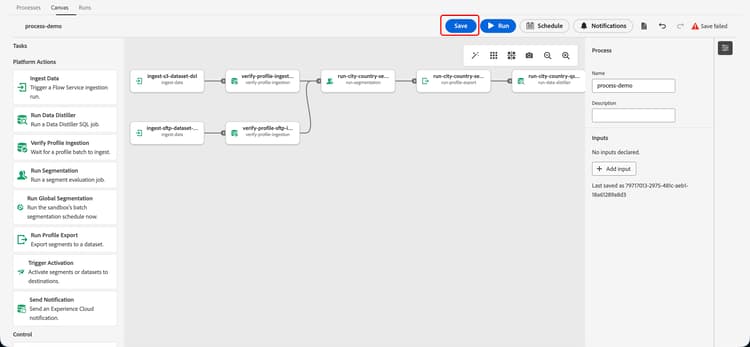
Dopo aver aggiunto tutte le attività all’area di lavoro, puoi salvare il processo. Dopo aver salvato il processo, è possibile eseguirlo immediatamente oppure creare una pianificazione per l’esecuzione del processo.
{modal="regular"}
Se si seleziona Esegui, è possibile eseguire immediatamente il processo.
{modal="regular"}
NOTE
Per ulteriori informazioni sulle pianificazioni cron, leggere la documentazione relativa al formato di espressione cron cron.
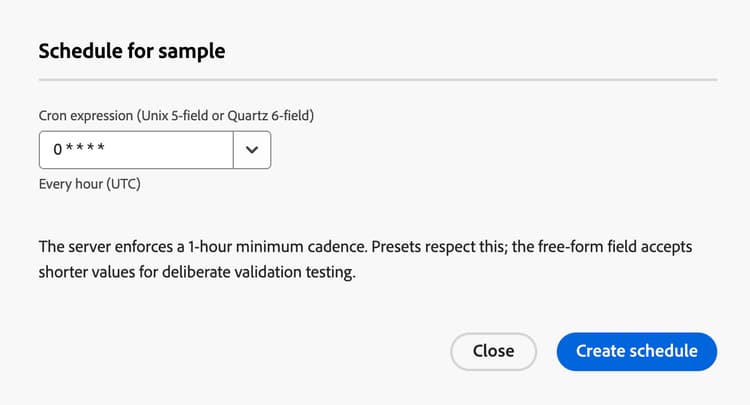
Se si seleziona Pianificazione, verrà visualizzato il popover di pianificazione. In questa schermata è possibile impostare la pianificazione cron per il processo. Per la pianificazione cron, puoi aprire il menu a discesa per visualizzare un elenco di valori predefiniti supportati.
{modal="regular"}
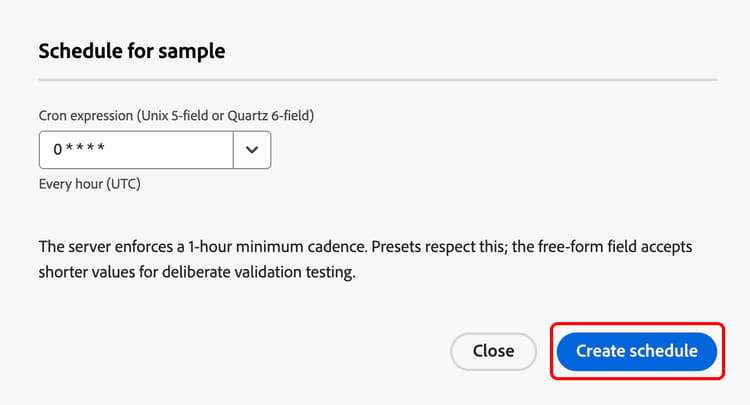
Dopo aver aggiunto tutte le informazioni, seleziona Crea pianificazione per creare la pianificazione.
{modal="regular"}
Attività tasks
IMPORTANT
Quando si aggiungono attività al processo, le protezioni e i limiti sottostanti si applicano ancora alle attività.
In questa sezione sono elencate tutte le attività attualmente disponibili che è possibile utilizzare con Gestione processi. L’elenco delle attività disponibili viene costantemente aggiornato. Se un’attività che desideri utilizzare non è disponibile, contatta l’Assistenza clienti di Adobe per ulteriori informazioni.
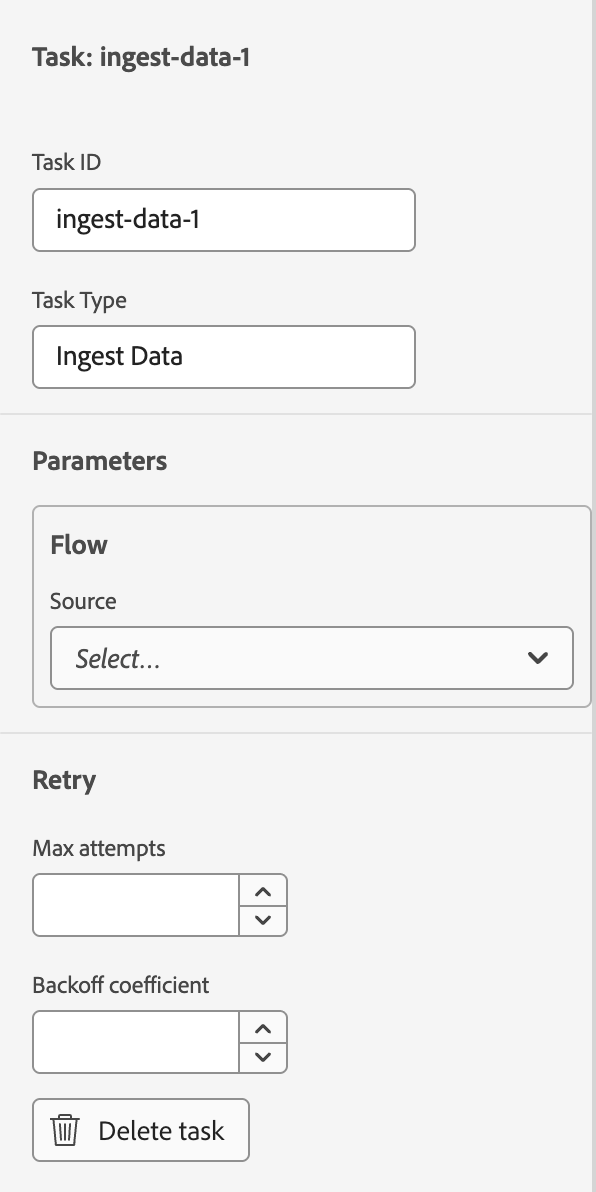
Quando si aggiunge un’attività all’area di lavoro, le seguenti impostazioni sono comuni a tutte le attività:
Impostazione
Descrizione
ID Attività
ID dell’attività.
Tipo di attività
Tipo di attività.
Numero massimo di tentativi
Numero massimo di tentativi di esecuzione dell’attività in caso di esito negativo.
Coefficiente di backoff
Valore che imposta la velocità di incremento dell’intervallo tra i tentativi. Se ad esempio si imposta questo valore su 2.0, il tempo necessario al sistema per ritentare l’attività raddoppierà tra ogni errore.
Acquisire i dati ingest-data
L’attività Ingest data (Acquisisci dati) ti consente di attivare un’acquisizione di flusso eseguita in Experience Platform. Quando utilizzi questa attività, puoi scegliere da quale origine e flusso desideri acquisire i dati.
{modal="regular"}
Impostazione
Descrizione
Origine
Nome dell’origine da cui desideri acquisire i dati. Puoi selezionare l’origine da scegliere dal menu a discesa. Il numero tra parentesi rappresenta il numero di flussi disponibili nell’origine.
Flusso
Nome del flusso da cui desideri acquisire i dati.
ID flusso
ID del flusso da cui desideri acquisire i dati. Questo campo viene compilato automaticamente quando scegli il flusso nel menu a discesa precedente.
startTime
Ora di inizio dell’esecuzione del flusso. Se si imposta l’opzione su Relativo, è possibile impostare l’ora di inizio in modo che sia relativa all’intero processo. Se ad esempio si desidera che l’esecuzione del flusso inizi tre minuti dopo l’esecuzione dell’attività, è possibile impostare questo valore su now+3m.
Se si imposta l’opzione su Assoluto, è possibile utilizzare il calendario per impostare la data.
windowStartTime
L’ora di inizio per il momento in cui i dati vengono estratti per il flusso. Se si imposta l’opzione su Relativo, è possibile impostare l’ora di inizio in modo che sia relativa all’intero processo. Se ad esempio si desidera che il flusso cerchi i dati di 24 ore prima dell’esecuzione dell’attività, è possibile impostare questo valore su now-24h.
Se si imposta l’opzione su Assoluto, è possibile utilizzare il calendario per impostare la data.
windowEndTime
L’ora di fine per quando i dati verranno recuperati fino a per il flusso. Se si imposta l’opzione su Relativo, è possibile impostare l’ora di inizio in modo che sia relativa all’intero processo. Ad esempio, se si desidera che il flusso cerchi i dati fino a quando l’attività non viene eseguita, è possibile impostare questo valore su now.
Se si imposta l’opzione su Assoluto, è possibile utilizzare il calendario per impostare la data.
Per i tempi relativi, now non rappresenta alcun offset rispetto all’ora. È possibile utilizzare + o - per aggiungere o sottrarre da questo offset zero. Le unità supportate sono s per secondi, m per minuti, h per ore e d per giorni.
Eseguire Data Distiller run-data-distiller
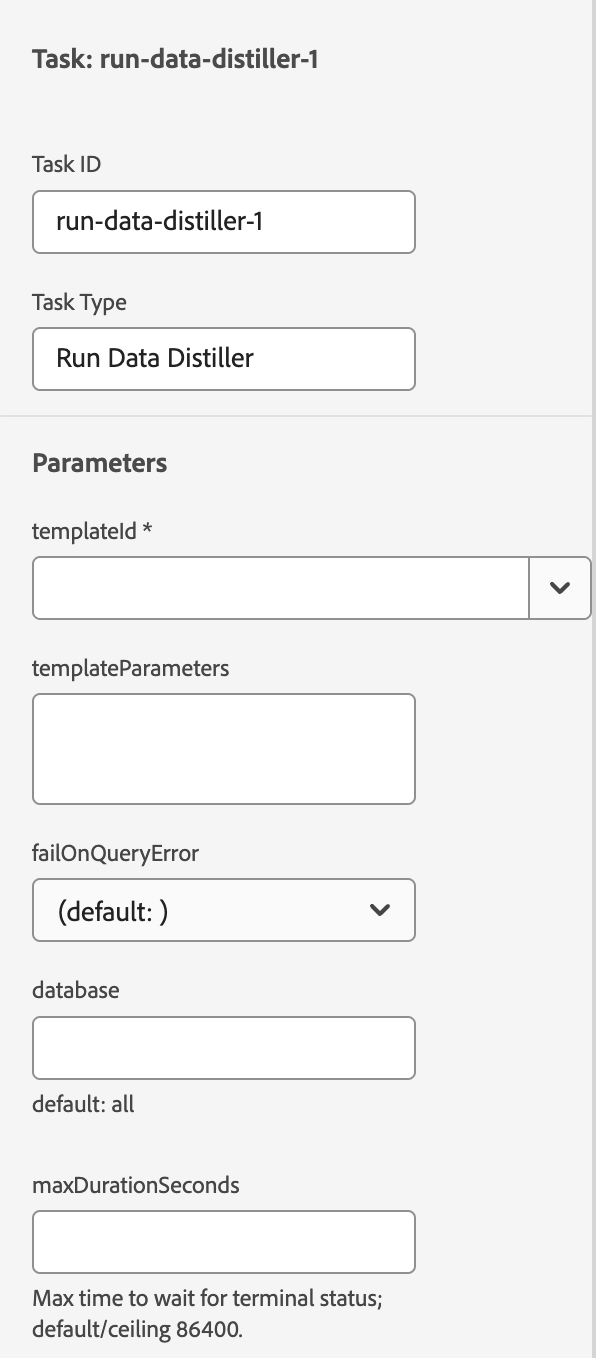
L’attività Esegui Data Distiller consente di eseguire query di Data Distiller. Quando si utilizza questo task, si sceglie il modello e i parametri associati correlati al modello.
{modal="regular"}
Impostazione
Descrizione
templateId
ID modello per la query di Data Distiller che si desidera eseguire.
templateParameters
I parametri necessari per eseguire la query di Data Distiller.
failOnQueryError
Determina se il processo di Data Distiller non riesce in caso di errori di query. È possibile selezionare tra true, false o il valore predefinito del sistema.
database
Database SQL in cui deve essere eseguito il processo Data Distiller.
maxDurationSeconds
Tempo massimo, in secondi, di attesa dell’esecuzione del modello di Data Distiller. Per impostazione predefinita, sono 86.400 secondi (24 ore).
commento
Descrizione facoltativa che è possibile utilizzare per descrivere l’attività.
Verifica dell’acquisizione del profilo verify-profile-ingestion
{modal="regular"}
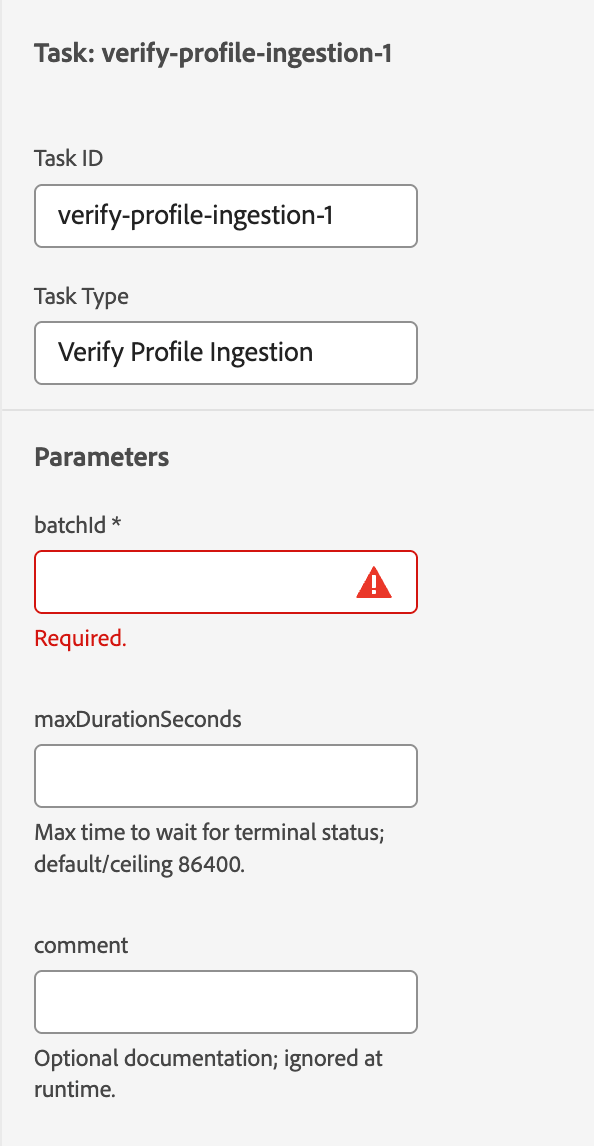
L’attività Verifica acquisizione profilo consente di verificare se l’acquisizione da Acquisisci dati è stata completata. Quando si utilizza questa attività, è possibile scegliere l’ID batch da verificare che sia stato completato.
Impostazione
Descrizione
batchId
L’ID del batch da verificare è stato acquisito. Se concateni questa attività con una precedente attività Ingest data, questo valore viene compilato automaticamente.
maxDurationSeconds
Quantità massima di tempo, in secondi, per l’attesa della verifica da parte dell’attività. Per impostazione predefinita, sono 86.400 secondi (24 ore).
commento
Descrizione facoltativa che è possibile utilizzare per descrivere l’attività.
Esegui segmentazione run-segmentation
{modal="regular"}
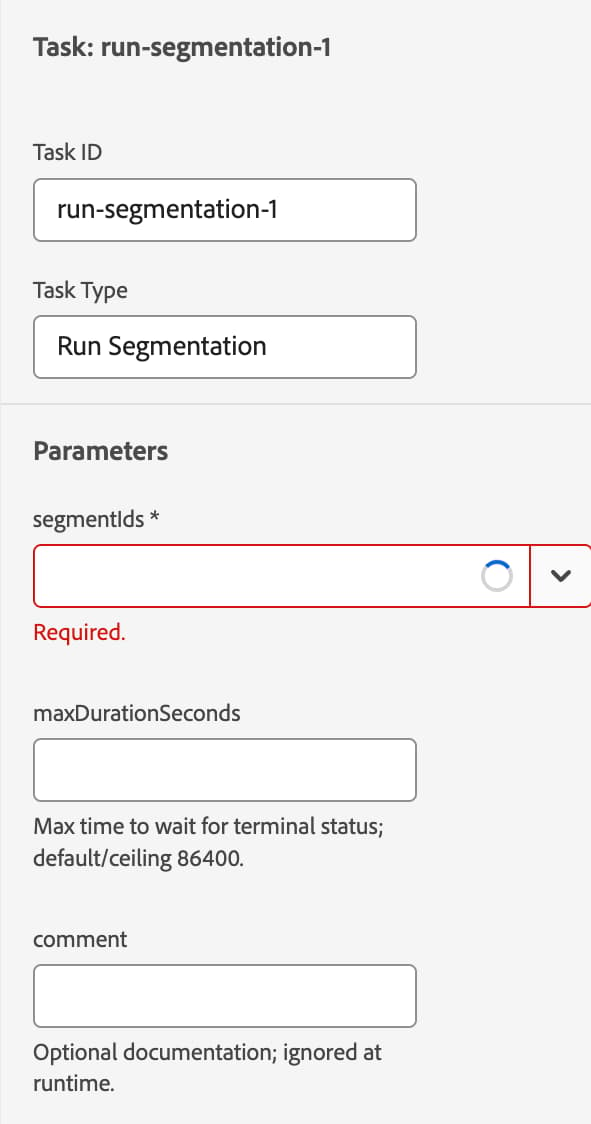
L’attività Esegui segmentazione consente di eseguire un processo di segmentazione sulle definizioni dei segmenti specificate.
Impostazione
Descrizione
segmentIds
Elenco a discesa che elenca le definizioni di segmenti disponibili nell’organizzazione e nella sandbox. Puoi selezionare più definizioni di segmenti da aggiungere all’attività.
maxDurationSeconds
Il tempo massimo, in secondi, di attesa del completamento del processo di segmentazione da parte dell’attività. Per impostazione predefinita, sono 86.400 secondi (24 ore).
commento
Descrizione facoltativa che è possibile utilizzare per descrivere l’attività.
Eseguire la segmentazione globale run-global-segmentation
{modal="regular"}
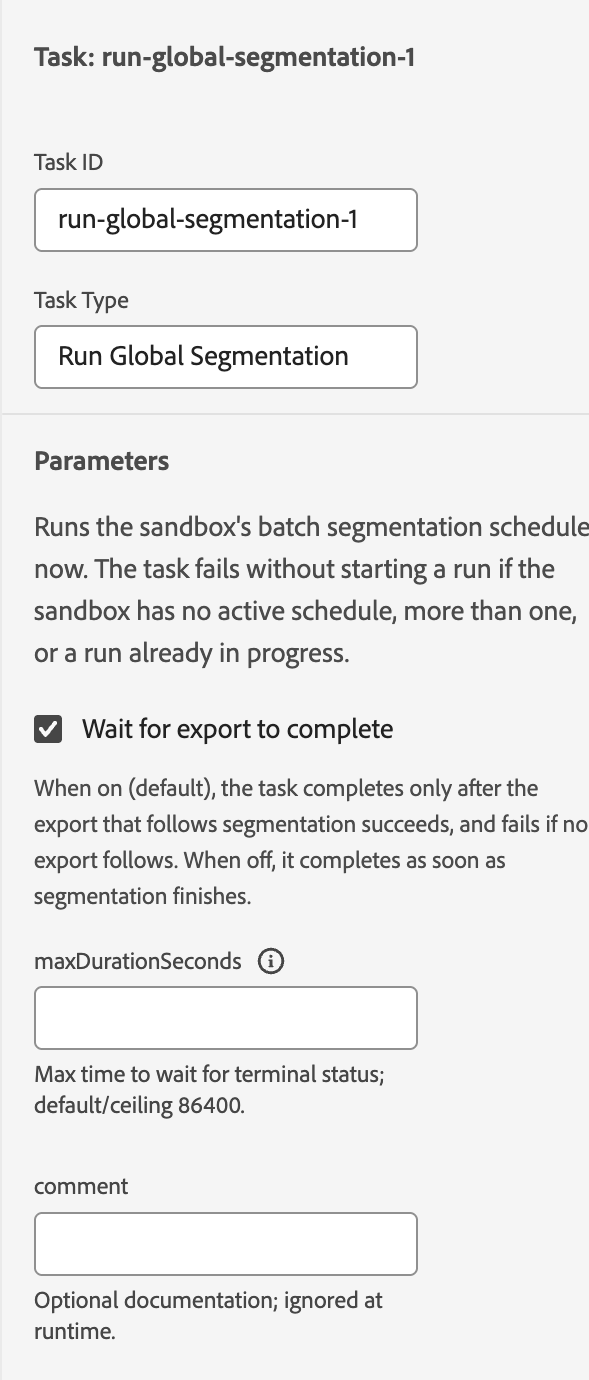
L’attività Esegui segmentazione globale consente di eseguire immediatamente il processo di segmentazione batch della sandbox.
Impostazione
Descrizione
Attendere il completamento dell’esportazione
Un interruttore che determina se il processo di segmentazione globale deve essere completato prima di procedere al passaggio successivo del processo. Per impostazione predefinita, questo valore è abilitato.
maxDurationSeconds
Tempo massimo, in secondi, di attesa del completamento del processo di segmentazione globale da parte dell’attività. Per impostazione predefinita, sono 86.400 secondi (24 ore).
commento
Descrizione facoltativa che è possibile utilizzare per descrivere l’attività.
Esegui esportazione profilo run-profile-export
{modal="regular"}
L’attività Esegui esportazione profilo consente di eseguire un processo di esportazione profilo nelle definizioni dei segmenti specificate. Quando utilizzi questo task, puoi scegliere le definizioni dei segmenti da esportare, il criterio di unione da utilizzare e il set di dati in cui esportare le definizioni dei segmenti.
Impostazione
Descrizione
mergePolicyId
ID del criterio di unione da utilizzare per il processo di esportazione profilo.
segmentIds
Elenco a discesa che elenca le definizioni di segmenti disponibili nell’organizzazione e nella sandbox. Puoi selezionare più definizioni di segmenti da aggiungere all’attività.
datasetId
ID del set di dati in cui desideri esportare le definizioni dei segmenti.
maxDurationSeconds
Tempo massimo, in secondi, di attesa del completamento del processo di esportazione da parte dell’attività. Per impostazione predefinita, sono 86.400 secondi (24 ore).
commento
Descrizione facoltativa che è possibile utilizzare per descrivere l’attività.
Attivazione trigger-activation
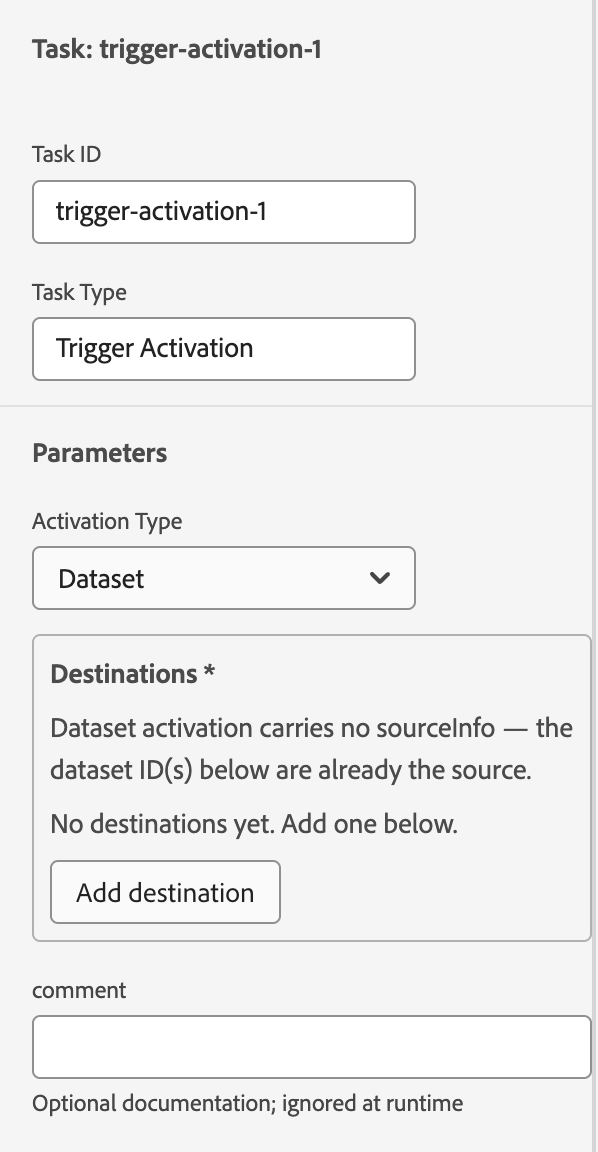
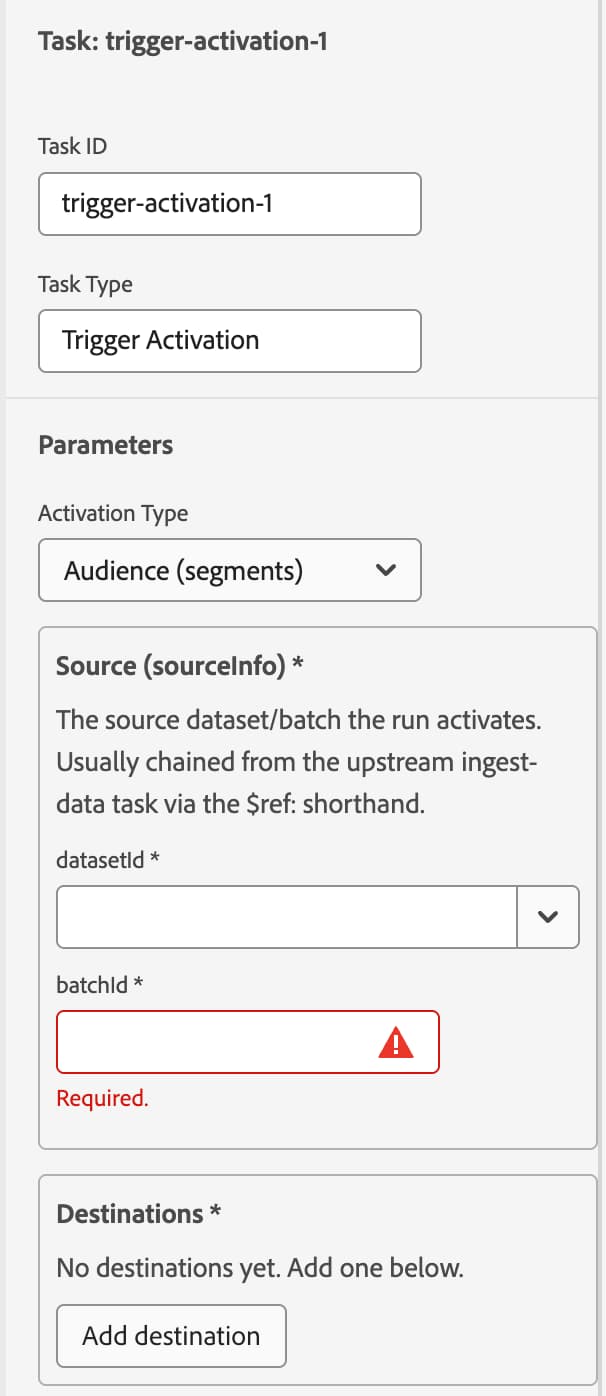
L’attività Trigger attivazione consente di attivare tipi di pubblico o set di dati in una destinazione specificata. Le impostazioni disponibili variano a seconda del tipo di attivazione selezionato.
Se si seleziona Set di dati, sono disponibili le impostazioni seguenti:
{modal="regular"}
Impostazione
Descrizione
ID flusso di destinazione
ID del flusso della destinazione in cui desideri esportare.
DatasetId di destinazione
ID del set di dati da esportare nella destinazione.
commento
Descrizione facoltativa che è possibile utilizzare per descrivere l’attività.
Se si seleziona Pubblico, sono disponibili le impostazioni seguenti:
{modal="regular"}
Impostazione
Descrizione
datasetId Source
ID del set di dati da cui provengono i profili per l’attivazione.
BatchId Source
ID del flusso da cui provengono i profili dell’attivazione.
ID flusso di destinazione
ID del flusso della destinazione in cui desideri esportare.
SegmentId di destinazione
Gli ID delle definizioni dei segmenti che desideri esportare nella destinazione.
commento
Descrizione facoltativa che è possibile utilizzare per descrivere l’attività.
Invia notifica send-notification
{modal="regular"}
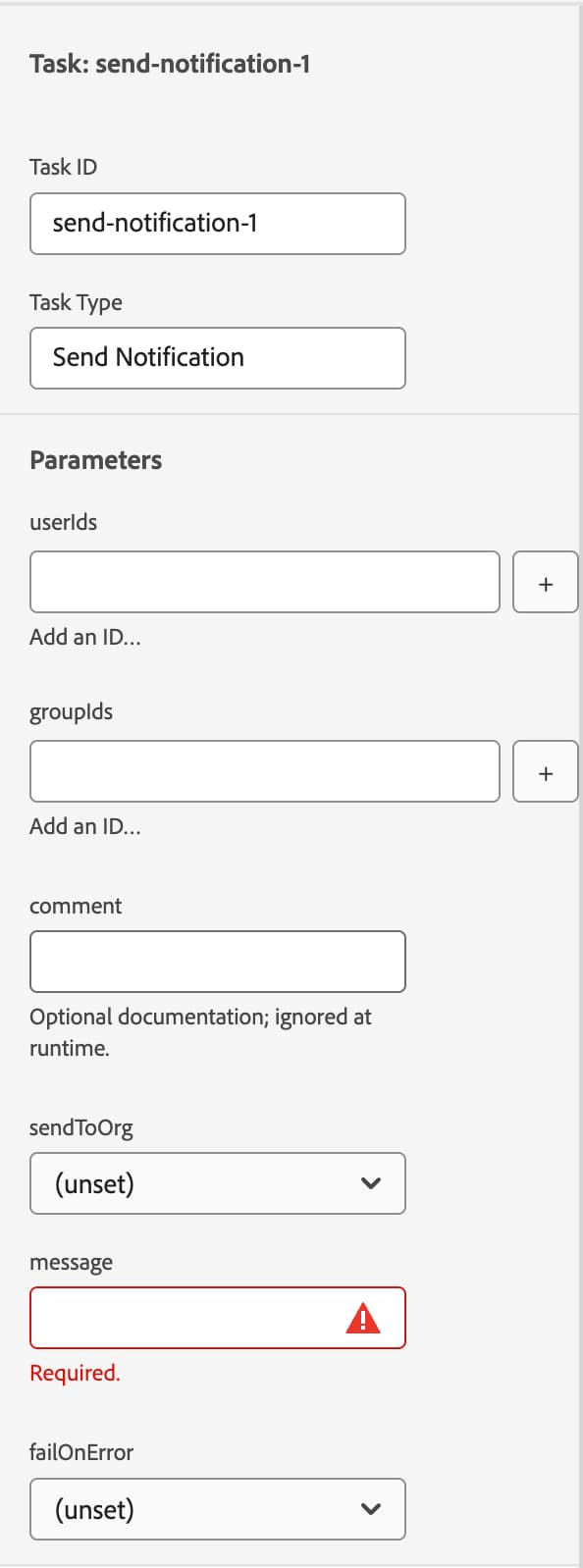
L’attività Invia notifica ti consente di inviare una notifica a utenti specifici su Experience Platform.
Impostazione
Descrizione
userIds
Gli ID degli utenti a cui desideri inviare la notifica.
groupIds
Gli ID dei gruppi a cui desideri inviare la notifica.
commento
Descrizione facoltativa che è possibile utilizzare per descrivere l’attività.
sendToOrg
Valore booleano che determina se la notifica viene inviata all’intera organizzazione. Se userIds o groupIds contengono valori, il valore non può essere impostato su true.
message
Il messaggio di notifica che desideri inviare.
failOnError
Valore booleano che determina se la notifica deve inviare un errore in caso di mancato invio.
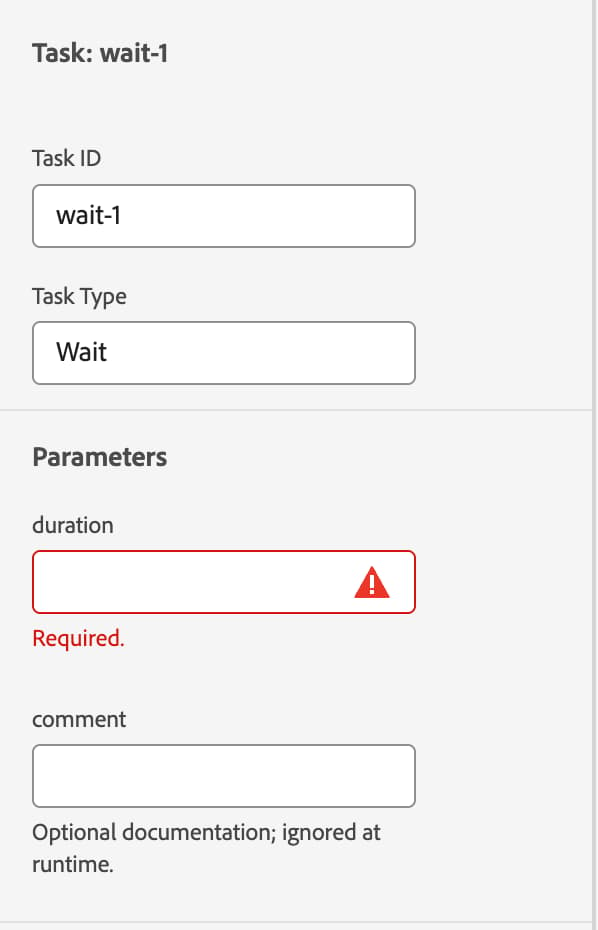
Attendi wait
{modal="regular"}
L’attività Wait causa la sospensione dell’esecuzione del processo per il periodo di tempo specificato.
Impostazione
Descrizione
durata
Il tempo di attesa del processo, come scritto nel formato ISO-8601. Ad esempio, se si desidera che il processo attenda 10 secondi, impostare questo valore come PT10S. I valori supportati includono S per i secondi, M per i minuti e H per le ore.
commento
Descrizione facoltativa che è possibile utilizzare per descrivere l’attività.
Esecuzioni runs
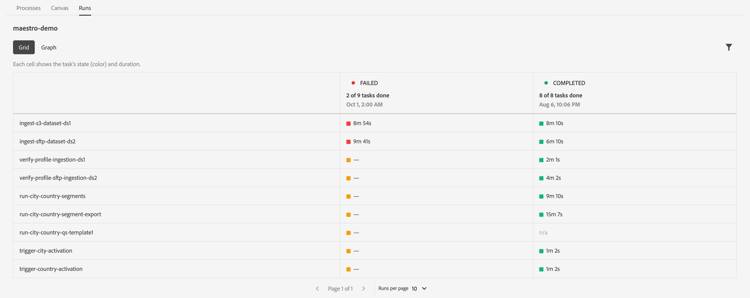
Nella pagina Esecuzioni viene visualizzato un elenco delle esecuzioni per il processo selezionato. È possibile visualizzare le esecuzioni nella visualizzazione Griglia o Grafico.
{modal="regular"}
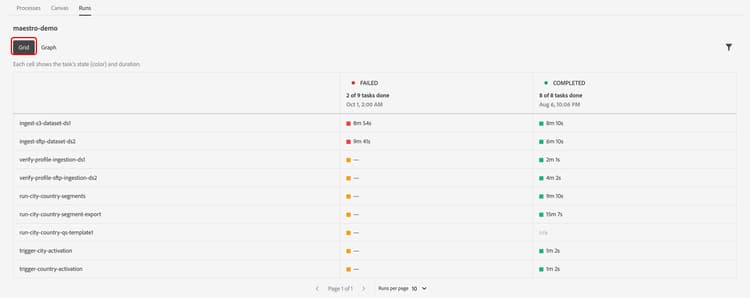
Nella visualizzazione griglia viene visualizzato un elenco delle attività del processo, lo stato di tali attività e il tempo impiegato per l’esecuzione delle attività.
{modal="regular"}
Se si seleziona l’attività, è possibile visualizzare ulteriori dettagli sull’esecuzione, incluso l’errore specifico che ha causato l’interruzione dell’esecuzione.
{modal="regular"}
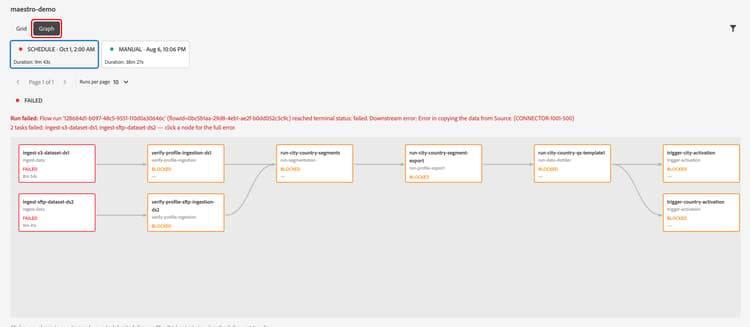
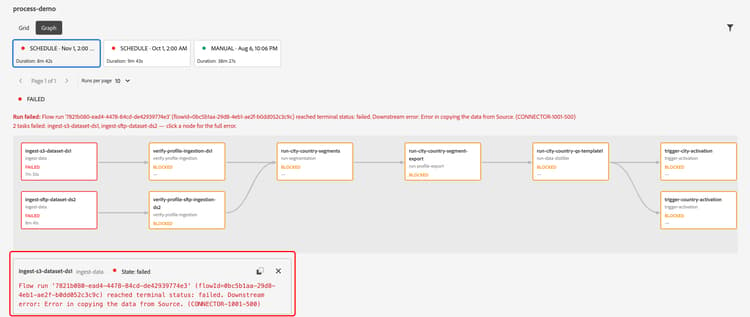
Nella vista Grafico viene visualizzata l’esecuzione selezionata, con le attività visualizzate come singoli blocchi. È possibile visualizzare la posizione, lo stato e il runtime di ciascuna attività.
{modal="regular"}
Se si seleziona un’attività all’interno dell’esecuzione, è possibile visualizzare ulteriori dettagli sull’esecuzione dell’attività.