[AEM Sites]{class="badge positive" title="Si applica ad AEM Sites)."}
Riutilizzare frammenti di contenuto con MSM reuse-content-fragments-using-msm
Multi Site Manager (MSM) e la funzionalità Live Copy consentono di utilizzare lo stesso contenuto in più posizioni, sincronizzandolo con il contenuto sorgente.
-
Con MSM Live Copy puoi:
- Crea contenuto una volta
- Riutilizzare questo contenuto in altre aree dello stesso sito, in altri siti o in applicazioni.
-
MSM mantiene quindi le relazioni in tempo reale tra il contenuto sorgente e le relative Live Copy in modo che:
- Quando modifichi il contenuto sorgente, la sorgente e le Live Copy vengono sincronizzate.
- Puoi apportare modifiche solo al contenuto delle Live Copy disconnettendo la relazione live per singoli frammenti secondari e/o componenti.
Per una panoramica dettagliata dei concetti di MSM, vedi Riutilizzo del contenuto: Multi Site Manager e Live Copy.
Utilizzando MSM per frammenti di contenuto puoi:
- Crea frammenti di contenuto una volta e quindi crea copie (collegate) di questi frammenti da riutilizzare in altre aree del sito o dell’applicazione.
- Mantieni più copie sincronizzate aggiornando la copia sorgente una sola volta, quindi inviando le modifiche alle copie (live).
- Apporta modifiche locali sospendendo temporaneamente o definitivamente il collegamento tra i frammenti padre e figlio, completamente o per le relative varianti o campi.
MSM per frammenti di contenuto, combinato con la funzionalità nell’Editor frammenti di contenuto, consente di interrompere e ripristinare l’ereditarietà a livello di campo.
Creare una Live Copy create-a-live-copy
Puoi creare una Live Copy per un singolo frammento di contenuto o per un’intera cartella di frammenti.
Creare una Live Copy - cartella create-a-live-copy-folder
Per creare una Live Copy della cartella dei frammenti di contenuto:
- Nella console Frammenti di contenuto apri il pannello cartelle e passa a mostrare la cartella.
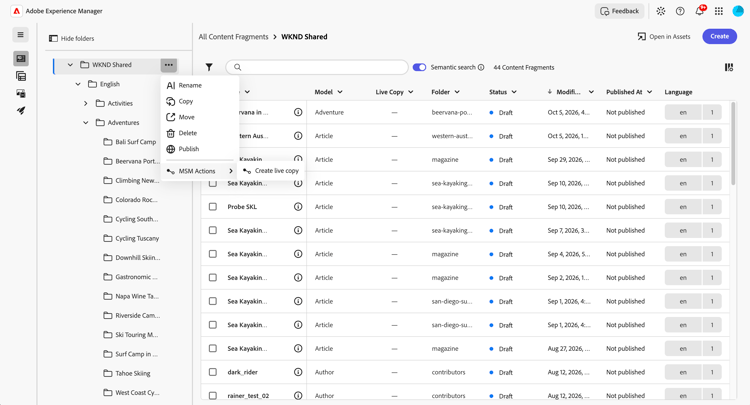
- Passa il puntatore del mouse sulla voce della cartella per visualizzare i puntini di sospensione (tre punti). Seleziona per aprire il menu delle azioni della cartella.
- Da Azioni MSM seleziona Crea Live Copy.
- Nella finestra di dialogo visualizzata, specifica la destinazione e continua con Successivo.
- Specifica le proprietà. Puoi specificare il titolo, il nome e se la Live Copy deve escludere gli elementi secondari (frammenti nidificati).
- Continua con Avanti.
- Seleziona se desideri che la Live Copy venga creata immediatamente (Ora) o in una data e un’ora Più tardi.
- Conferma con Crea Live Copy.
Creare una Live Copy - frammento singolo create-a-live-copy-single-fragment
Per creare una Live Copy del frammento di contenuto:
- Nella console Frammenti di contenuto passa alla posizione del frammento.
- Seleziona il frammento.
- Seleziona Crea Live Copy nella barra degli strumenti superiore.
- Nella finestra di dialogo visualizzata, specifica la destinazione e continua con Successivo.
- Specifica le proprietà. Puoi specificare il titolo, il nome e se la Live Copy deve escludere gli elementi secondari (frammenti nidificati).
- Continua con Avanti.
- Seleziona se desideri che la Live Copy venga creata immediatamente (Ora) o in una data e un’ora Più tardi.
- Conferma con Crea Live Copy.
Visualizza proprietà e stato view-properties-and-status
Nel pannello principale della console:
- la colonna Live Copy indica se un frammento è Source o Live Copy oppure se non è attualmente coinvolto in MSM
- puoi anche selezionare l’icona Informazioni (i) del frammento per aprire il pannello informazioni corretto, da cui puoi selezionare la scheda Dettagli Live Copy.

Procedura how-to
Consulta la seguente documentazione per informazioni dettagliate sull’utilizzo di MSM per Frammenti di contenuto (applicabile anche ad Assets):
-
Come utilizzare MSM per frammenti di contenuto (e Assets)
-
note caution CAUTION Se desideri utilizzare MSM per creare copie di frammenti di contenuto, tutti i vincoli Unique devono essere rimossi da qualsiasi tipo di dati utilizzato nei rispettivi modelli di frammenti di contenuto. -
Visualizzare le proprietà e lo stato dell’origine e della Live Copy
-
Annulla e ripristina l’ereditarietà per:
- campi e varianti nell’Editor frammento di contenuto
- metadati delle risorse correlate
-
Confrontare MSM per Frammenti di contenuto (e Assets) con MSM per Sites
Azione take-action
L’utilizzo di Live Copy per i frammenti di contenuto prevede più azioni. Le azioni sono sensibili al contesto, pertanto visualizzerai solo quelle appropriate per lo scenario corrente. I dettagli esatti possono variare a seconda della posizione all’interno della console e del fatto che l’azione sia relativa a un singolo frammento o a un’intera cartella.
- Crea Live Copy
- Sincronizza
- Rollout
- Sospendi
- Sospendi Live Copy
- Scollega
- Scollega da Source
- Reimposta
- Reimposta Live Copy
Esistono più posizioni da cui puoi attivare azioni relative ai frammenti e alle Live Copy:
-
la barra degli strumenti superiore per un singolo frammento di contenuto
-
Nella console Frammenti di contenuto passa alla posizione dell’origine del frammento.
-
Seleziona il frammento.
-
Seleziona l’azione richiesta dalla barra degli strumenti.

-
Procedi con qualsiasi altro passaggio.
-
-
la scheda Dettagli Live Copy per un singolo frammento di contenuto
-
Nella console Frammenti di contenuto passa alla posizione dell’origine del frammento.
-
Seleziona il frammento.
-
Utilizza l’icona Informazioni (i) per aprire il pannello informazioni.
-
Apri la scheda Dettagli Live Copy.
-
Seleziona i puntini di sospensione per:
-
a SOURCE
-
Seleziona i puntini di sospensione accanto a Source.
-
Seleziona l’azione dal menu a discesa.

-
-
una Live Copy
-
Seleziona i puntini di sospensione accanto alla Live Copy.
-
Seleziona l’azione richiesta dal menu a discesa.

-
-
Procedi con qualsiasi altro passaggio.
-
-
-
il menu azioni cartella per un’intera cartella
-
Nella console Frammenti di contenuto passa alla cartella.
-
Utilizza i puntini di sospensione per aprire il menu per le azioni della cartella.
-
Da Azioni MSM selezionare l’azione richiesta.
-
Procedi con qualsiasi altro passaggio.
-
Propagare le modifiche propagate-your-modifications
Per propagare le modifiche tra l’origine e la Live Copy puoi:
- Sincronizza: per richiamare gli aggiornamenti del contenuto dalla Live Copy all’origine
- Rollout: per inviare gli aggiornamenti sorgente alla Live Copy
Sincronizza synchronize
Sono presenti più posizioni da cui puoi attivare una sincronizzazione che richiama gli aggiornamenti del contenuto dalla Live Copy all’origine.
In tutte le posizioni:
- Selezionare Sincronizza dalla barra degli strumenti o dal menu.
- Conferma Sincronizza nella finestra di dialogo.
Rollout rollout
Sono presenti più posizioni da cui puoi attivare un rollout che invia gli aggiornamenti sorgente alla Live Copy.
In tutte le posizioni:
- Seleziona Rollout dalla barra degli strumenti o dal menu. Verrà avviata la procedura guidata per guidarti nel processo.
- Seleziona le Live Copy da includere nel rollout e Continua.
- Pianifica il rollout per immediatamente (Ora) o Più tardi.
- Continua come appropriato.
Sospendi, Riprendi, Scollega, Reimposta suspend-resume-detach-reset
Puoi gestire la Live Copy con:
-
Sospendi la Live Copy
Ogni frammento in una Live Copy è associato alla relativa sorgente tramite una relazione live. La relazione live configura la sincronizzazione del contenuto Live Copy dal sorgente.
Puoi Sospendere l’ereditarietà della Live Copy per una Live Copy in modo da poter modificare le proprietà e i componenti della pagina. Quando sospendi l’ereditarietà, le proprietà e il contenuto del frammento non vengono più sincronizzati con l’origine.
-
Riprendi la Live Copy
Una Live Copy sospesa può essere ripresa.
-
Scollega dall’origine
L’azione di scollegamento rimuove definitivamente la relazione live tra una Live Copy e il relativo Source. Tutte le proprietà relative a MSM vengono rimosse dalla Live Copy e i frammenti Live Copy diventano autonomi.
-
Ripristina Live Copy
Reimposta una Live Copy per rimuovere tutte le cancellazioni di ereditarietà e ripristinare il frammento allo stesso stato della sorgente.
La reimpostazione influisce sulle modifiche apportate alle proprietà e al contenuto dei frammenti.
Anche in questo caso sono presenti più posizioni da cui puoi attivare un rollout che invia gli aggiornamenti sorgente alla Live Copy.
Annullare e ripristinare l’ereditarietà nell’editor cancel-and-revert-to-inheritance-in-the-editor
L’ereditarietà è il meccanismo in cui il contenuto può essere inviato automaticamente da un frammento all’altro. I campi ereditati e le varianti possono essere il prodotto della gestione multisito.
Puoi annullare (quindi ripristinare) l’ereditarietà nell’editor dei frammenti di contenuto. A seconda del contesto, questo può essere disponibile per una variante o per un singolo campo, se il frammento fa parte di una Live Copy.
Ad esempio:
-
Annulla ereditarietà

-
Ripristina ereditarietà (se l’ereditarietà è già annullata)

Confrontare MSM per frammenti di contenuto e pagine di siti compare-msm-for-content-fragments-and-sites-pages
Nella maggior parte degli scenari, MSM per Frammenti di contenuto corrisponde al comportamento di MSM per la funzionalità Sites Pages. Alcune differenze chiave da notare sono:
- Il blueprint in MSM per le pagine Sites è denominato sorgente Live Copy in MSM per i frammenti di contenuto.
- Per le pagine Sites, puoi confrontare una blueprint e la relativa Live Copy, ma non è possibile per i frammenti di contenuto confrontare un’origine con la relativa Live Copy.
- Non puoi modificare una Live Copy nella console Frammenti di contenuto.
- Le pagine Sites hanno in genere elementi secondari, ma non i frammenti di contenuto, anche se potrebbero aver fatto riferimento a frammenti. L’opzione per includere o escludere elementi figlio fa riferimento a questi frammenti di riferimento.
- La rimozione del passaggio Capitoli nella procedura guidata Crea sito non è supportata in MSM per Frammenti di contenuto.
- La configurazione dei blocchi MSM nelle proprietà della pagina non è supportata in MSM per i frammenti di contenuto.
- Per MSM per frammenti di contenuto, utilizza solo la configurazione di rollout standard. Altre configurazioni di rollout non sono disponibili per MSM per Frammenti di contenuto.
Limitazioni limitations
- I trigger durante la modifica e la configurazione di rollout associata non esistono per i frammenti di contenuto.